

iphone怎么设置home键,iphone home键怎么设置

iPhone设置Home键的核心方法:老机型在“设置-触控ID与密码”中录入指纹,全面屏机型在“设置-辅助功能-触控”中开启AssistiveTouch,即可调出屏幕上的虚拟Home键。
很多用户搜“iPhone怎么设置Home键”,其实分两种情况,一种是手里还握着iPhone 8或更早的机型,想设置指纹解锁和按压反馈;另一种是用了全面屏iPhone,怀念那颗实体键,想把虚拟Home键叫回来,这两种路径完全不同,下面拆开讲清楚。

实体Home键机型:指纹设置与按压灵敏度调节
如果你用的是iPhone SE(第二代/第三代)、iPhone 8、iPhone 7这类带实体按键的设备,“设置Home键”通常指三件事:录入指纹、调整按压力度、开启轻点唤醒。
触控ID录入与指纹解锁设置
实体Home键集成了Touch ID传感器,首次开机系统会引导你录入指纹,跳过的话可以随时补录。
- 打开“设置”应用,进入“触控ID与密码”,输入锁屏密码
- 点击“添加指纹”,按提示将手指放在Home键上,直到系统提示“继续”调整握持姿势
- 重复放置约15次,系统会显示“指纹已录入完成”
- 确保“iPhone解锁”和“App Store与Apple Store”开关处于开启状态,指纹才能用于解锁和购物支付
行业共识认为,录入指纹时轻微转动手指角度,能提高识别率,如果解锁时经常失败,建议删除旧指纹重新录入一次,比反复修复更省时间。
实体Home键的按压反馈怎么调
iPhone 7及之后的机型,Home键不是物理按压,而是通过震动马达模拟按压感,如果你觉得按键太“肉”或者太灵敏,可以调节震动强度。
- 进入“设置-通用-主屏幕按钮”
- 有“快速”、“默认”、“慢”三种点击速度选项,多数情况下默认档位最均衡
- 按压感应强度有1到3档,1档最轻,3档最沉,按个人习惯选择
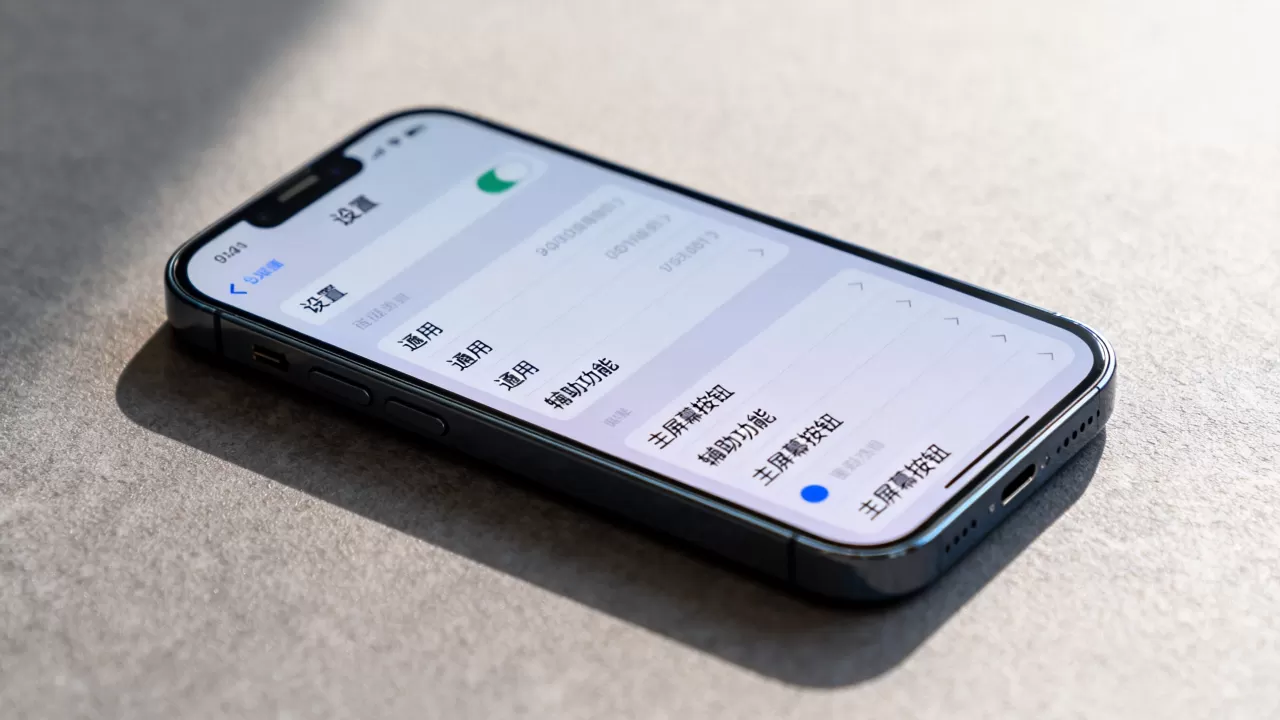
调节后直接按Home键测试,无需退出页面,这个设置只影响震动反馈手感,不影响指纹识别速度。
轻点唤醒与抬起唤醒的配合使用
部分实体Home键机型支持“轻点唤醒”功能,减少对按键的物理损耗。
- 前往“设置-辅助功能-触控”,开启“轻点唤醒”
- 配合“设置-显示与亮度-抬起唤醒”一起使用,日常查看消息基本可以不碰Home键
不过要注意,轻点唤醒仅适用于iPhone SE(第二代及以后)和iPhone 8及更新机型,iPhone 7及更早版本没有这个选项。
全面屏机型:屏幕上的虚拟Home键怎么调出来
iPhone X之后的机型没有实体Home键,但系统保留了虚拟Home键,通过AssistiveTouch实现,这也是搜索“iPhone屏幕上的Home键怎么调出来”时最常找到的答案。
通过辅助功能快速开启悬浮球
虚拟Home键在系统里叫“辅助触控”,开启后屏幕边缘会出现一个半透明小圆点,点击后弹出菜单,包含“主屏幕”、“控制中心”、“通知”等快捷操作。
- 打开“设置-辅助功能-触控-辅助触控”
- 打开“辅助触控”开关,悬浮球立即出现在屏幕右侧边缘
- 点击悬浮球,选择“主屏幕”,等效于按了一次实体Home键
你也可以在“自定顶级菜单”中调整悬浮球里的功能数量,把“主屏幕”放在第一位,使用更顺手。
长按悬浮球实现快捷操作
悬浮球不只是点按,还支持手势设置,在“辅助触控”页面底部,找到“自定操作”区域:
- 单击:默认为打开菜单,可改为“主屏幕”
- 轻点两下:可设定为“App切换器”或“截屏”
- 长按:可设定为“Siri”或“静音”
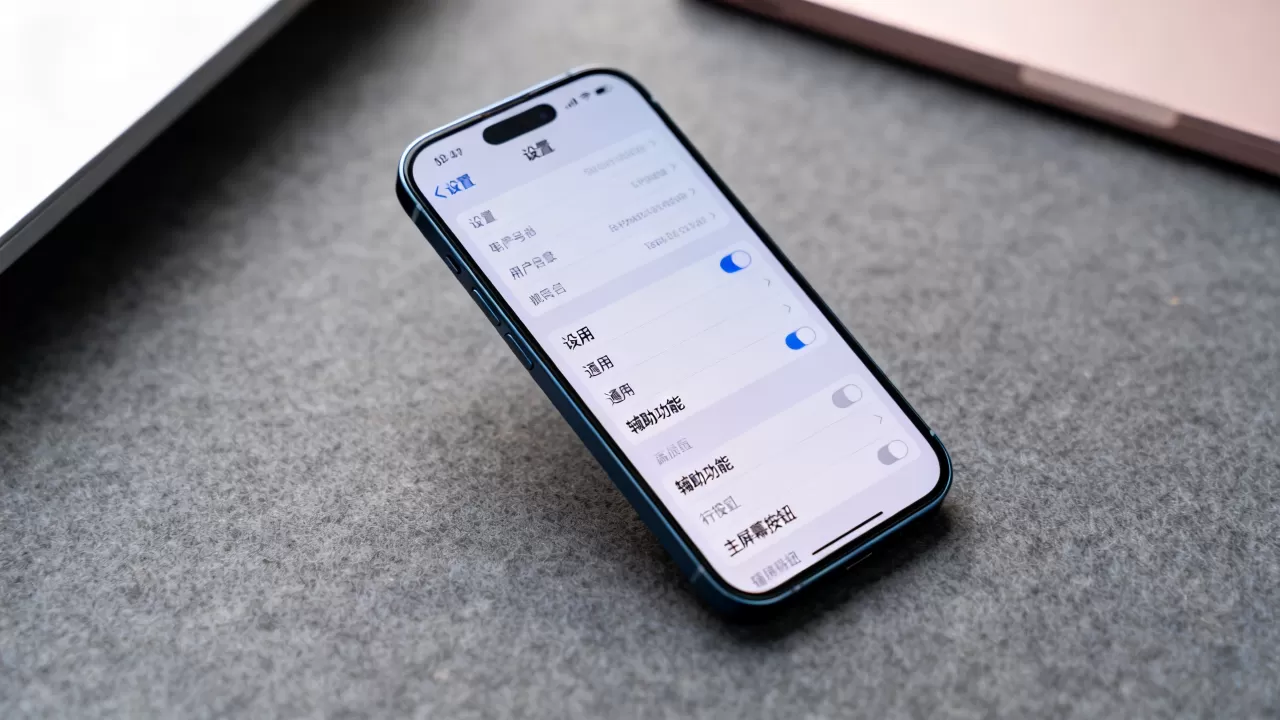
把“单击”设为“主屏幕”后,虚拟Home键的体验最接近实体按键,点击即返回桌面,省去弹菜单的步骤。
降低透明度与闲置透明度设置
悬浮球默认半透明,但不少人觉得碍眼,在“辅助触控”页面里,可以进一步调整外观:
- 打开“闲置时不透明度”,将滑块拉到15%左右,不用时悬浮球会变得很淡
- 开启“降低透明度”,让悬浮球底色更浅,减少遮挡内容
这两个选项组合使用,既能随时调出虚拟Home键,又不会影响阅读和游戏视野。
iPhone怎么设置Home键震动反馈:模拟实体按键手感
全面屏机型开启辅助触控后,点击悬浮球没有实体反馈,很多用户觉得“没感觉”,实际上系统提供了一项被忽略的震动开关,可以模拟按键反馈。
开启辅助触控的震动提示
- 进入“设置-辅助功能-触控-辅助触控”
- 找到“震动提示”选项,开启后每次点击悬浮球,手机会发出轻微震动
这个开关在iOS 16及以后版本中默认关闭,开启后,虚拟Home键的点击手感明显提升,接近实体按键的响应感。
系统触感反馈的全局调节
如果你希望所有系统操作都有震动反馈,可以检查“声音与触感”设置:
- 前往“设置-声音与触感”
- 确保“系统触感反馈”开启
- 在页面底部调整“触感强度”,有“强”、“默认”、“弱”三个档位
极少数情况下,震动反馈失灵,可以尝试重启手机,或者在“设置-辅助功能-触控”中关闭再重新开启“辅助触控”。
Home键失灵或反应迟钝的排查与修复
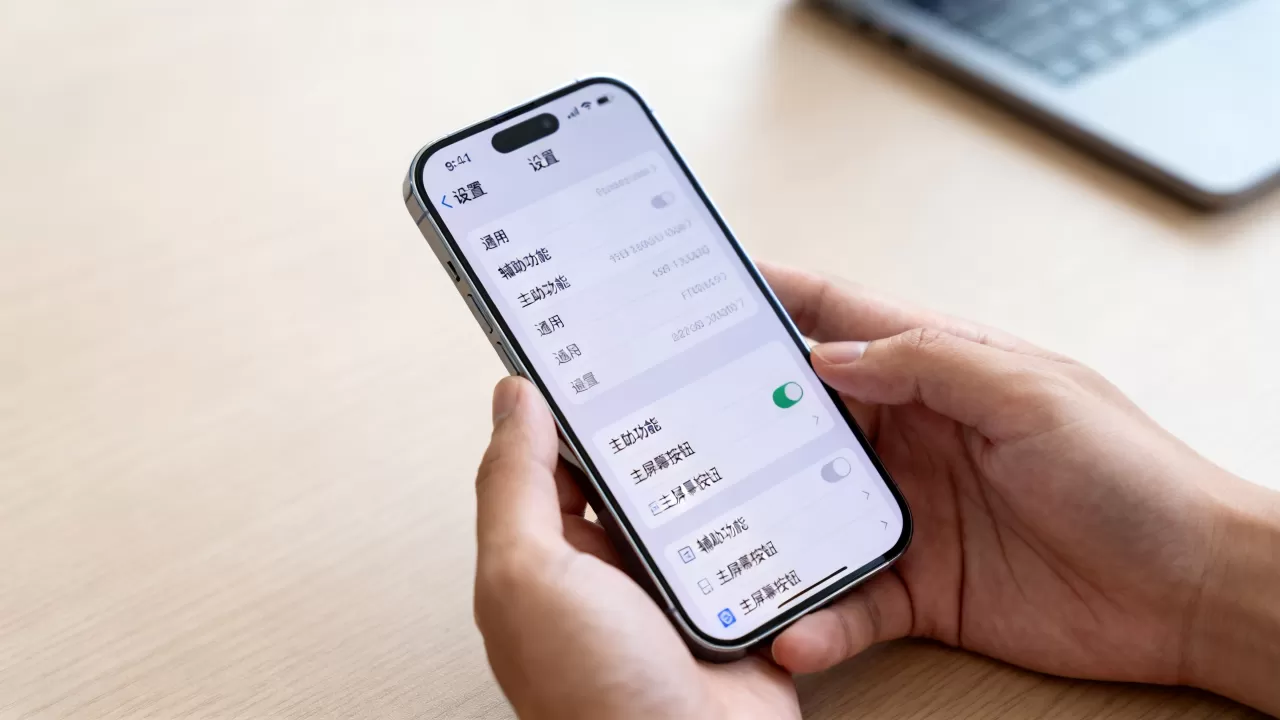
实体Home键用久了可能出现反应慢、不灵敏甚至完全失灵的情况,排查思路分硬件和软件两个方向。
软件层面的校准方法
部分Home键失灵是系统Bug导致的,可以尝试重新校准。
- 打开任意App,长按电源键直到出现“滑动关机”界面
- 松开电源键,长按Home键,直到界面自动跳回桌面
这个方法在iPhone 6到iPhone 8之间流传较广,能重置Home键的响应状态,如果多次尝试无效,大概率是硬件问题。
硬件问题的替代方案
如果Home键彻底损坏,维修价格较高,可以开启“屏幕上的虚拟Home键”作为临时替代方案。
- 进入“设置-辅助功能-触控-辅助触控”,开启悬浮球
- 将“单击”设置为“主屏幕”,替代实体按键功能
这样做虽然失去了指纹解锁,但至少能正常使用手机,维修实体Home键的费用因机型而异,建议先咨询苹果官方售后或授权服务商获取报价,对比后再决定是否更换。
Home键相关设置的常见问题解答
iPhone怎么设置Home键指纹解锁?
进入“设置-触控ID与密码”,输入锁屏密码后点击“添加指纹”,按提示将手指放置在Home键上,等待振动提示后调整握持角度,重复放置直到完成录入,确保“iPhone解锁”开关打开即可使用指纹解锁。
iPhone没有实体Home键怎么返回主屏幕?
打开“设置-辅助功能-触控-辅助触控”,开启悬浮球后点击小圆点,选择“主屏幕”即可返回,建议在“自定操作”中将“单击”设为“主屏幕”,这样每次点击悬浮球直接返回桌面,效率更高。
iPhone Home键震动反馈怎么设置?
实体Home键机型在“设置-通用-主屏幕按钮”中调节按压感应强度;全面屏机型在“设置-辅助功能-触控-辅助触控”中开启“震动提示”,即可在点击虚拟Home键时获得震动反馈。


