

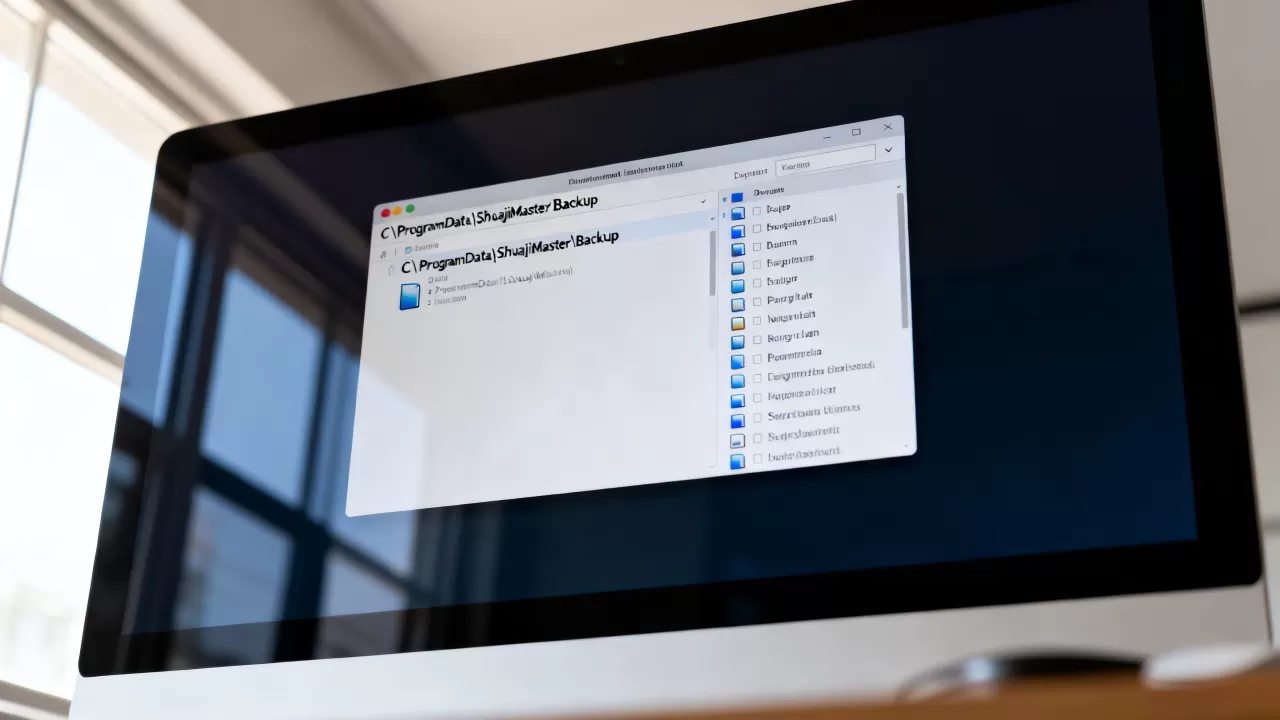
刷机大师的备份文件在哪?,刷机大师的备份文件在电脑哪个文件夹

刷机大师的备份文件默认存储在手机内部存储的backup文件夹内,具体路径可能为/storage/emulated/0/backup/或/storage/emulated/0/Miuibackup/,实际路径取决于手机品牌、Android版本以及刷机大师的版本号。 如果你找不到,可以通过刷机大师应用内的“备份管理”功能直接查看备份位置,或者使用文件管理器搜索.tar或.ab格式的文件,这些就是刷机大师生成的备份文件。
刷机大师备份文件在哪里:默认路径与查找技巧
很多用户完成备份后,想手动管理备份文件却找不到入口,刷机大师为了兼容不同机型,备份路径并非完全固定,但存在规律,你可以按以下顺序排查。
默认存储位置
- 内部存储根目录:多数情况下,备份文件存放在
/storage/emulated/0/backup/文件夹内,刷机大师会在此目录下创建以备份时间命名的子文件夹,里面包含应用数据包。 - MIUI系统专用路径:如果你使用小米手机,刷机大师可能将备份存放在
/storage/emulated/0/Miuibackup/下,这是刷机大师早期版本为适配MIUI定制的路径。 - SD卡备份目录:部分用户选择将备份存储到外置SD卡,路径通常为
/storage/XXXX-XXXX/backup/(XXXX-XXXX是SD卡序列号)。
通过刷机大师应用查看实际路径
与其手动查找,更高效的办法是让刷机大师告诉你路径:
- 打开刷机大师,点击底部导航栏的“备份管理”。
- 在备份列表中找到你需要的备份项,点击右侧的“详情”或“查看文件”。
- 应用会弹窗显示该备份文件的完整路径,例如
/storage/emulated/0/backup/2025-12-01-14-30-00/。 - 你可以直接复制该路径,然后使用文件管理器跳转。
识别备份文件类型
备份文件夹内通常包含两类文件:
- 应用数据包:以
com.xxx.xxx.tar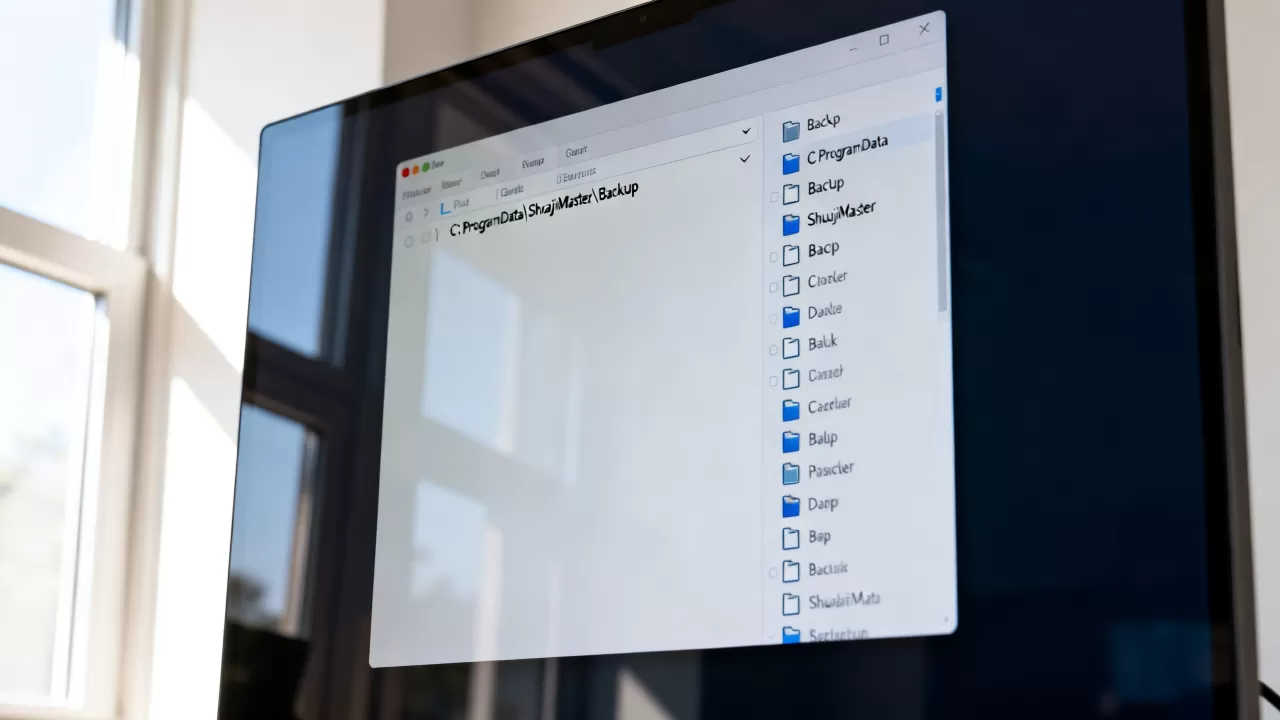
- 系统设置备份:名为
system_backup.ab,这是Android Backup格式,包含了系统偏好设置、WiFi密码等。
常见找不到备份的原因
- 备份时选择了“加密备份”,文件会以
.enc格式存储,需要解密后才能查看。 - 手机连接电脑时,部分文件管理器无法显示隐藏文件夹,需要开启“显示隐藏文件”选项。
- 刷机大师版本过旧,备份路径可能被修改,建议升级到最新版。
刷机大师备份文件怎么恢复:两种方法详解
当你想还原数据时,可以直接在刷机大师应用内恢复,也可以手动导入备份文件恢复,两种方法适用于不同场景。
应用内一键恢复
这是最稳妥的方式,刷机大师会自动匹配备份文件与当前系统:
- 打开刷机大师,点击“备份管理”。
- 选择你要恢复的备份项,点击“恢复”。
- 系统会提示你选择恢复内容:应用数据、系统设置或全部恢复。
- 确认后,刷机大师开始恢复,手机可能会重启1-2次。
- 恢复完成后,打开应用检查数据是否完整。
注意:恢复过程中不要操作手机,否则可能导致数据损坏,若恢复失败,可尝试重启手机后再次操作。
手动导入备份文件恢复
当你备份文件来自另一台设备,或者刷机大师无法识别备份列表时,可以手动导入:
- 将备份文件夹(包含
.tar和.ab文件)复制到手机存储的/backup/目录下。 - 打开刷机大师,点击“备份管理”右上角的“扫描备份”。
- 应用会自动识别新导入的备份文件,并显示在列表中。
- 后续操作同方法一,选择恢复即可。
兼容性提醒:从Android 11以下版本备份的数据,在Android 12及以上系统恢复时,部分应用可能因权限变更无法完全还原,行业共识认为,跨版本恢复的成功率在七成左右,核心应用数据通常没问题。
恢复失败怎么办
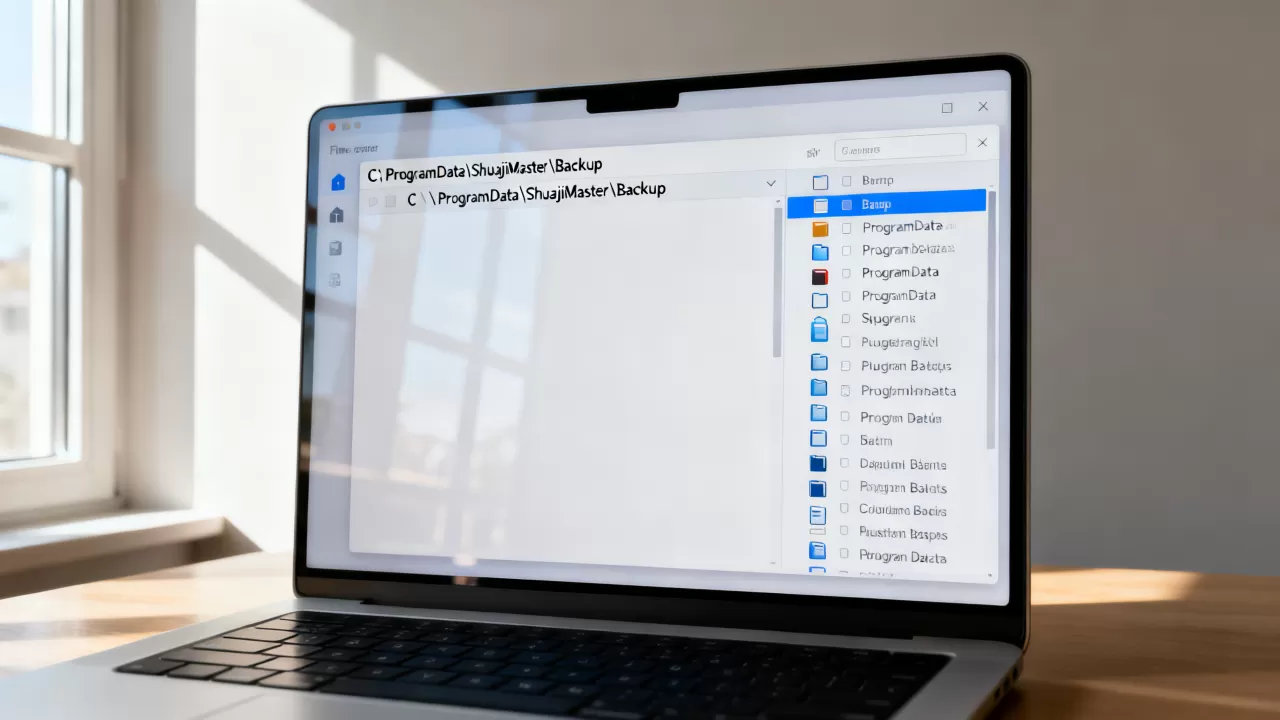
- 检查备份文件是否完整:查看
.tar文件大小,如果明显小于正常值,可能备份过程被中断。 - 尝试修改备份文件权限:将文件夹权限设置为
rwxr-xr-x(755)。 - 使用刷机大师的“高级恢复”功能,该功能会逐个应用尝试恢复,跳过损坏的数据包。
刷机大师备份文件占用空间与清理
备份文件会随着时间积累,占用大量存储空间,了解如何查看占用情况并安全清理,是每个用户的必修课。
备份文件体积分析
- 单个应用数据包:微信、QQ等社交应用通常较大,每个约500MB-2GB。
- 系统设置备份:一般只有几十MB,但包含重要配置。
- 游戏数据包:部分大型游戏备份可达5GB以上。
安全删除备份文件
- 通过刷机大师应用删除:进入“备份管理”,长按要删除的备份项,点击“删除”,应用会同时清理缓存和残留文件。
- 手动删除:在文件管理器中找到备份文件夹,直接删除整个备份时间目录,但建议先通过刷机大师确认没有其他备份依赖该文件。
- 不得删除
system_backup.ab:如果保留该文件,未来可以通过刷机大师恢复系统设置,删除后只能手动配置。
备份文件可以删除吗
可以,但前提是你确认不会再需要这些备份,如果你最近刷过机,建议保留最新一次备份,以防系统不稳定需要回滚,定期清理3个月前的备份,能有效释放存储空间。
刷机大师备份文件跨设备恢复的可能性
不少用户习惯在旧手机备份后,换到新手机恢复,但这个操作有一定门槛,需要了解系统差异。
同品牌同系统版本
- 小米手机备份到小米手机:成功率较高,因为系统框架相似。
- 华为手机备份到华为手机:同样表现良好,但EMUI版本差异可能导致部分设置丢失。
跨品牌恢复
- 从小米到OPPO:应用数据包可以恢复,但系统设置(如桌面布局、账户信息)几乎无法兼容。
- 从Android到Android:仅限应用数据,且需要目标手机已经root,否则刷机大师无法写入系统分区。
一个可行的跨设备方案
- 在旧手机上使用刷机大师备份所有应用。
- 将备份文件夹复制到电脑,再传输到新手机。
- 新手机安装相同版本的刷机大师,手动导入备份。
- 恢复时选择“仅恢复应用数据”,忽略系统设置,避免冲突。
- 恢复后,部分应用可能需要重新登录,但聊天记录、游戏进度通常能保留。
刷机大师备份文件常见问题
刷机大师备份文件在哪里找最准确
最准确的方法是打开刷机大师,进入“备份管理”,点击备份项右侧的“详情”,显示的路径即为真实存储位置,如果应用内无法查看,可以在文件管理器搜索*.tar,过滤出大小超过100MB的文件,这些通常是刷机大师备份的应用数据包。
刷机大师备份文件恢复后数据不全怎么办
优先检查备份文件是否完整,如果备份过程中手机空间不足或意外中断,会产生不完整的tar文件,你可以尝试使用刷机大师的“局部恢复”功能,逐个应用恢复,跳过损坏项,如果仍然缺失,只能重新备份,业内专家指出,定期备份并保存两份备份文件(一份手机存储,一份电脑)是降低数据丢失风险最有效的手段。
刷机大师备份文件可以复制到电脑上吗
可以,将备份文件夹整个复制到电脑即可,无需转换格式,需要恢复时,再将文件夹拷贝回手机/backup/目录,然后通过刷机大师的“扫描备份”功能识别,注意不要修改文件夹内的文件名和后缀,否则刷机大师无法解析。


