

Mac怎么传文件到iPhone?,mac传文件到iphone怎么操作

Mac传文件到iPhone,最快最稳的方案是AirDrop(隔空投送),没有网络依赖、不压缩画质;但在批量管理照片或大文件备份场景下,数据线连接和第三方工具反而更实用。
先用AirDrop解决日常传输:mac传文件iphone无线场景首选
AirDrop是苹果生态里最顺手的传输方式,不需要安装任何额外App,走的是蓝牙+Wi-Fi直连通道,操作路径很直接:Mac上选中文件,右键选择“共享”里的“隔空投送”,iPhone上提前打开控制中心的接收开关,点一下设备名就完成了,整个过程不需要打开任何App,也不需要确认弹窗之外的任何步骤。
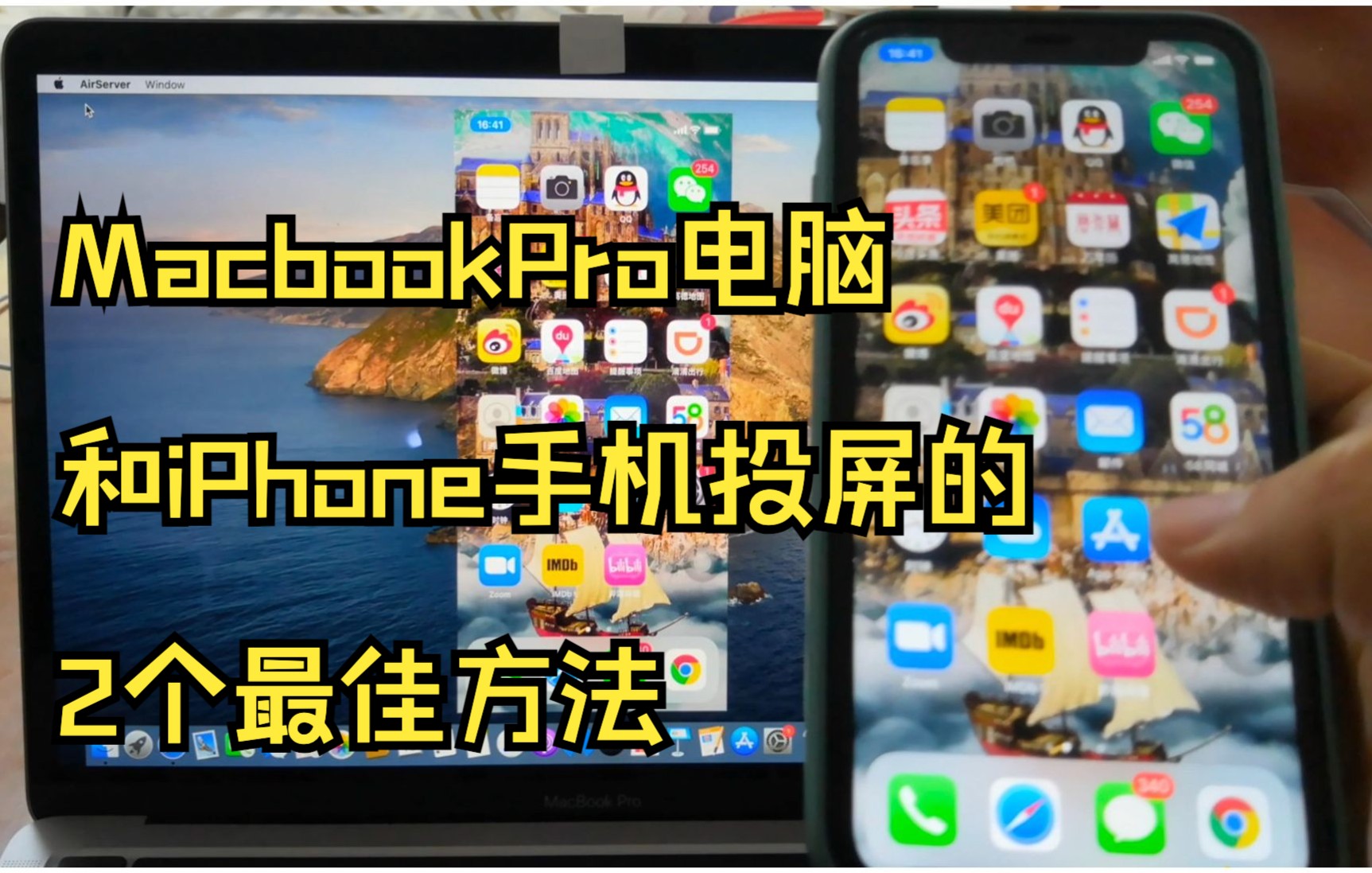

- 优点:传输速度快,不经过云端,文件不会被压缩
- 限制:必须在蓝牙和Wi-Fi范围内,通常10米以内
- 适用文件:照片、视频、PDF、Keynote、网页链接、地图位置
实际使用中有一个细节容易被忽略:Mac和iPhone必须登录同一个Apple ID,或者对方在通讯录里,否则可能搜不到设备,如果搜不到,先检查两台设备的蓝牙和Wi-Fi是否都打开,然后确认Mac的防火墙没有拦截“允许接收来自所有来源的信息”。
批量照片传输的隐藏技巧
遇到一次传几百张照片的情况,AirDrop一次只能选一个相册,效率不高,行业内更推荐的做法是:在Mac上先建一个文件夹,把要传的照片拖进去,然后直接AirDrop整个文件夹,iPhone会以“文件”App里的压缩包形式接收,省去一张张存的麻烦。
系统级替代方案:mac和iphone传文件用什么软件
AirDrop之外,苹果自带的“连续互通”和iCloud Drive是另外两个系统级选择,适用场景不同。
连续互通:适合跨设备剪贴板和文档接力
这个功能很多人不知道,Mac上复制一段文字或一张图片,直接在iPhone上粘贴,用的是同一个剪贴板,前提是两台设备登录同一个Apple ID,打开蓝牙和Wi-Fi,并且都开启“接力”功能,这个场景适合临时传个验证码、网址或者小段文字,不需要走文件传输流程。
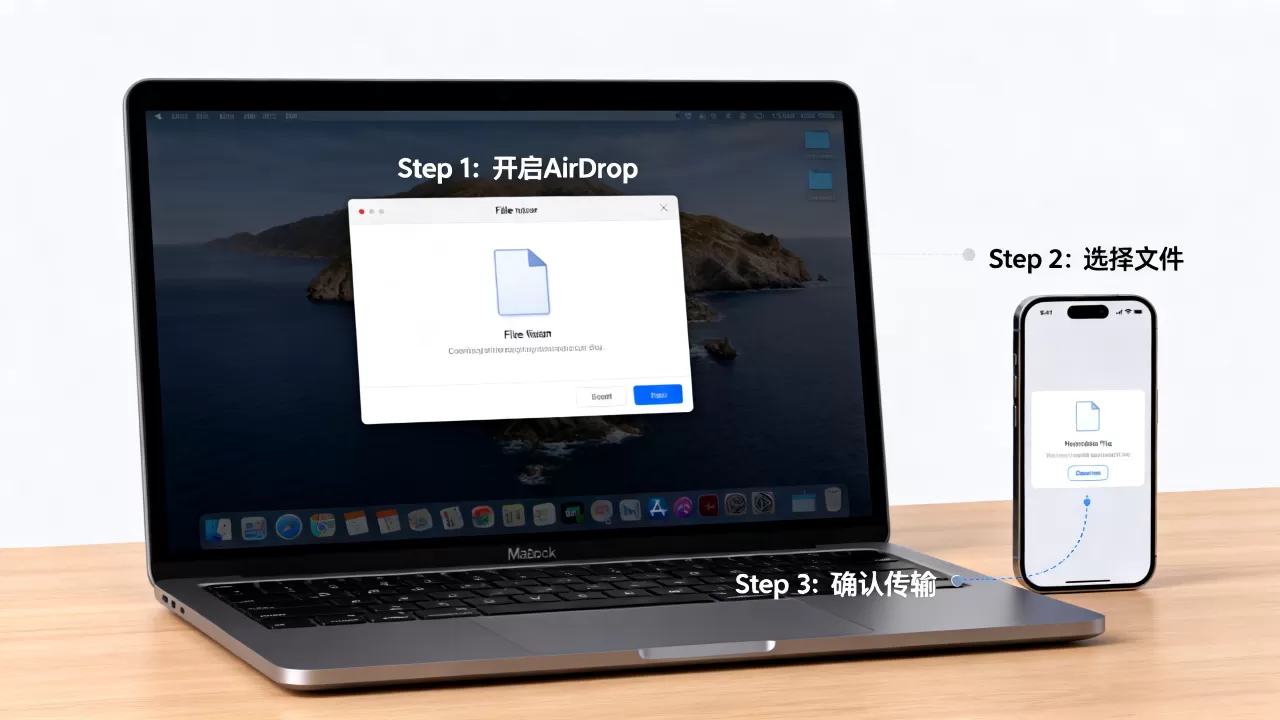
iCloud Drive:适合Mac和iPhone之间同步工作文件
把文件放进Mac的iCloud Drive文件夹,iPhone的“文件”App里会自动出现,适合正在编辑的文档、表格、演示文稿这类需要随时取用的文件,免费空间只有5GB,日常同步文档够用,但传视频或大型素材库会很快占满空间,行业共识认为iCloud Drive更适合轻量文件流转,不适合作为备份盘。
微信和网盘的定位:mac传文件iphone不像微信那么麻烦
很多人习惯用微信“文件传输助手”,但有两个硬伤:超过100MB的文件发不出去,视频还会被压缩画质,百度网盘可以传大文件,但需要上传下载两步,速度受会员等级影响,如果文件超过2GB,或者对画质有要求,这两个方案基本可以放弃。
Mac传文件到iPhone没反应?排查步骤按顺序来
AirDrop失灵是最常见的故障场景,按下面的顺序排查,多数情况下能在两分钟内解决。
- 检查蓝牙和Wi-Fi:这两项必须同时打开,缺一不可,只开Wi-Fi不开蓝牙,两台设备无法互相发现。
- 检查“隔空投送”接收设置:iPhone上进入“设置-通用-隔空投送”,改成“仅限联系人”或“所有人”,如果选“关闭接收”,Mac上永远看不到iPhone。
- 检查Mac端防火墙:进入“系统设置-网络-防火墙-选项”,确认没有勾选“阻止所有传入连接”。
- 重启蓝牙模块:Mac上关闭再打开蓝牙,iPhone上从控制中心关闭再打开Wi-Fi和蓝牙,这个操作能解决相当一部分设备休眠后的连接异常。
- 重启设备:以上步骤无效时,重启Mac和iPhone,多数情况下能恢复正常。
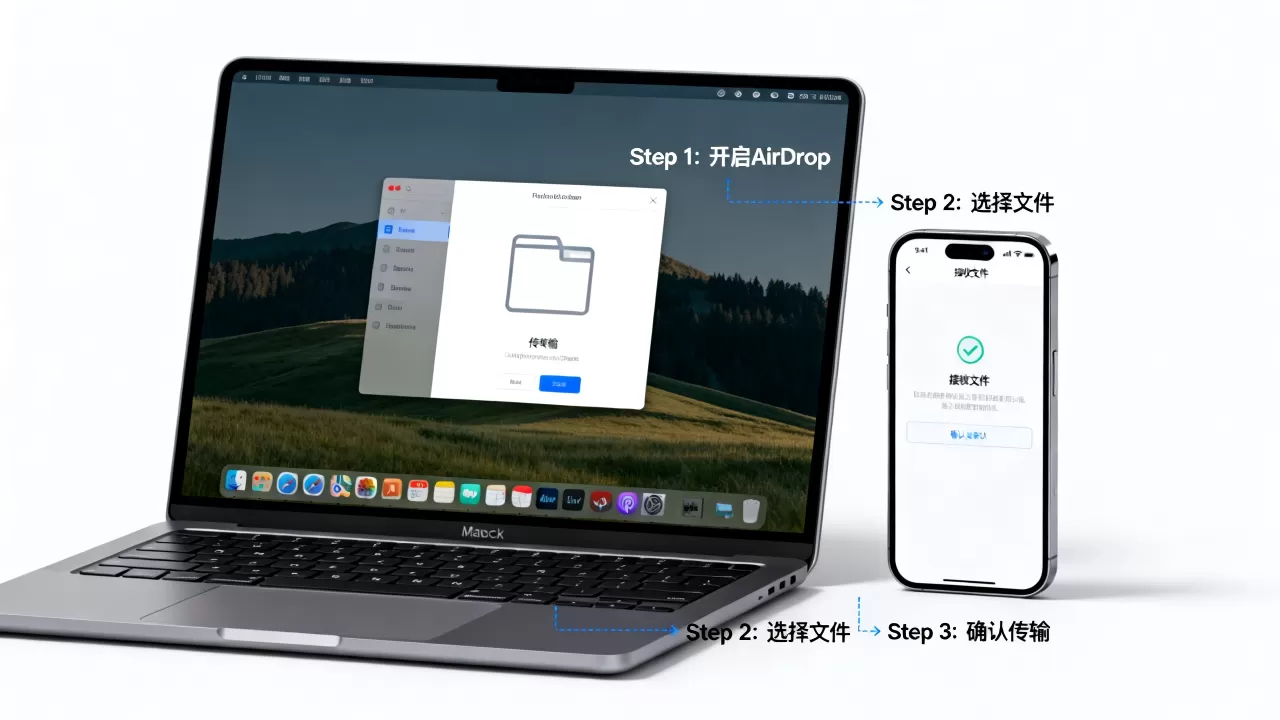
业内专家指出,AirDrop故障大约七成出在蓝牙握手环节,而非Wi-Fi传输链路,所以优先排查蓝牙相关的设置层级。
大量数据迁移场景:mac传文件iphone快用数据线更实际
如果是要迁移整个相册、备份聊天记录,或者把iPhone里的视频素材倒到Mac上剪辑,无线方案都不够快,数据线连接是物理链路,速度和稳定性都优于无线。
Finder侧边栏直接拖拽
用数据线连接Mac和iPhone后,打开Finder(访达),左侧边栏会出现iPhone设备名,点击后能看到“照片”“文件”“备份”等分区,把Mac上的文件直接拖进iPhone的“文件”分区,或者把iPhone的照片拖到Mac桌面,就是最直接的传输方式,相比AirDrop,这个方式不受距离限制,也不会因为锁屏而中断。
照片导入的两条路径
- 路径一:Finder侧边栏点iPhone,进入“照片”标签页,勾选“导入到”,选择目标文件夹,适合把iPhone照片批量倒到Mac。
- 路径二:Mac上打开“照片”App,连接iPhone后会自动弹出导入界面,适合把Mac上的照片回传到iPhone相册。
第三方工具何时需要
如果只是偶尔传文件,系统自带方案完全够用,但如果需要无线备份照片、或者频繁在Mac和iPhone之间互传大文件,可以借助第三方工具,这类工具通过Wi-Fi建立连接,传输速度取决于路由器带宽,实际体验接近局域网速度上限,选择时注意确认是否支持M系列芯片,以及是否支持iOS最新版本。
四种方案横向对比
| 方案 | 传输速度 | 是否需要网络 | 最大文件限制 | 适用场景 |
|---|---|---|---|---|
| AirDrop | 快(近场直连) | 不需要 | 无明确限制 |
|
| iCloud Drive | 取决于上传带宽 | 需要 | 受云空间限制 | 工作文档同步 |
| 微信传输助手 | 受网速影响 | 需要 | 100MB以内 | 小文件、紧急发送 |
| 数据线连接 | 最快 | 不需要 | 无限制 | 批量照片、视频素材、备份 |
传完文件后的收尾动作
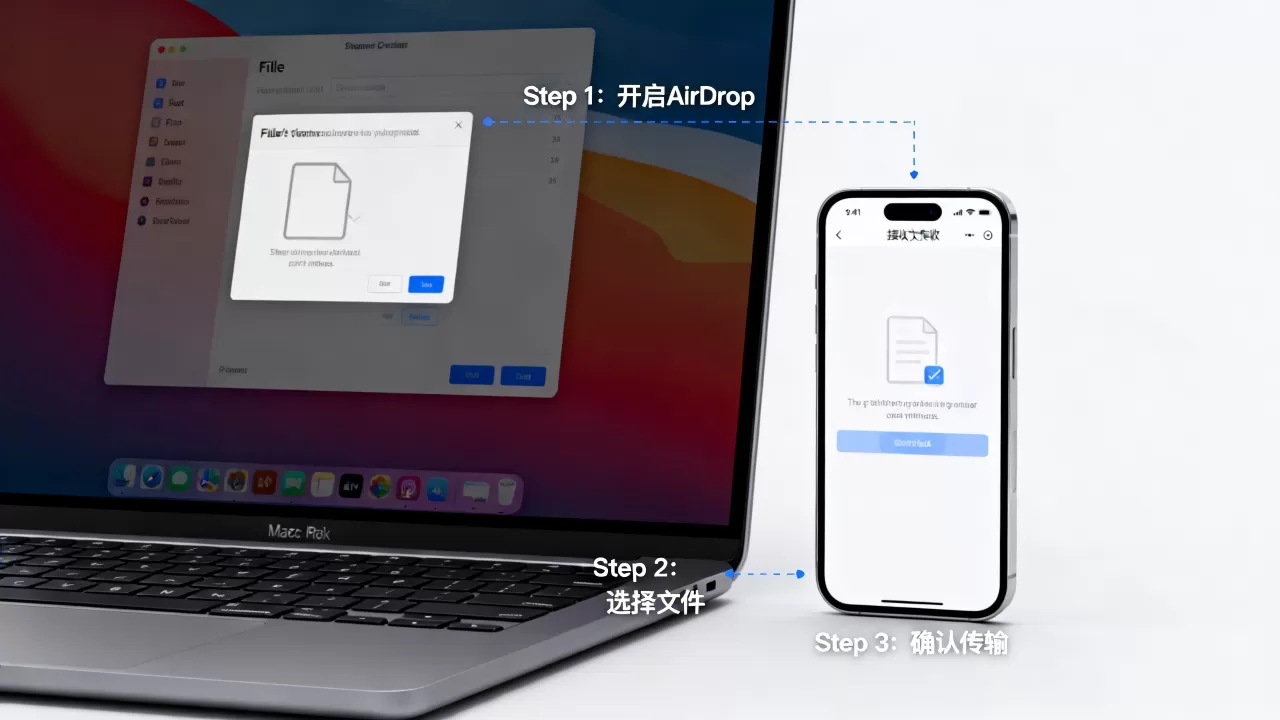
AirDrop传完照片后,iPhone的“照片”App里会直接出现,不需要额外保存,如果用“文件”App接收,文件会存放在“下载”目录,长按可以“存储图像”到相册,数据线导入的照片会直接进入“照片”App的“图库”,不会存在“最近项目”之外的地方,省去手动整理的步骤。
Mac传文件到iPhone这件事,没有万能方案,只有最适配场景的方案,日常小文件用AirDrop,工作文档用iCloud Drive,批量素材用数据线,应急小文件用微信,各取所需即可。
Mac传文件iPhone常见问题
Mac传文件到iPhone用什么软件最方便?
综合速度和便捷性,AirDrop是最方便的选择,不需要安装任何软件,如果文件超过2GB或需要批量管理照片,数据线连接Finder更实用,第三方工具适合需要无线备份的场景,但需要额外安装和授权。
Mac传输文件到iPhone为什么总是失败?
多数情况下是蓝牙握手问题,先确认两台设备都打开蓝牙和Wi-Fi,然后把iPhone的隔空投送接收设置改为“所有人”,再检查Mac防火墙是否拦截了传入连接,重启蓝牙模块能解决相当一部分临时故障。
Mac传文件到iPhone会压缩画质吗?
AirDrop和数据线连接不会压缩画质,微信传输会压缩视频和图片,需要完整保留原文件时,优先选择AirDrop或数据线,iCloud Drive同步的是原文件,不做压缩处理。


