

联想x2to怎么刷机,联想x2to刷机包哪里下载

联想X2 Tablet刷机,核心思路是先确认处理器代次再选系统镜像,第一代Core M系列建议停留在Win10,第二代M7处理器可尝试Win11精简版,刷机本身不难,难在驱动补齐和触控校准。
联想x2to刷机前必须搞懂的硬件代次问题
联想X2 Tablet(型号X2to)分两个批次流入市场,一批是2016年的Core M3/M5/M7(6Y系列),另一批是2017年的M3-7Y30/M5-7Y54。两者刷机流程一样,但驱动兼容性差别很大,搞混了容易出现刷完系统找不到触控板、指纹模块失效的情况。


如何快速判断你的X2to属于哪一代
- 开机进BIOS(关机状态下按电源键+音量减键,或开机时连续敲F1),在“System Summary”里看处理器型号
- 下载CPU-Z或AIDA64,主界面直接显示“Processor Name”
- 查看机身底部标签,Product Number最后四位如果是20KJ开头,基本是初代;20KF开头多为二代
为什么说Win10是多数情况下的安全选择
行业共识认为,联想官方为X2to提供的驱动包最终停留在Windows 10 2004版本,二代机型装Win11后,部分设备会出现睡眠无法唤醒、摄像头黑屏等问题,初代M7-6Y75用户刷Win11的体验尤其不理想,因为核显驱动停止更新后,硬件加速解码能力下降明显。
联想x2to刷机进不去BIOS的排查路径
刷机过程中最让人头疼的不是系统装不上,而是进不了启动菜单,X2to因为是平板形态,键盘底座上的快捷键在BIOS界面不生效,必须用机身按键。
正确的开机按键组合
- 完全关机后,先按住音量减键不松手
- 再按一下电源键,屏幕亮起后继续按住音量减3-5秒
- 进入蓝色BIOS界面后,用音量键上下移动,电源键确认
如果按键组合无效的替代方案
- 在Win10系统内,按住Shift键点击“重启”,进入恢复模式后选“疑难解答-高级选项-UEFI固件设置”
- 用USB转RJ45网线转接器,开机时按F12从网络启动,部分批次支持网络引导
- 如果以上都无效,打开后盖断开纽扣电池(CR2032)等待30秒再装回,BIOS恢复出厂默认值
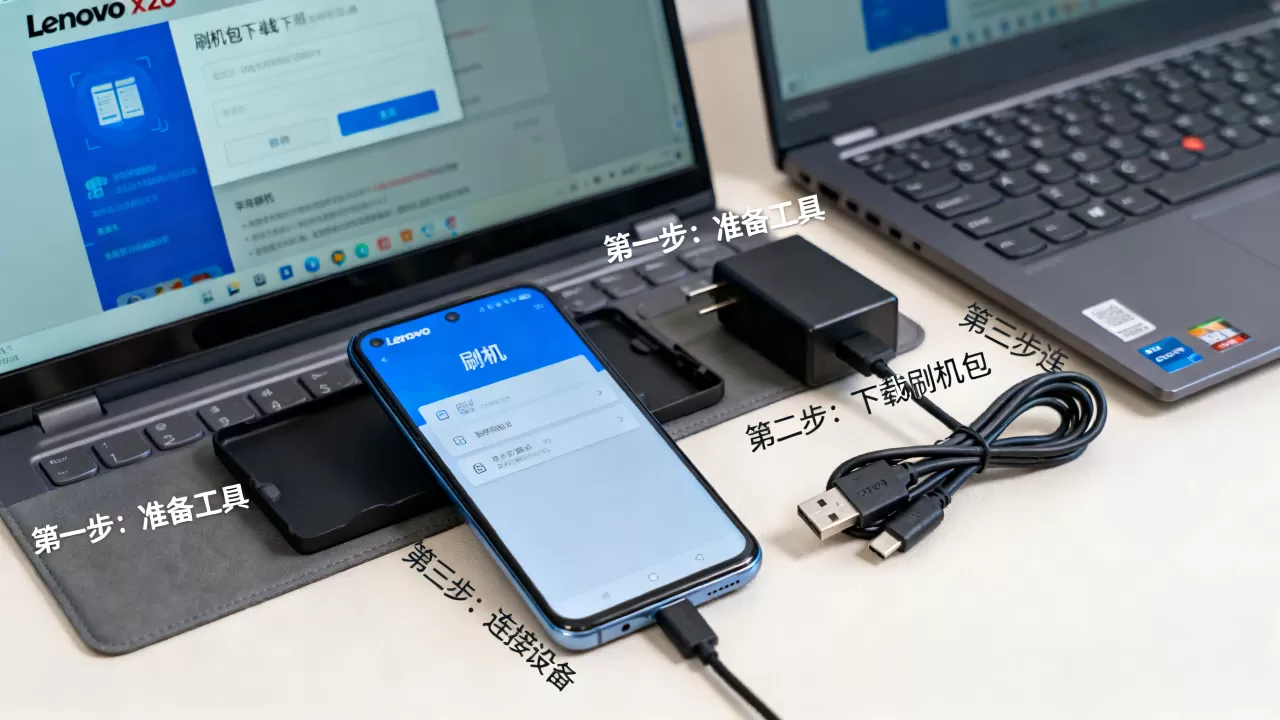
联想x2to刷机完整实操流程
刷机前准备一个8GB以上U盘,建议用USB 3.0接口,因为X2to的USB口供电较弱,老U盘容易出现写入中断。
制作启动盘时注意的坑
- 使用Rufus写入镜像时,分区类型必须选GPT,目标系统选UEFI(非CSM)
- 如果U盘在别的电脑上做成了MBR格式,X2to会直接不识别
- 镜像文件不要用Ghost版或精简过度版本,触控驱动和Intel传感器驱动会被精简掉
系统安装过程中的关键步骤
- 进入PE环境后,先删除硬盘上所有分区,重新建立ESP分区(300MB)+ MSR分区(16MB)+ 主分区
- 系统安装到首次重启阶段,拔掉U盘,避免重复进入安装界面
- 安装完成后,进入设备管理器,优先安装Intel Management Engine和Intel Serial IO驱动,这两个不装会出现触控失灵
驱动安装顺序建议
| 驱动类别 | 优先级 | 官方来源 |
|---|---|---|
| Intel芯片组 | 最高 | 联想官网支持页 |
| Intel核显 | 最高 | 联想官网或Intel官网 |
| 触控/手写笔 | 高 | 联想官网(不要用Windows Update) |
| 指纹/摄像头 | 中 | 联想官网 |
| 无线网卡 | 中 | Intel官网或Realtek官网 |
联想x2to刷机后触控失灵怎么修复
刷完系统触控完全没反应,是X2to刷机的高频问题。英特尔的I2C触控驱动和Windows自带的HID驱动冲突导致,需要手动指定驱动路径。
手动安装触控驱动的步骤
- 从联想官网下载“Intel Serial IO Driver”,版本号选30.100.1723.1或更高
- 解压后,在设备管理器里找到“I2C HID设备”,右键更新驱动
- 选择“从计算机中查找驱动”,指向解压目录下的
“x64”文件夹
- 如果系统提示驱动已是最新,先卸载原驱动,再重启安装
触控正常但笔帽按键无效的排查
- 检查是否安装了“Lenovo Pen Settings”应用,这个应用控制笔帽的橡皮擦和右键功能
- 在应用里校准笔压,校准过程需要连续点击十字中心点5次
- 如果笔尖偏移超过2毫米,用“校准屏幕”功能重新映射
联想x2to刷机变砖后的自救方案
刷机过程中断电或镜像损坏导致的变砖,多数情况只是引导损坏,不需要换主板。
检测是引导问题还是硬件问题
- 接电源后按开机键,如果键盘灯亮但屏幕黑屏,大概率是引导分区损坏
- 如果电源键周围三个指示灯交替闪烁,是EC固件异常,需要短接主板上的EC复位点
- 如果完全没有任何反应,按住音量加+电源键10秒强制硬复位,再尝试开机
引导分区损坏的修复方法
- 制作一个Win10原版安装盘,从U盘启动
- 进入安装界面后按Shift+F10调出命令提示符
- 依次输入以下命令重建引导:
diskpartlist diskselect disk 0list partitionselect partition 1(ESP分区)assign letter=Sexitbcdboot C:\Windows /s S: /f UEFI
- 重启后进入系统,再用一键重建引导工具修复
联想x2to刷机哪个系统好用
这个问题没有标准答案,取决于你的使用场景。X2to的硬件性能上限就在那里,追求流畅度优先选Win10 LTSC,追求功能完整选Win10 专业版。
系统版本选择的对比思路
- Win10 LTSC 2019:占用空间最小,后台进程少,适合4GB内存乞丐版机型,但缺少应用商店和部分UWP组件
- Win10 专业版 22H2:功能最全,驱动兼容性最佳,适合日常办公和触控笔重度用户
Win11 精简版:仅建议M7-7Y54以上处理器、8GB内存机型尝试,需要接受偶尔的驱动兼容问题
- ChromeOS Flex:适合只用来浏览网页和看视频的用户,但触控笔和指纹模块无法使用
刷机后系统优化的优先级
- 关闭Windows Search索引服务,X2to的eMMC或入门级SSD读写速度有限,索引会持续占用磁盘
- 电源模式改为“最佳能效”,M系列处理器在平衡模式下风扇噪音明显
- 更新BIOS到最新版本,老版本BIOS对UEFI启动支持不完善,偶尔会出现开机花屏
刷机本身不是高风险操作,但X2to的驱动链比较特殊,只要不跳过Intel Serial IO驱动和触控校准环节,系统基本能稳定运行,建议保留一份驱动备份在U盘里,下次刷机可以直接恢复。
常见问题
联想x2to刷机后电池不耐用怎么办
检查是否安装了联想官方的“Lenovo Vantage”应用,在里面开启“电池保养模式”,将充电阈值设为80%,同时更新BIOS,老版本BIOS对电池管理芯片的通讯协议不完善,可能导致异常放电,如果刷机后待机时间从8小时降到3小时左右,优先检查Intel Dynamic Platform and Thermal Framework驱动是否安装成功。
联想x2to刷机时找不到硬盘怎么办
确认BIOS里的SATA模式是AHCI而不是Intel RST Premium,X2to使用M.2接口SATA协议的SSD,老版本BIOS默认开启RST模式,导致PE环境不识别硬盘,进入BIOS的“Config-SATA Controller”选项中切换,保存后重启再进入PE,如果切换后依然找不到,检查SSD是否插紧,X2to的M.2接口设计较紧,需要稍微用力推到底。
联想x2to刷机后摄像头显示黄色感叹号
这是驱动签名问题,X2to的摄像头使用Realtek芯片,Windows原版系统不自带驱动,从联想官网下载“Camera Driver”解压到本地,在设备管理器里右键更新驱动,选择“让我从计算机中查找”,指向解压目录,如果仍然提示签名错误,进入BIOS关闭“Secure Boot”后重试,该摄像头驱动理论上支持Win10所有版本,但Win11下需要禁用驱动强制签名才能安装。


