

m812c刷机包怎么刷?刷机包下载地址和教程

m812c刷机包的选择核心在于匹配硬件版本与系统底层,优先推荐基于LineageOS或官方底包二次优化的稳定版,兼顾性能与日常使用体验。
m812c刷机包怎么下载才安全
下载渠道直接决定刷机包的纯净度和设备安全性,行业内多数第三方ROM托管在XDA论坛、GitHub发布页以及国内几个主流数码社区。m812c刷机包怎么下载到手机而不中招,需要你避开网盘分享的“打包刷机包”和号称“一键刷机”的未知来源包。


- 优先选择开发者维护超过2年的项目,这类包通常有持续更新机制。
- 核对文件MD5或SHA1校验值,避免下载过程中文件损坏。
- 不要在非官方QQ群、贴吧楼中楼的链接里下载,被植入广告或后门的概率较高。
- 推荐使用电脑端下载,然后用数据线传输到手机内部存储,绕过手机浏览器的潜在风险。
据刷机社区长期观察,m812c刷机包怎么下载的核心原则是“认准维护者”,如果发布帖里没有说明基于哪个底层版本、修复了哪些问题,直接跳过。
m812c刷机包哪个版本好用
这个问题没有标准答案,但可以按使用场景分层。
日常使用场景:稳定版优先
多数用户需要的是电话、微信、支付类App不闪退,待机发热可控。m812c刷机包哪个版本好用对于这类用户,答案是基于官方最后固件版本修改的轻量包,这类包通常保留了原厂驱动和相机算法,投屏、指纹、NFC等功能全部正常。
- 优点:系统占用低,预装少,Bug最少。
- 缺点:Android版本可能停在较老状态,例如Android 9或10,无法享受新版特性。
极客或尝鲜场景:AOSP/LineageOS
如果追求最新Android版本,比如Android 12或13,第三方AOSP项目是唯一选择。m812c刷机包哪个版本好用对于想体验新功能的人,LineageOS官方非官方维护版是首选,因为它有完整的代码审查和设备树支持。
- 优点:系统纯净,更新周期短,安全补丁跟进快。
- 缺点:部分硬件底层适配可能不完美,例如VoLTE、通话录音等依赖厂商闭源驱动的功能。
不建议碰的版本
- 所谓“精简版”但安装包体积异常小的,很可能砍掉了系统核心组件导致功能缺失。
- 集成“刷机工具”或“一键脚本”的,多数情况下会篡改系统分区。
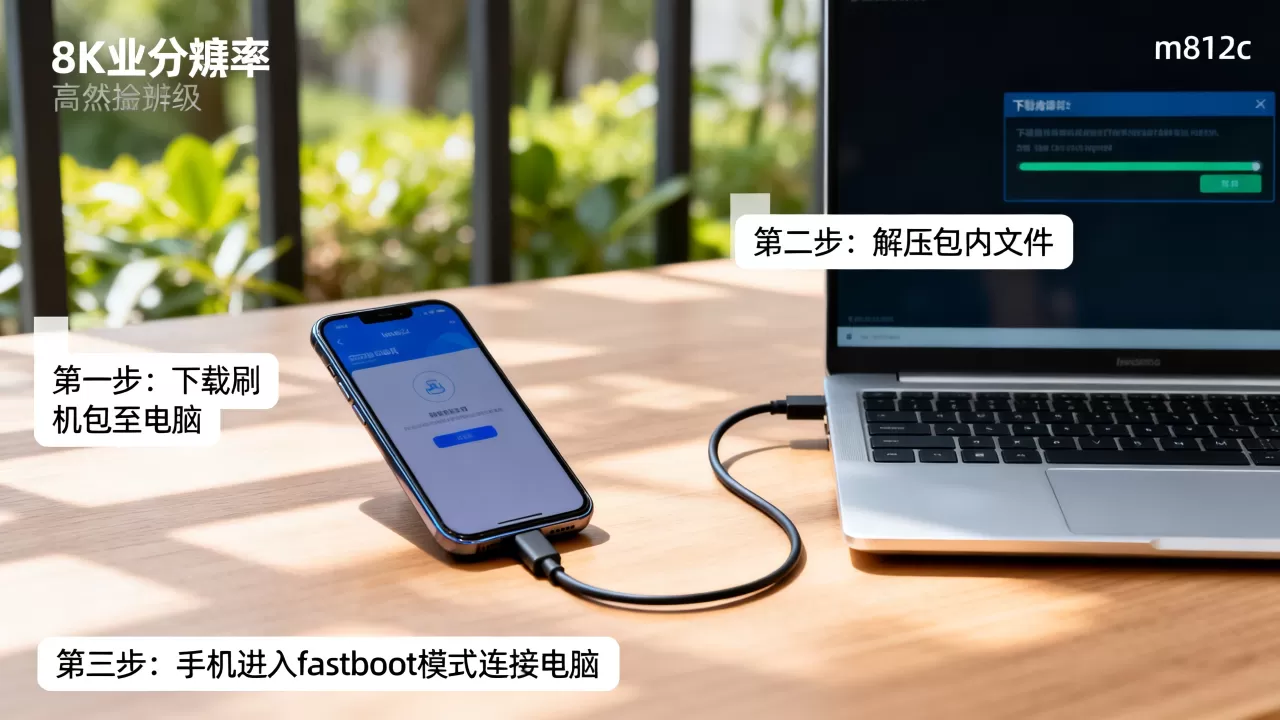
m812c刷机包刷入完整流程
无论你选择哪个包,刷机路径基本一致,下面按步骤说明,每一步都直接影响成功率。
准备工作
- 备份所有数据:刷机清空数据是必然操作,微信聊天记录、相册、通讯录先导出到电脑或云端。
- 确认手机解锁了Bootloader:m812c的解锁方式因厂商而异,部分型号需要申请解锁码,部分可以直接在开发者选项里开启OEM解锁后用fastboot命令解锁,如果不确定,先搜索“m812c 解锁BL教程”。
- 下载对应版本的Recovery:主流是TWRP,不同版本对应的分区表不同,刷错会直接导致Recovery无法挂载分区。
- 下载刷机包和对应版本的GApps(如果需要谷歌服务)以及Magisk(如需root)。
刷入Recovery
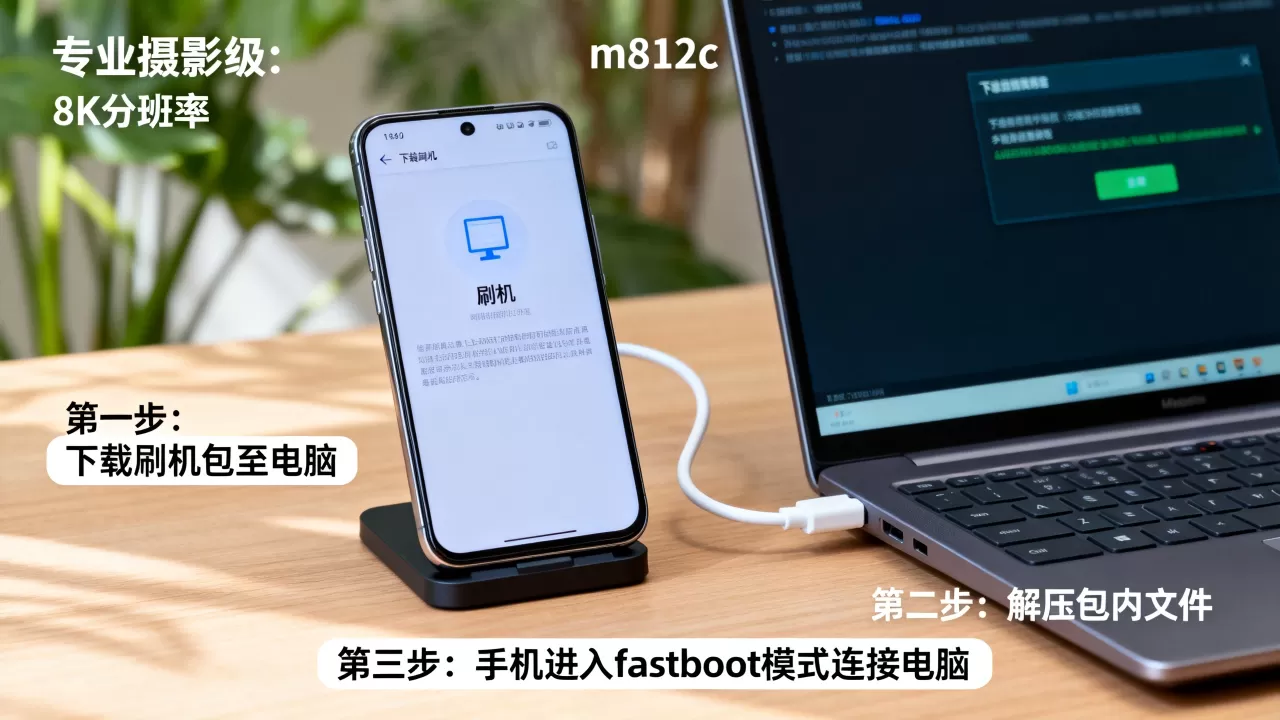
- 手机关机,按音量下+电源键进入fastboot模式,连接电脑。
- 在电脑上打开命令提示符,输入
fastboot flash recovery twrp-xxx.img。 - 刷完后不要重启系统,直接按音量上+电源键进入Recovery,否则系统会自动覆盖Recovery分区。
- 进入TWRP后,选择“清除” -> “格式化Data分区”,输入yes确认,这一步会清除内置存储,但也能摆脱加密问题。
刷入刷机包
- 在TWRP主界面选择“安装”,找到你之前放入手机存储的刷机包zip文件。
- 滑动确认刷入,等待进度条走完。
- 如果需要刷入GApps,紧接着刷入GApps包,不需要间隔重启。
- 刷完所有包后,点击“清除缓存/Dalvik”,然后重启系统。
首次开机通常需要5到15分钟,如果超过20分钟还在转圈,说明刷机包与设备不匹配或刷机过程有错误。
刷机后检查
- 检查基带版本:设置 -> 关于手机 -> 基带版本,如果显示“未知”,说明modem分区被刷坏了,需要单独刷入官方modem.img。
- 检查WiFi和蓝牙能否正常开关,若无法打开,通常是内核问题,换个包重刷。
- 检查存储识别:如果文件管理器看不到内置存储,可能是内核不支持F2FS格式,回退到ext4格式重新刷。
m812c刷机包常见问题与对策
刷机过程中遇到问题很正常,下面列出 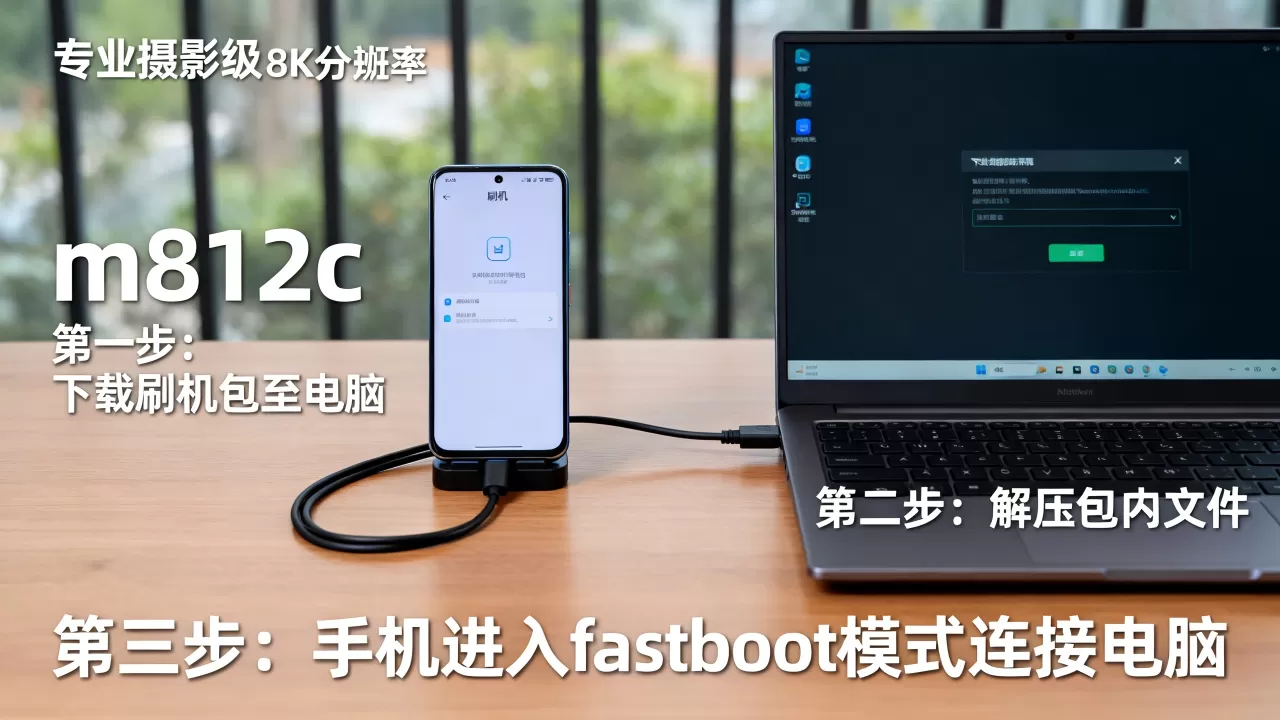
刷机后无限重启
- 原因:刷入的包与底层驱动不兼容,或者系统分区挂载错误。
- 解决:进Recovery,重新双清(Dalvik、Data、Cache),然后重刷包,如果问题依旧,考虑刷回官方底包,再换一个版本刷。
系统提示“设备已损坏”或“红色警告”
- 原因:解锁Bootloader后没有刷入对应版本的vbmeta或dtbo分区。
- 解决:在fastboot模式下刷入
fastboot flash vbmeta vbmeta.img和fastboot flash dtbo dtbo.img,这两个文件通常在刷机包发布页一起提供。
刷机后电话打不出或没有信号
- 原因:基带分区被覆盖或刷机包不支持当前设备的射频配置。
- 解决:先备份当前基带,再刷入单基带修复包,或者回到官方系统重新备份完整NV分区。
m812c刷机包教程:从选包到收尾
这部分整合前面的操作,形成一个闭环。m812c刷机包教程的核心不是每一步都写死,而是教你怎么根据实际情况调整。
第一步:确认你的m812c具体型号
m812c可能对应多个子型号,比如移动版、联通版、国际版,它们的硬件配置(如调制解调器、屏幕分辨率)可能不同,刷机包发布者通常会注明适配的版本。m812c刷机包教程里最常见的失败原因就是不看适用机型后缀。
- 在手机拨号界面输入*#06#查看IMEI,确认设备真伪。
- 进入设置 -> 关于手机 -> 型号,记下完整型号,ZTE M812C”或“ZTE Blade A1”,在不同社区搜索时用完整型号更准确。
第二步:挑选可靠的发布源
- XDA Developers论坛:搜索“m812c custom rom”,看帖子回复数和评分,优先选择“Official”或“Stable”标签。
- GitHub:搜索“android_device_zte_m812c”或“kernel_zte_m812c”,查看设备树和内核源码,有代码维护的包通常质量更高。
- 国内平台:酷安、数码论坛,但留意发布者的历史记录,优先选择有长期维护记录的用户。
第三步:刷机过程中的卡住点
- 如果刷入TWRP后手机无法进入Recovery,可能是boot分区被锁,尝试在fastboot模式下执行
fastboot boot twrp.img临时进入Recovery,然后刷入永久版。 - 如果刷机包刷到一半报错“Error 7”,说明包与设备不匹配,或者Recovery版本过旧,更新TWRP到最新版再试。
- 刷完系统后无法连接电脑MTP模式,可以在Recovery里挂载Data分区,然后选择“高级”->“MTP启用”。
第四步:刷机后的日常使用建议
- 不要立即恢复全量备份,容易带入旧系统的问题,先用几天,逐个安装应用。
- 如果发现某项功能不工作,先检查设置里是否有对应开关,再判断是否需要补刷独立修复包(如FM收音机、NFC)。
- 定期关注发布页的更新日志,次要版本可以直接增量更新,大版本更新建议双清重刷。
关于m812c刷机包的几个常见疑问
m812c刷机包价格是多少?
刷机包本身是免费发布的,这是开源社区的共识,市面上所有收费的“m812c刷机包”本质上都是通过打包免费资源牟利,不建议购买,部分ROM开发者会提供捐赠渠道,但不付费不影响使用,如果你看到有人标价出售,请直接举报并换一个发布源。m812c刷机包价格为零,但需要你花时间学习正确刷法,这部分成本无法避免。
刷机后能恢复官方系统吗?
可以,从官方渠道下载对应版本的完整固件包(通常为fastboot线刷包或卡刷包),用刷机工具或Recovery刷回即可,需要注意的是,降级时可能需要先刷回旧版Bootloader和基带,否则可能卡在开机动画。m812c刷机包教程中涉及的恢复操作,实际上就是逆向执行一次刷机,保留好官方底包是关键。
为什么刷完m812c刷机包后相机拍照效果变差?
第三方刷机包通常无法完整调用原厂相机算法,因为相机驱动、ISP调校等闭源库由厂商独占,大多数第三方包会使用Google Camera或通用Camera HAL,成像质量相比原厂有下降,如果你非常在意拍照,建议使用基于官方底包修改的ROM,这类包能保留相机的原始调校文件,部分开发者会移植厂商相机应用,但稳定性随版本更新而变,需要具体测试。
刷机从来不是一劳永逸的事,选对包、走对步骤,你的m812c就能获得更纯净或更新的体验,如果遇到问题,先从最基础的“双清重刷”开始排查,大多数报错都源于前期准备不足。


