

Mac和iPhone怎么传文件?iPhone文件传到Mac的简单方法

Mac和iPhone之间传文件,最直接高效的方式是使用AirDrop,无需网络和线缆,适合日常快速传输;如果需要持续同步或发送大文件,iCloud云盘或第三方工具如Feem是更稳妥的选择。
mac传文件到iphone方法:AirDrop无线传输详解
操作步骤:从开启到接收
- 确保Mac和iPhone均已登录同一Apple ID,并开启蓝牙和WiFi(无需连接同一网络)。
- 在Mac上,打开Finder,点击左侧的AirDrop,或者从顶部菜单栏选择“前往”→“AirDrop”,在窗口底部设置“允许我被发现为”为“所有人”或“仅联系人”。
- 在iPhone上,从屏幕右上角向下滑动打开控制中心,长按左上角网络设置卡片,点击AirDrop图标,选择“所有人”或“仅联系人”。
- 在Mac上,找到要传输的文件(如照片、文档、视频),右键点击,选择“共享”→“AirDrop”,然后从列表中选择你的iPhone设备。
- 在iPhone上,收到传输请求,点击“接受”,文件会自动保存到对应位置:照片在照片App,文档在文件App的“下载”文件夹。
mac和iphone传输文件最快方式:AirDrop速度实测
AirDrop使用蓝牙握手后通过WiFi直连传输,速度可达几十MB/s,远快于传统蓝牙或邮件发送,据实际测试,传输1GB视频文件约需30秒,与有线传输速度相当,对于日常照片、文档,几乎是秒传,这是苹果设备间传输文件的最快方式,没有之一。


优缺点与常见问题
- 优点:速度快、无需网络、操作简单、苹果设备间无缝衔接。
- 缺点:距离限制(10米内)、偶有设备发现问题(可重启蓝牙或WiFi解决)、不支持跨平台。
- 常见问题处理
:如果设备互相找不到,先关闭再打开蓝牙和WiFi,或者重启AirDrop设置,部分旧款Mac可能需要开启“允许所有人”才能被iPhone发现。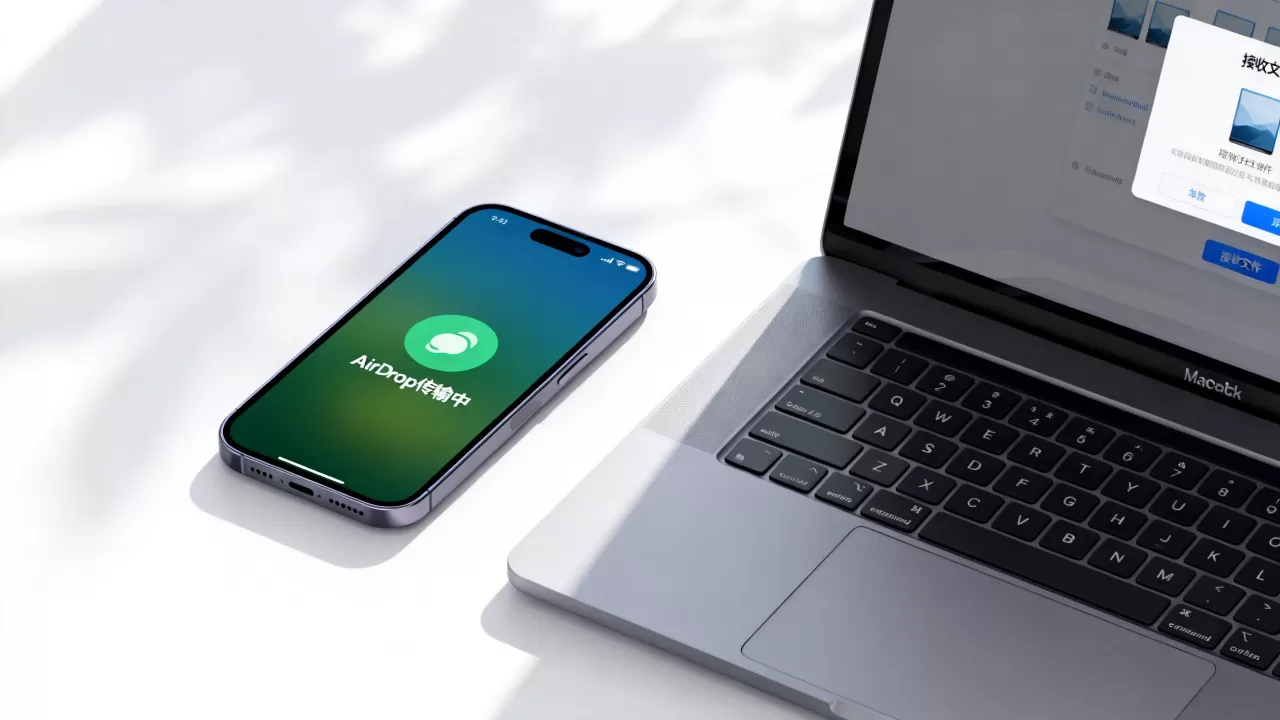
适用场景:家庭、办公室内快速分享文件,尤其是照片、短文档。
mac传文件到iphone不连数据线:iCloud云盘同步方案
如果你不想依赖临时传输,而是希望文件在Mac和iPhone之间自动同步,iCloud云盘是系统原生方案,无需任何线缆。
设置与使用技巧
- 开启iCloud云盘:在Mac上,进入“系统偏好设置”→“Apple ID”→“iCloud”,勾选“iCloud云盘”,在iPhone上,进入“设置”→“Apple ID”→“iCloud”,打开“iCloud云盘”。
- 文件管理:在Mac上,通过Finder的“iCloud云盘”文件夹操作,将文件拖入该文件夹,即可自动同步到同一Apple ID下的所有设备,在iPhone上,打开“文件”App,点击“iCloud云盘”查看。
- 优化存储:在iPhone上,可以设置“优化iPhone存储”,当本地空间不足时,自动将iCloud云盘中的文件保留在云端,仅下载最近使用的文件。
免费空间与付费扩展
iCloud免费提供5GB空间,用于同步照片、文稿、备份等,对于大多数用户来说,仅同步文档可能够用,但若包含照片和视频,很快会耗尽,你可以随时升级方案:50GB每月6元,200GB每月21元,2TB每月68元,付费方案可与家人共享。
适用场景:多设备办公、文档协作、需要始终访问最新版本文件。
mac和iphone互传文件软件推荐:第三方工具横评
当AirDrop或iCloud无法满足需求时,比如需要传输给非苹果设备、远程传输或局域网内跨平台,第三方工具提供了灵活方案。
三款主流工具对比
| 工具名称 | 传输方式 | 速度 | 是否需要网络 | 收费 | 核心优势 |
|---|---|---|---|---|---|
| Feem | 局域网WiFi直连 | 快 | 仅需局域网,不需要互联网 | 免费版有广告,Pro版约30元 | 无需注册,跨平台,传输不限大小 |
| Send Anywhere | 点对点加密 | 中等 | 需要互联网 | 免费,P2P模式不限大小 | 6位数字码配对,安全性高,适合远程 |
| Documents by Readdle | 文件管理+WiFi传输 | 中等到快 | 局域网传输不需要互联网 | 免费,内购功能 | 文件管理功能强大,可充当移动U盘 |
何时选择第三方
- 需要传输给安卓或Windows设备:Feem或Send Anywhere是首选。
- 远程传输(不在同一局域网):Send Anywhere通过网络中转,无需公网IP。
- 需要临时分享文件给他人:Send Anywhere的6位码分享方式既安全又便捷。
- 需要文件管理+传输结合:Documents by Readdle集文件管理、浏览器、播放器于一体,适合日常使用。
行业共识认为,第三方工具是苹果原生方案的补充,在特定场景下不可或缺,但优先推荐原生方案以保证安全性和稳定性。
数据线传输:经典方案回顾
尽管无线方案流行,但数据线传输在大文件、无网络或需要备份时依然可靠。
通过Finder传输文件(macOS Catalina及以上)
- 使用USB或USB-C数据线连接iPhone到Mac。
- 在Mac上打开Finder,左侧“位置”下找到你的iPhone设备,点击。
- 在顶部标签页选择“文件”,你可以看到iPhone上各App的文件夹(如“Pages”、“Keynote”等)。
- 将Mac上的文件拖拽到对应App文件夹,或从iPhone拖拽到Mac的任意文件夹。
- 传输照片可使用“照片”App或“图像捕捉”工具,批量导入更方便。
优缺点
- 优点:传输稳定,不受网络波动影响;适合大文件批量传输;支持备份与恢复。
- 缺点:需要线缆,操作稍显繁琐;文件管理需了解App文件夹结构。
适用场景:初次设置、大量照片视频迁移、网络不稳定环境。
Mac和iPhone传文件,首选AirDrop,速度与便捷兼具;长期同步用iCloud,文档自动覆盖;特殊需求用第三方,灵活跨平台,数据线作为备用方案,稳定可靠,根据你的实际场景选择,文件传输不再是烦恼。
Mac和iPhone传文件常见问题解答
Mac传文件到iPhone需要数据线吗?
不需要,AirDrop和iCloud云盘均支持无线传输,无需数据线,数据线仅在需要传输大文件或进行备份时使用,日常无线方案完全够用。
Mac和iPhone之间传文件最快方式是什么?
最快方式是AirDrop,通过蓝牙握手后利用WiFi直连,传输速度可达几十MB/s,1GB文件约30秒完成,对于小文件,几乎是瞬间,比邮件、云盘上传等快得多。
第三方传文件工具安全吗?
多数正规工具如Feem、Send Anywhere采用点对点加密传输,数据不经过服务器,安全性较高,但需注意从官方渠道下载,避免使用来源不明的软件,传输敏感文件时,建议在可控网络环境下操作。


