

iphone日历如何添加事件?,iphone日历添加事件提醒怎么设置

在iPhone上添加日历事件,最直接的方法是打开日历应用点右上角的加号,或者唤醒Siri直接用语音创建,整个过程不超过10秒。 无论你是记录会议、生日还是日常提醒,掌握不同方法和细节能让效率翻倍,下面从基础操作到进阶技巧,一步步拆解,覆盖添加、提醒、重复、同步等所有常见场景。
iPhone日历怎么添加事件:三种实操方法
通过日历应用内的加号按钮
这是最经典的手动方式,适合需要精细设置的事件,打开日历,点击右下角的加号图标,进入新建事件页面,你需要填写以下字段: 必填项,建议用短语概括,月度汇报”或“牙科复诊”。


- 位置:可选,输入地址后地图会自动解析,如果开启旅行时间,会基于这个位置计算出发时间。
- 开始与结束时间:点击日期和时间设置,也可以开启全天开关来标记全天事件(如生日)。
- 提醒:默认提供几个选项,也可以点“自定义”输入精确的分钟数,支持添加第二提醒,比如提前15分钟和1小时同时提醒。
- 重复:设置重复周期,如果标准选项不够,点“自定义”可以创建复杂模式,如“每月的第二个周二”。
- 日历:选择事件归属的日历(工作、个人等),不同颜色区分,方便管理。
- 受邀人:从通讯录添加参与者,他们会在邮件或日历中收到邀请。
- 附件:点击回形针图标,从相册或文件选择图片或文档,通过iCloud同步到其他设备。
- URL:添加相关链接,比如会议Zoom地址。
- 备注:补充任何文字信息,比如议程或注意事项。
填写完毕后,右上角点击“添加”,这种方式适合你有明确计划,且需要完整信息的时候。
使用Siri语音添加
当你手忙脚乱或开车时,语音是最快的方式,唤醒Siri(长按侧边按钮或说“嘿Siri”),然后直接说:
- “添加事件:明天下午3点和周报。”
- “创建日程:下周一上午10点看牙医,提醒我提前一小时。”
- “安排一个重复事件:每周五晚上7点健身。”
- “添加一个全天事件:5月20号结婚纪念日。”
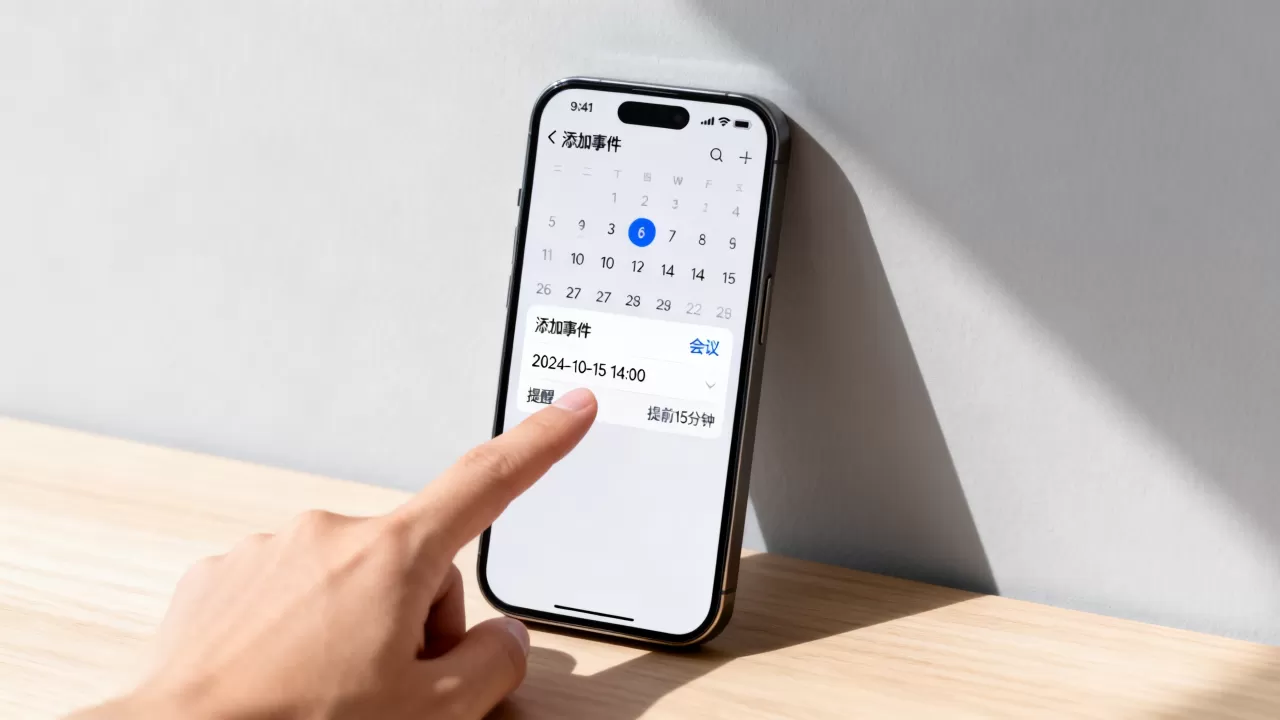
Siri会解析你的语言并创建事件,如果信息不全,它会追问你,你只需要确认或补充。行业共识认为,语音交互在日程添加中的效率比手动操作高出不少,尤其适合快速记录,但注意,Siri目前无法添加附件或设置多个提醒,复杂事件还是建议手动补充。
从邮件、信息或网页中自动识别
iPhone的智能识别功能非常实用,当你收到一条含时间地点的信息,周六下午2点在星巴克见面”,系统会自动高亮时间地点,点击它,选择“创建事件”,信息就会自动填入日历,同样,在Safari浏览器中遇到活动日期,长按或点击也能触发添加,这个功能在接收会议邀请、确认约会时特别省时间,很多用户反馈这是iPhone日历最被低估的效率功能。
iPhone日历添加事件提醒设置:让重要事项不再错过
事件添加后,提醒是保证你执行的关键,很多用户遇到事件不提醒,问题往往出在提醒设置细节上。
设置默认提醒时间
如果你希望所有新事件都自动带提醒,可以修改默认值,路径:设置>日历>默认提醒时间,你可以分别设置事件和全天事件的默认提醒,将事件默认提醒设为“15分钟前”,全天事件设为“当天上午9点”,这样以后添加任何事件,都会自动带上这个提醒,省去每次手动设置的麻烦,对于商务人士,建议将事件默认提醒设为“5分钟前”或“10分钟前”,全天事件设为“当天上午9点”,这样覆盖大部分场景。
为单个事件自定义提醒
重要事件需要特别关注,在编辑或新建事件时,点击提醒选项,选择预置时间,也可以点“自定义”输入具体分钟数,你可以设置提前2小时提醒,甚至添加第二提醒:再次点击“提醒”下的“添加第二提醒”,选择另一个时间,这样双重保险,确保不会错过,操作路径:编辑事件>提醒>添加第二提醒。
检查通知权限
如果提醒设置正确但依然不弹窗,检查通知权限,去设置>通知>日历,确保“允许通知”已开启,并且声音和横幅样式都设置好,如果你开启了 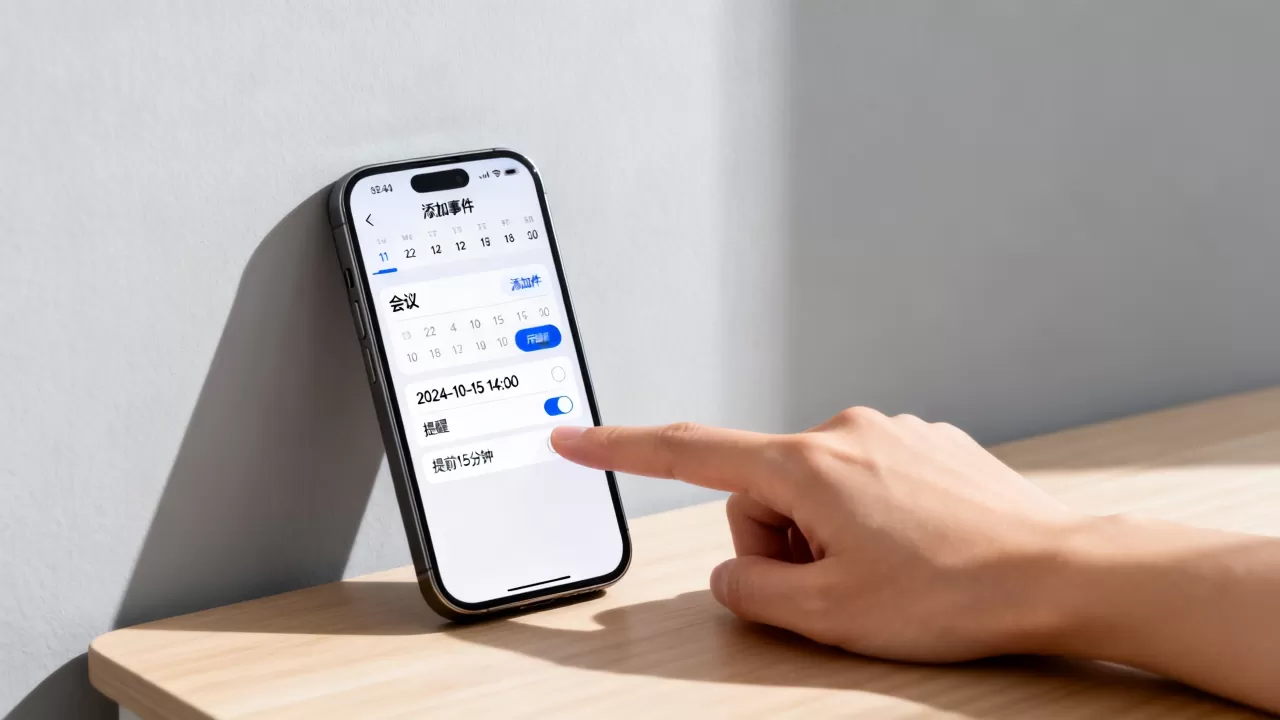
iPhone日历添加事件重复与日程安排技巧
重复事件是高频需求,比如每周例会、每月账单日、每年生日,iPhone日历的重复设置非常灵活,掌握后能省去大量重复操作。
设置重复事件
在新建或编辑事件时,点击重复,可以看到选项:不重复、每天、每周、每两周、每月、每年,如果这些不能满足,选择“自定义”可以设置更复杂的模式,每个月的第二个周二”,或者“每工作日的上午9点”,自定义重复还支持设置结束条件,比如重复10次后结束,或持续到某个日期,这对于周期性任务非常实用。
利用自然语言输入快速创建重复事件
栏直接输入“每周一三五跑步”或“每月15号交房租”,日历会自动识别并设置重复,输入后你会发现,标题下方会显示“每周一三五”或“每月15号”,说明识别成功,你只需要确认开始和结束时间即可,这是iOS系统的一个隐藏效率点,很多用户直到用上才感叹“原来这么简单”。
使用日历分类和颜色管理
建议创建多个日历,比如工作、个人、健康、生日等,每个日历可以设置不同颜色,在添加事件时,点击“日历”栏选择归属,这样在日视图中,不同颜色代表不同类型,一目了然,路径:日历应用底部点击“日历”>点击左下角“添加日历”>创建新日历,之后你可以通过iCloud与其他设备同步,或者分享给家人同事,对于团队协作,还可以订阅共享日历,查看他人空闲时间。
iPhone日历添加事件不同步?常见问题与解决方案
同步问题是最常遇到的困扰,事件明明在iPhone上添加了,iPad或Mac上却没有,或者反过来,这通常与账户设置或网络有关。
iCloud同步问题
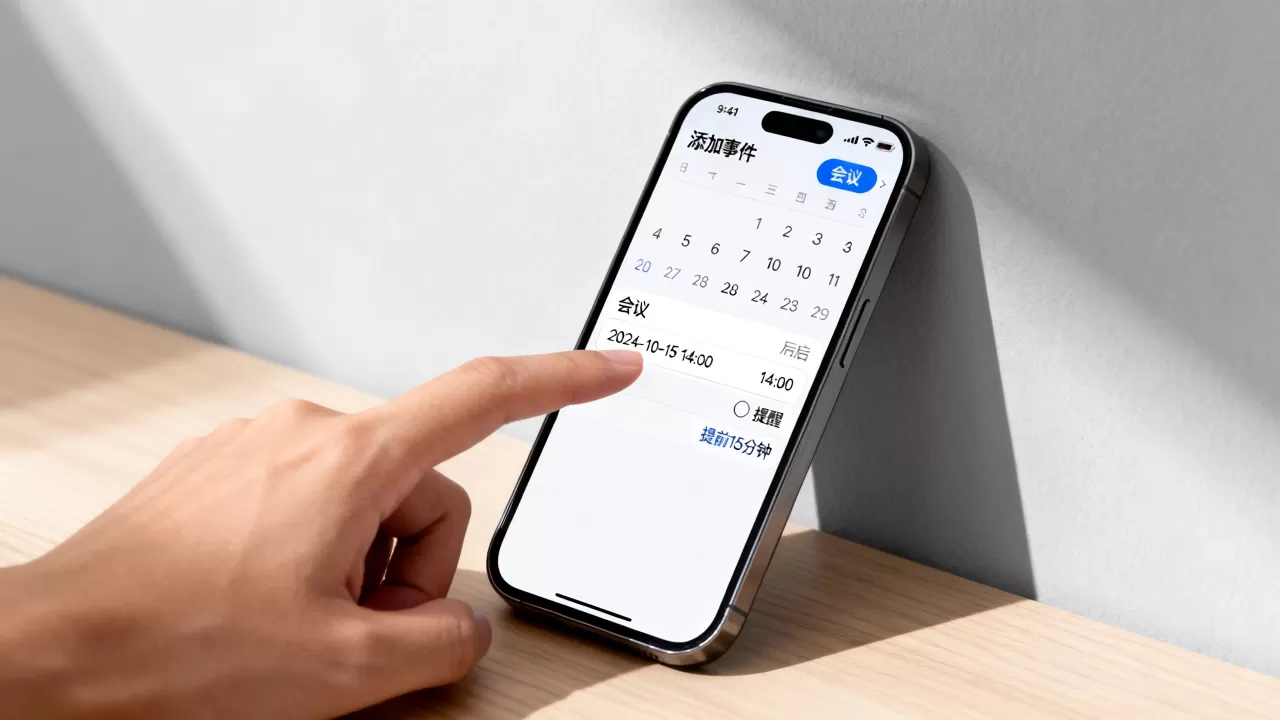
首先确认你的iPhone和另一台设备登录了同一个Apple ID,并且开启了iCloud日历同步,路径:设置>Apple ID>iCloud,确保日历开关是绿色,如果已经开启但不同步,尝试关闭再重新打开,或者重启设备,苹果官方支持文档建议,等待几分钟后再检查,因为同步需要时间,如果问题持续,退出iCloud账户重新登录通常能解决。
与第三方日历同步
如果你同时使用Google日历、Outlook或Exchange,需要添加对应账户,路径:设置>日历>账户>添加账户,选择对应服务商,输入账号密码,对于Google日历,iOS支持CalDAV方式同步,也可以下载Google日历应用并选择同步到系统日历,注意:不同账户的事件不会自动合并到iCloud,但会在日历应用内统一显示,如果你使用Exchange账户,同步问题可能涉及服务器设置,需要联系IT管理员。
事件不显示或丢失
检查日历应用底部的“日历”按钮,确保你勾选了所有需要显示的日历,有时候事件被添加到了某个隐藏的日历中,自然看不到,如果事件被意外删除,可以在最近删除的文件夹中找回(最多保留30天),路径:日历应用底部“日历”>点击顶部“iCloud”>选择“最近删除”,如果误删后时间较长,可能需要从iCloud云端恢复备份,但会影响其他数据。
iPhone日历添加事件Q&A
Q1: iPhone日历添加事件怎么设置重复提醒? A1: 在编辑事件时,点击“重复”选择频率,如每周、每月,点击“提醒”可以设置多个提醒,比如提前15分钟和提前1小时,确保双重提醒,自定义重复支持更复杂的周期。
Q2: 为什么iPhone日历添加事件后不提醒? A2: 检查三个地方:一是设置>通知>日历,确保允许通知开启;二是事件本身是否设置了提醒;三是是否开启了专注模式屏蔽了日历通知,专业建议:在设置默认提醒时间时,确保事件和全天事件都有默认提醒,这样即使忘记手动设置,也会自动提醒。
Q3: iPhone日历添加事件可以添加附件吗? A3: 可以,在编辑事件时,点击“添加附件”(回形针图标),可以从相册选择照片,或者从文件选择文档,附件会通过iCloud同步到其他设备,便于会议资料共享,但注意,附件大小受iCloud存储空间限制,如果存储空间不足,可能无法同步。
掌握这些方法,从语音交互到智能识别,再到提醒和同步设置,你完全可以把iPhone日历变成你的高效日程助手,无论你是职场人士还是学生,善用这些技巧,能让你的时间管理更上一层楼。


