

爱国者平板怎么刷机?爱国者平板刷机详细教程

爱国者平板刷机,核心思路是重装官方固件或第三方ROM来修复系统故障,刷机前务必备份数据,按型号选对固件包,全程约需20分钟。很多用户的爱国者平板用久了出现卡顿、死机、无法开机,第一反应是送修,其实自己动手刷机能解决大部分软件层面的问题,下面这份实操指南,按步骤拆解整个流程,顺便把刷机失败的补救办法也讲清楚。
刷机前的准备:确认型号与备份数据
刷机不是拿到机器就开刷,准备工作做不好,中途变砖的概率会直线上升,先花十分钟确认三件事,能让你少走弯路。


确认平板的具体型号和固件版本
爱国者平板型号繁杂,从早期的M系列到近年的P系列,不同型号的芯片方案和固件包互不通用。查看型号的方式有三种:
- 平板背面底部的印刷标签,通常印有完整型号,aigo P10”或“M80”。
- 系统设置内的“关于平板电脑”菜单,记下“型号”和“Android版本”。
- 外包装盒或购机发票上的产品名称。
固件版本最好选择与当前系统同版本或更高版本的官方包。跨大版本降级(例如从Android 11降到Android 9)会触发底层分区校验错误,导致刷机失败。
安装驱动和刷机工具
绝大多数爱国者平板采用瑞芯微(Rockchip)或全志(Allwinner)芯片方案,你需要根据芯片型号准备对应工具:
- 瑞芯微芯片使用 RKDevTool 刷机工具。
- 全志芯片使用 PhoenixSuit 刷机工具。
- 驱动方面,瑞芯微有专用的 DriverAssitant,全志设备则需手动安装驱动。
安装驱动的操作路径:先解压驱动包,右键点击“install.bat”选择“以管理员身份运行”,然后重启电脑,这一步容易卡住,如果驱动安装失败,可以尝试在设备管理器中手动更新驱动,指向驱动文件夹路径。
备份数据是刷机前的最后一道保险
刷机会清空所有用户数据,包括照片、聊天记录、应用数据。备份两种数据即可:
- 内部存储文件:连接电脑,将DCIM、Download、Pictures等文件夹整体复制到电脑。
- 应用数据:使用网盘或第三方备份工具,登录账号同步通讯录和备忘录。
行业共识认为,刷机前备份数据所花的时间,至少能省下刷机失败后恢复数据一半的精力。
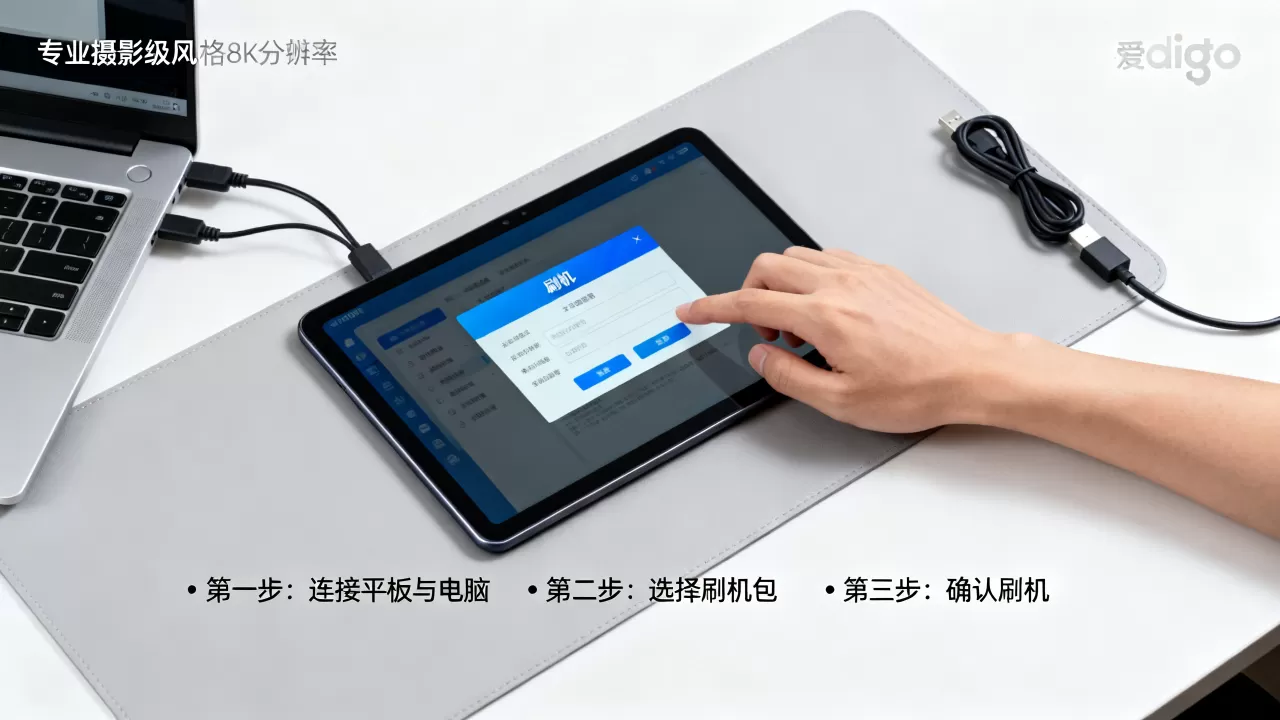
爱国者平板刷机教程:从备份到完成
准备工作就绪后,正式进入刷机流程,以下步骤以瑞芯微芯片平板为示例,全志芯片操作逻辑相同,界面略有差异。
进入刷机模式的具体按键组合
爱国者平板进入刷机模式的方式有两种,任选其一:
- 按键方式:先长按电源键10秒强制关机,然后按住“音量加”键不放,用数据线连接电脑,保持3秒后松开。
- 软件方式:在系统内开启“开发者选项”中的“USB调试”,连接电脑后,在刷机工具中点击“切换设备”按钮,平板会自动重启进入Loader模式。
连接后,打开设备管理器,若出现“Rockusb Device”或“Classic RKDroid”设备,说明平板已被电脑正确识别。如果设备管理器显示黄色感叹号,说明驱动没装好,需要重新安装驱动。
刷机工具的具体操作步骤
以RKDevTool为例,操作路径如下:
- 打开RKDevTool,软件界面会显示设备连接状态为“发现一个LOADER设备”。
- 点击“升级固件”选项卡,在“固件”一栏点击右侧的“选择文件”按钮,找到你下载好的官方固件包(后缀为.img或.rar解压后的update.img)。
- 勾选“升级”复选框,确保中间区域列出的是“Loader”分区和“System”分区。
- 点击“执行升级”按钮,进度条开始滚动。升级过程中绝对不要拔掉数据线或关闭电脑电源,否则极大概率变砖。
- 等待进度条走满,软件提示“升级成功”,平板会自动重启。
刷机后第一次开机的注意事项
升级成功后,第一次开机比平时慢是正常现象,可能需要3到5分钟,不要心急去触碰电源键,开机后完成初始设置,进入桌面后先检查以下三项:
- 无线网能否正常连接,蓝牙是否搜到设备。
- 屏幕触控是否灵敏,有无断触区域。
- 摄像头、扬声器、麦克风是否工作正常。
如果以上功能正常,说明刷机操作没有损坏硬件分区,可以正常使用。
爱国者平板刷机失败变砖怎么救
刷机过程中最怕遇到“变砖”,也就是平板完全黑屏、无法开机、电脑也无响应,别慌,大部分变砖属于“软砖”,可以自行救回。
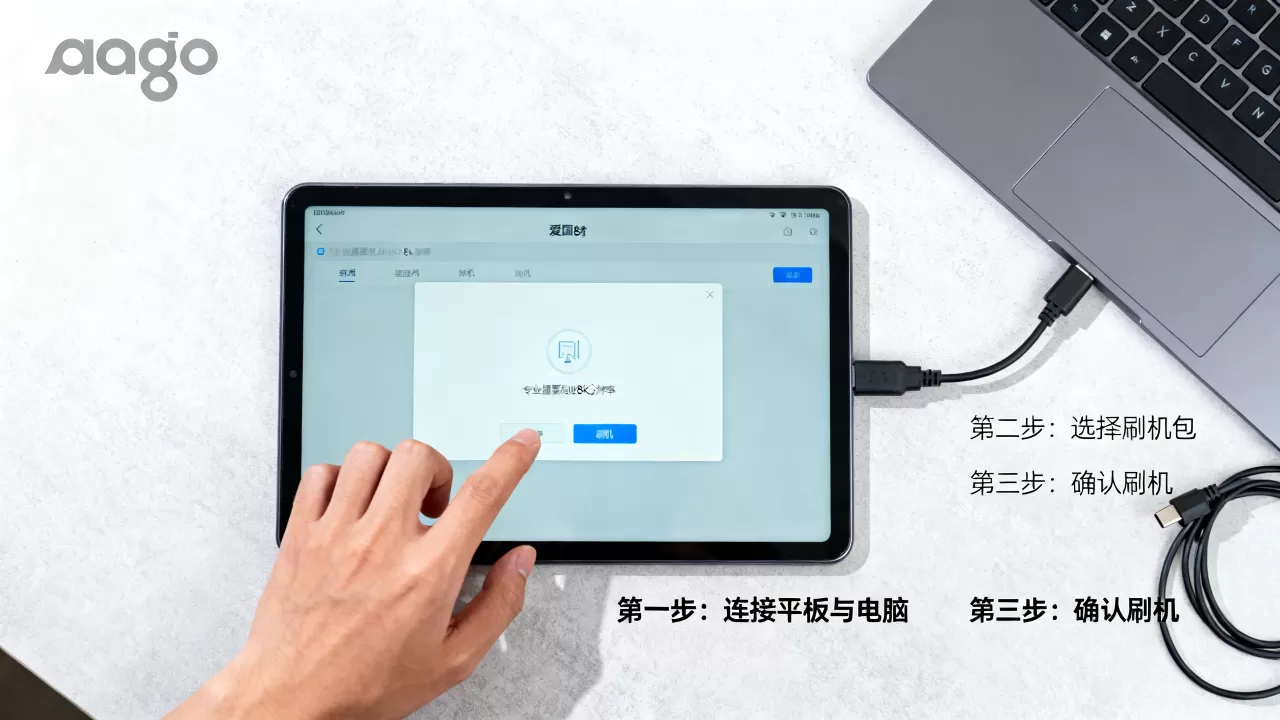
变砖的常见原因
- 固件包与机型不匹配,例如用P10的包刷了P8。
- 刷机过程中数据线松动,导致写入中断。
- 电量不足,刷机到一半自动关机。
- 使用了不兼容的第三方Recovery强行刷入。
救砖的具体操作
针对不同情况,处理方式分两步走:
第一步:尝试强制进入Loader模式
- 拔掉数据线,长按电源键30秒,强制断电。
- 按住“音量减”键不放,插入数据线连接电脑。
- 同时按住“电源键”和“音量加”键10秒,然后松开电源键,保持音量键按住,看电脑是否识别到设备。
第二步:使用短接点强制进入Maskrom模式
如果Loader模式进不去,业内专家指出,大多数瑞芯微方案的爱国者平板主板上都有隐藏的短接点或恢复按键。操作方式是拆开后盖,找到主板上标注为“RECOVERY”或“MASKROM”的两个金属触点,用镊子短接,同时插入数据线,电脑会识别到“Maskrom设备”,此时重新执行刷机操作即可。
Musch重要:短接操作需要一定动手能力,如果没有拆机经验,建议先尝试官方售后,以免损坏主板。
找售后还是自己修
如果以上方法都无效,且平板通电后没有任何反应(指示灯不亮、无震动),可能是字库或电源芯片物理损坏。这种情况已经超出刷机软件范畴,自行处理很难修复,建议直接联系爱国者官方售后或当地维修店检测主板。
爱国者平板刷机多少钱 vs 自己刷
很多用户纠结于要不要花钱找人刷机,这里做一组对比,帮你决策。
| 刷机方式 | 费用 | 耗时 | 风险 |
|---|---|---|---|
| 官方售后 | 较大几十到一百元不等,具体看型号 | 3-7天(需寄修) | 低,有官方质保 |
| 路边维修店 | 50-100元 | 1-2小时 | 中等,可能使用非原厂固件 |
| 自己刷机 | 0元(仅需一条数据线) | 20-40分钟 | 中高,操作不当会变砖 |
如果你对电脑操作比较熟悉,动手能力强,自己刷机是性价比最高的方案
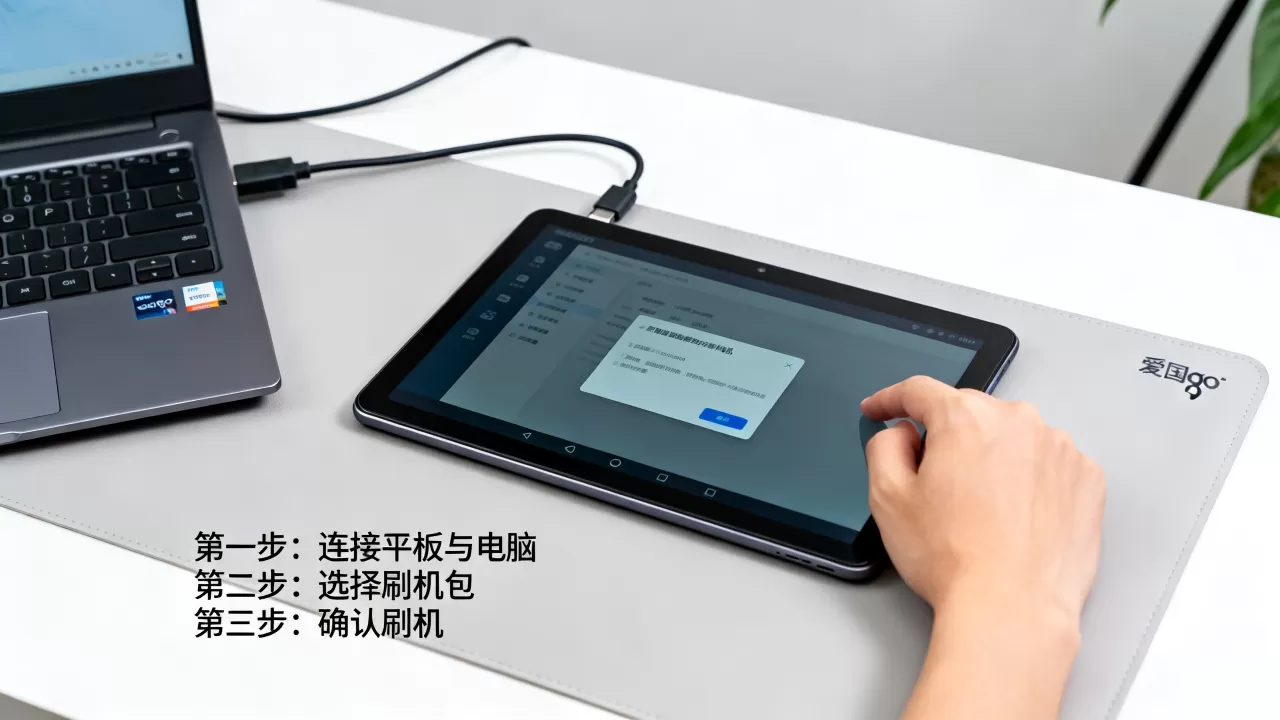
刷机后的优化建议
刷机完成后,系统是纯净的官方状态,但这只是开始,合理优化能明显提升平板的流畅度和续航。
系统精简
官方固件通常会预装不少应用,其中一部分无法直接卸载,你可以通过ADB命令卸载,操作路径如下:
- 电脑端下载ADB工具,平板开启“USB调试”。
- 连接电脑后,在命令行输入
adb shell pm list packages,查看第三方预装包名。 - 输入
adb shell pm uninstall -k --user 0 包名,精简掉不用的应用。
省电设置
刷机后电池校准也很关键。首次充满电后,再持续充电1小时,然后正常使用至自动关机,再充满,重复两次,电池电量显示会恢复正常,日常使用中,关闭后台高耗电应用、降低屏幕亮度,能比刷机前多撑出不少续航时间。
爱国者平板刷机常见问题解答
问题:刷机后平板卡在开机logo界面一直转圈,怎么办?
这种情况通常是系统分区数据不完整,重新进入刷机模式,再刷一次固件即可,重点检查刷机工具是否提示“升级成功”,如果提示失败,先换一条数据线或换一个电脑USB接口,再重刷一次。
问题:爱国者平板刷机后还能收到系统更新吗?
如果是刷入官方原厂固件,系统更新服务正常保留,可以收到官方推送的OTA更新,如果是刷入第三方ROM,则无法接收官方更新,需要关注第三方ROM版本的更新发布。
问题:爱国者平板刷机失败变砖后,官方售后还保修吗?
自行刷机属于人为改动系统软件的行为,官方售后通常会对刷机导致的故障免除保修责任,如果你的平板还在保修期内,建议优先联系官方售后处理,避免自行操作导致失去保修资格,刷机前了解清楚保修政策,能帮你省下不必要的维修费用。
爱国者平板刷机并不复杂,核心在于选对固件、备份数据、按步骤操作,一次成功的刷机能让旧平板重获新生,卡顿、死机、耗电快的问题都能得到明显改善,掌握这套方法,下次遇到系统故障,你就能自己动手解决,不必再依赖维修店了。


