

iPhone怎么安装百度输入法?百度输入法安装步骤详解

要在iPhone上安装百度输入法,只需从App Store下载官方App,再到系统设置的键盘列表里添加并开启完全访问,整个过程不超过三分钟。
很多朋友第一次安装时,容易卡在“允许完全访问”这一步,或者装好后找不到键盘,别急,下面把每一步拆开讲清楚,顺便解决你可能遇到的坑。


iPhone百度输入法怎么安装?从下载到启用全教程
安装前先确认两件事:你的iPhone系统版本在iOS 12以上,以及App Store能正常登录,百度输入法实际上支持更早的系统,但为了体验流畅,版本别太旧,确保手机有至少50MB的可用空间,输入法本体不大,但后续下载语音包和皮肤需要空间。
百度输入法iPhone版安装教程:App Store下载与系统设置
第一步,打开App Store,在搜索栏输入“百度输入法”,认准开发者是“Baidu Netcom Science Technology Co., Ltd.”,避免下载到山寨版,点击获取并安装,桌面会出现百度输入法图标。
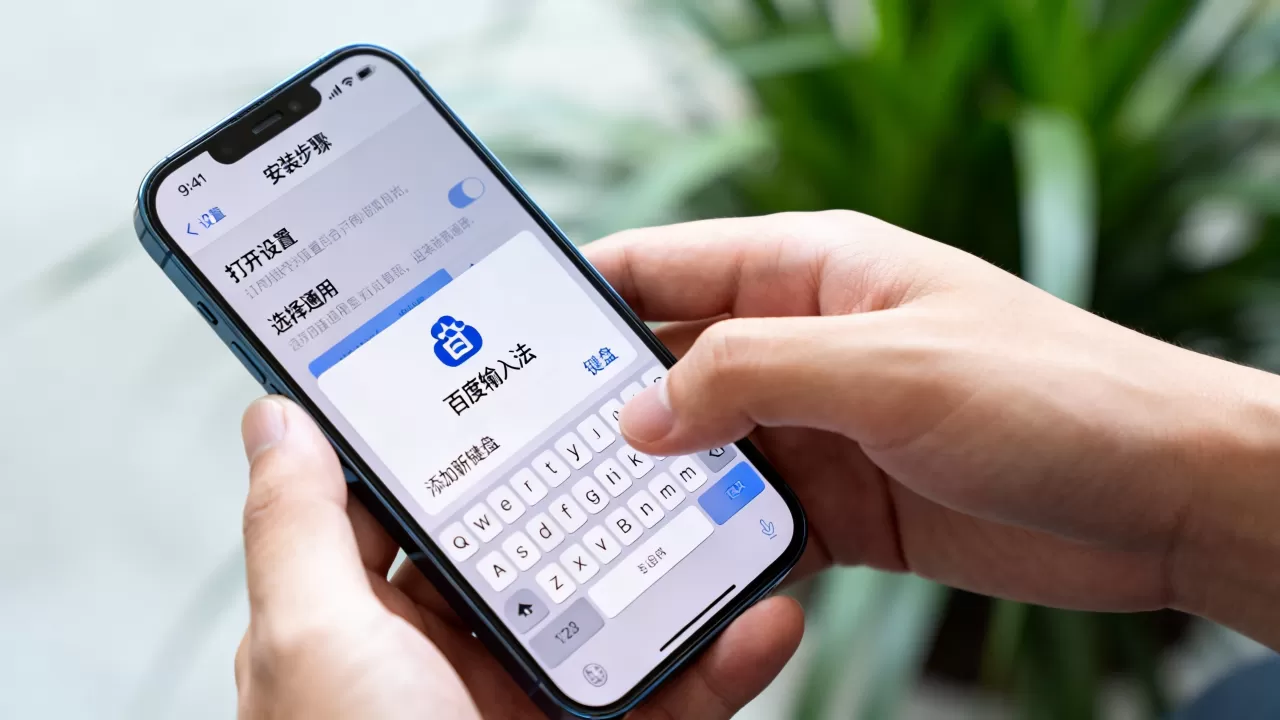
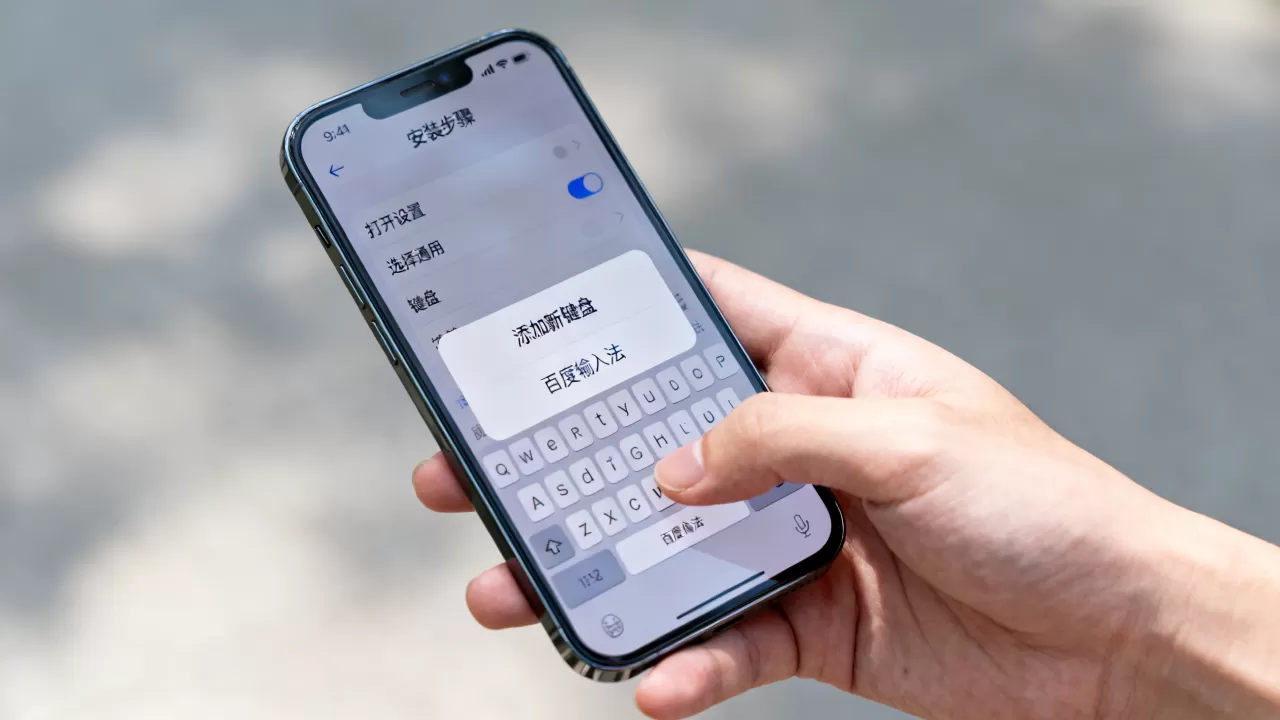
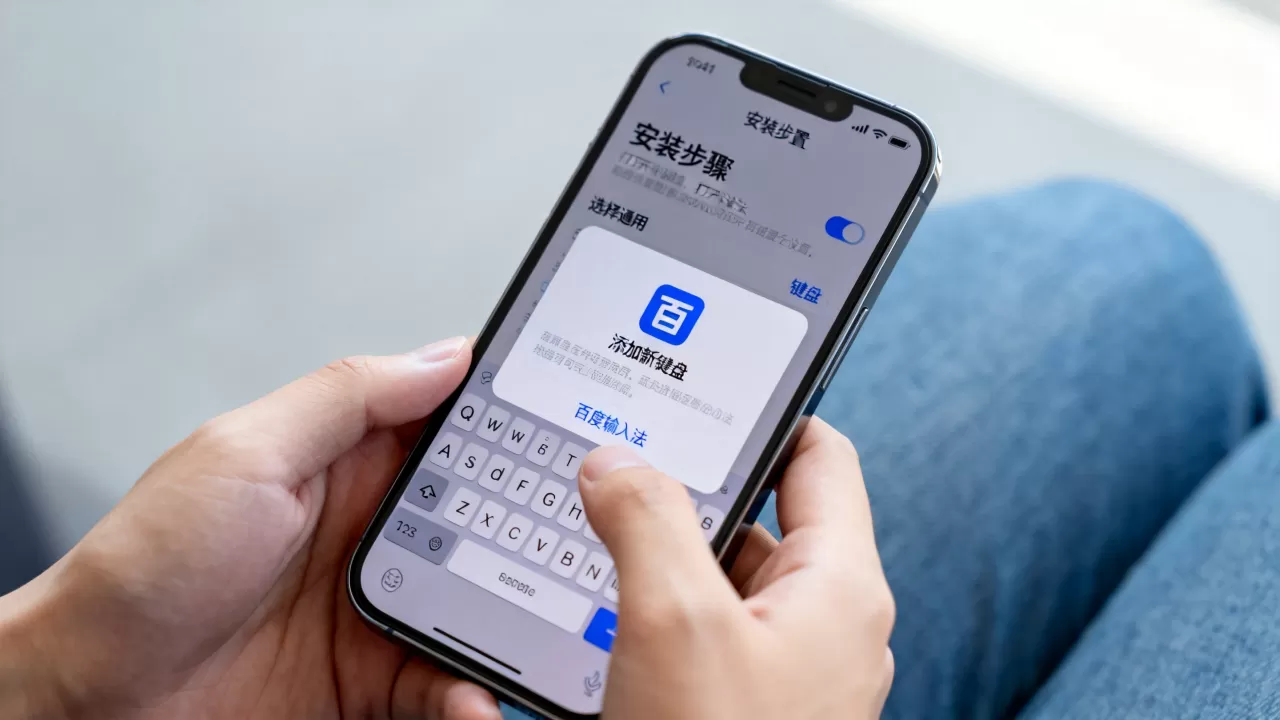
第二步,打开“设置”应用,进入“通用”->“键盘”->“键盘”,点击“添加新键盘”,在第三方键盘列表里找到“百度输入法”,点击添加,键盘列表中会多出一项“百度输入法”。
第三步,也是容易被忽略的一步:点击键盘列表中的“百度输入法”,打开“允许完全访问”开关,系统会弹窗提示隐私风险,不用过度担心,不打开这个开关,百度输入法只能用最基础的打字功能,词库、语音、剪贴板全部无法联网,体验大打折扣。
第四步,回到桌面,打开任意输入框,长按左下角的地球图标,在弹出的菜单里选择“百度输入法”,就可以正常使用了。
安装完成后,建议顺手把百度输入法拖到键盘列表第一位,在“设置”->“通用”->“键盘”->“键盘”里,点击右上角“编辑”,按住“百度输入法”右侧的拖动条,把它拖到最顶部,这样以后打字,系统会默认弹出百度输入法,不用每次手动切换。
iPhone百度输入法安装不了?试试这些排查方法
有些朋友按教程操作,却卡在不同环节,我遇到过最多的情况有以下几种。
在App Store搜索不到百度输入法
这种情况多见于中国区以外的Apple ID,百度输入法目前主要在中国区App Store上架,如果你用的是美区或日区账号,可能搜不到,解决办法是切换回中国区Apple ID,或者用电脑访问百度输入法官网,扫描二维码跳转到App Store,业内专家指出,区域限制是第三方输入法安装失败最常见的原因,和手机型号无关。
添加新键盘时找不到百度输入法
确认App已经下载完成,并且没有被卸载,如果依然找不到,尝试重启iPhone,然后重新进入“设置”->“通用”->“键盘”->“键盘”查看,如果还是不行,检查是否在“屏幕使用时间”->“内容和隐私访问限制”里,把“键盘”的权限禁用了,把权限改为“允许”即可。
添加后键盘不显示,切换不过来
在输入界面,长按地球键,看看菜单里有没有“百度输入法”,如果只有系统键盘,说明没有添加成功,返回设置重新添加,如果你同时装了多个第三方输入法,切换时容易混淆,建议只保留一个常用的。
允许完全访问开关打不开
这个开关是灰色的,大概率是屏幕使用时间中的限制,进入“设置”->“屏幕使用时间”->“内容和隐私访问限制”,在“允许的App”里确保“键盘”没有被关闭,行业共识认为,苹果对输入法权限管控比较严格,但正常使用场景下不会遇到问题。
存储空间不足导致安装失败
如果App Store下载时提示“无法下载”,先检查iPhone的剩余空间,进入“设置”->“通用”->“iPhone储存空间”,如果空间不足,清理一些不常用的App再重试,百度输入法安装包虽然不大,但需要临时空间来解压。
百度输入法iOS版与搜狗输入法对比:哪个更值得装?
从功能上看,两者都支持九宫格、全键盘、手写、语音、剪贴板、表情包,核心功能几乎没差别,百度输入法的优势在于和百度系App的联动,比如你用百度地图搜索过的地方,输入法里可能会直接联想出来,搜狗输入法在游戏皮肤和表情社交上更花哨,适合喜欢换皮肤的人。
从安装难度上,两者完全一样,都是App Store下载后在设置里添加,不过百度输入法在iOS端的适配比较勤,更新频率高,修复bug速度快,这一点在App Store的更新记录里能看到。
从隐私角度,两者都需要开启“允许完全访问”才能使用完整功能,如果你特别在意隐私,建议关闭完全访问,只使用离线打字功能,这样输入内容不会上传到服务器。
价格方面,两款输入法的基础功能都免费,没有强制收费,部分高级皮肤或主题需要内购,但完全不影响日常使用。
所以我的建议是:如果你平时常用百度系产品,优先选百度输入法;如果你更看重皮肤和表情资源,可以试试搜狗,没有绝对的好坏,顺手最重要。
iPhone百度输入法安装后如何设置默认键盘?以及使用技巧
装好只是第一步,用好才是关键,下面这些设置能让你用得更舒服。
把百度输入法设为默认键盘
在“设置”->“通用”->“键盘”->“键盘”里,点击右上角“编辑”,拖动“百度输入法”到最上面,这样在大多数输入场景下,系统会优先弹出百度输入法,不用手动切换。
开启九宫格和全键盘切换
打开百度输入法App,进入“键盘设置”,选择“键盘模式”,根据习惯选择“九宫格”或“全键盘”,也可以开启“智能切换”,系统会根据输入框类型自动调整,比如在填写手机号时自动切回全键盘,在聊天时用九宫格,很省事。
清理剪贴板历史
语音输入和方言识别
在键盘界面点击麦克风图标即可语音输入,百度输入法支持粤语、四川话等方言识别,在语音设置里下载对应的语音模型即可,建议在WiFi环境下下载,模型文件体积在几十MB左右。
自定义短语
把经常输入的地址、身份证号、快递单号等固定内容,在百度输入法App的“自定义短语”里添加快捷键,比如输入“sj”就自动弹出手机号,输入“dz”弹出地址,能省不少时间。
iPhone百度输入法安装常见问题解答
iPhone百度输入法安装后无法使用语音输入,怎么办?
打开“设置”->“通用”->“键盘”->“键盘”,点击“百度输入法”,确认“允许完全访问”已开启,如果已开启但仍无法使用,进入百度输入法App,在“语音设置”里重新下载语音识别模型,下载完成后重启一次键盘,通常就能解决。
安装百度输入法会泄露个人隐私吗?
苹果对第三方输入法有严格的沙盒机制,只有你主动开启“允许完全访问”,输入法才能联网获取词库、语音服务等,如果你关闭该开关,百度输入法只能离线运行,不会上传任何输入内容,从技术角度看,选择官方App Store渠道并谨慎管理权限,隐私风险是可控的。
百度输入法在iPhone上收费吗?
百度输入法iPhone版免费下载,基础打字、语音、剪贴板功能均不收费,部分皮肤和表情包需要单独购买,但这不是必须的,你可以一直免费使用完整的基础功能。
安装百度输入法这件事,本质上就是下载、添加、开启权限三步,只要路径走对了,再用上面的技巧调一调,输入体验能提升一大截。


