

三星通讯录怎么导入iphone,苹果手机如何转移三星联系人?

三星通讯录导入iPhone,最稳妥的方法是使用苹果官方Move to iOS应用或iCloud邮箱同步,全程免费且数据完整,无需额外软件。
三星通讯录导入iPhone的四种主流方法对比
你在换机时最头疼的莫过于联系人丢失。三星通讯录导入iPhone其实有多个路径,每个方法适应不同场景,下面直接拆解四种主流方案,包括操作步骤、优缺点和适用人群。
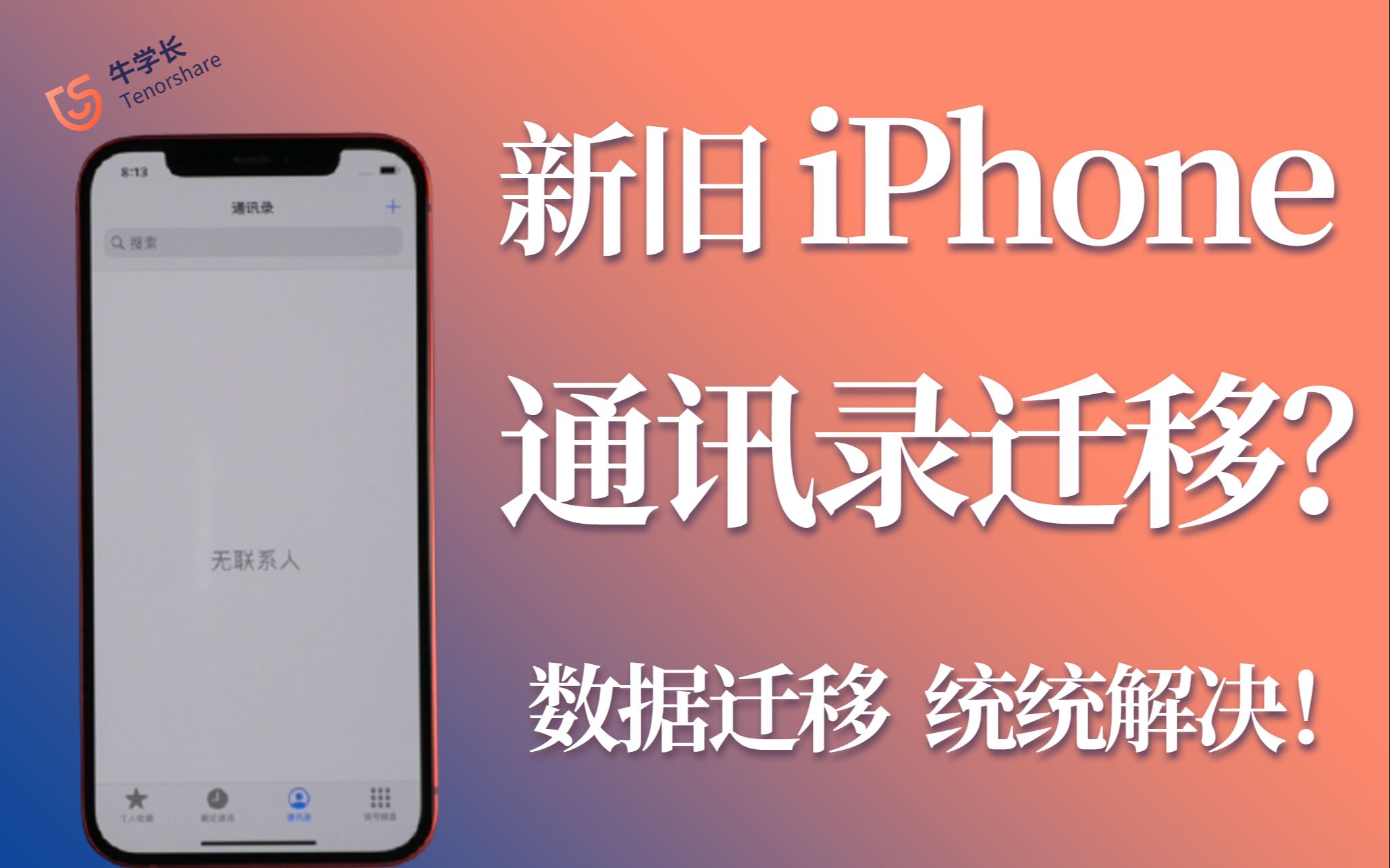

iCloud邮箱同步:适合有邮箱习惯的用户
如果你在三星手机上已经配置了iCloud邮箱,或者愿意临时添加一个,这个方法最省事。
- 操作路径:在三星手机上打开设置-账户与备份-管理账户-添加账户-选择iCloud,输入Apple ID和密码,开启同步联系人,进入iPhone设置-联系人-账户-iCloud,确保同步开关打开。
- 优点:不需要额外下载应用,一次设置后自动同步,后续新增联系人也会同步。
- 缺点:需要在三星上添加iCloud邮箱,部分用户可能不熟悉流程,传输速度取决于网络状况,超过500个联系人时可能稍慢。
- 适用场景:你手头有两台设备,且三星仍会使用一段时间,希望保持双向同步。
Move to iOS应用:苹果官方转移工具
这是苹果专门为安卓用户换机设计的工具,绝大多数情况下是首选。
- 操作路径:在iPhone开机设置过程中,进入“从安卓转移数据”界面,屏幕上会显示一个十位代码,在三星手机上安装并打开Move to iOS(可从三星应用商店或Google Play下载),输入代码,选择要转移的数据(联系人、短信、照片、视频等),等待传输完成。
- 优点:数据完整度高,能转移联系人、短信历史、日历事件等,且无需手动配置邮箱,过程直连Wi-Fi,安全性有保障。
- 缺点:只能在iPhone初始设置时使用,如果已经跳过该步骤,需要抹掉iPhone重新设置,部分三星机型在传输过程中可能断连,业内专家指出重试一次通常能解决。
- 适用场景:你刚拿到新iPhone,尚未完成开机设置,希望一次性转移所有重要数据。
SIM卡导入:适合少量联系人应急
如果你的联系人数量不多(通常少于250个),且愿意接受只保留姓名和电话号码,这个最直接。
- 操作路径:在三星手机打开联系人应用-更多-设置-导入/导出-导出到SIM卡,将SIM卡插入iPhone,进入设置-通讯录-导入SIM卡通讯录。
- 优点:不需要网络,不需要下载任何应用,操作速度最快。
- 缺点:SIM卡存储容量有限,且只能保存姓名和号码,无法保存头像、邮箱、地址等详细信息,如果联系人数量多,需要分批处理。
- 适用场景:你只有几十个核心联系人,对附加信息不敏感,且时间紧迫。
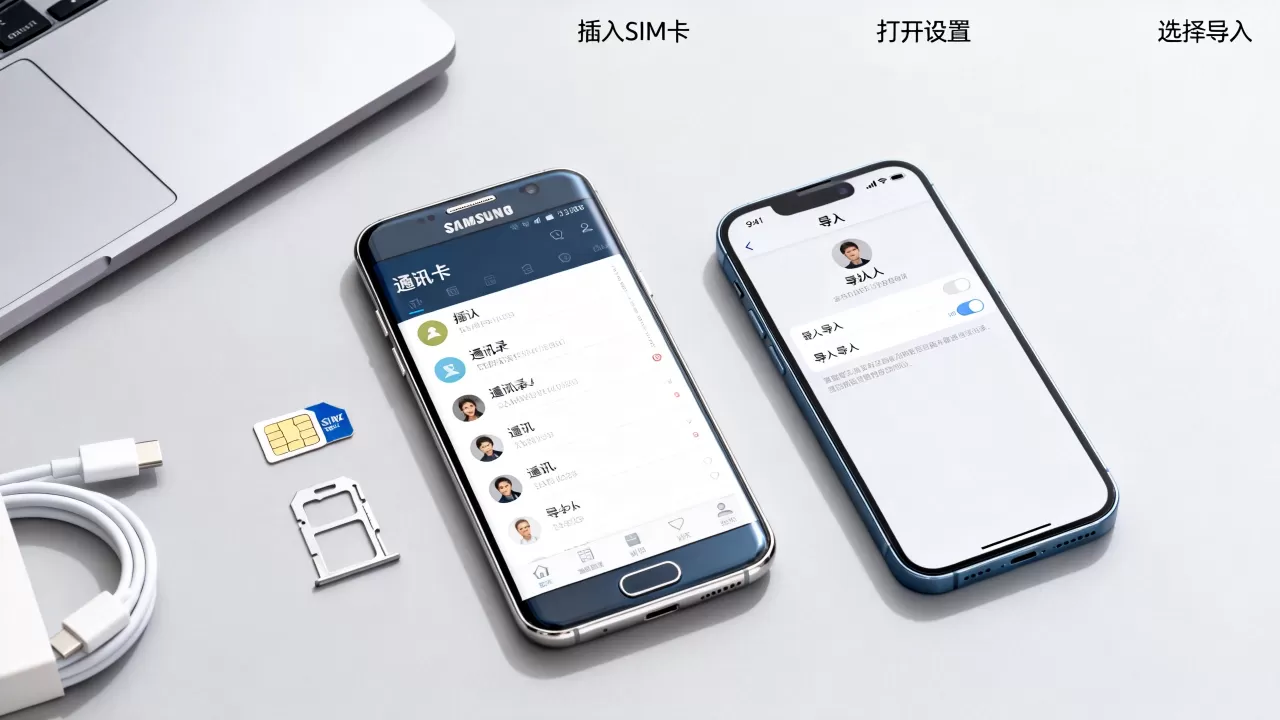
VCF文件导入:最灵活的备份方案
VCF(vCard)是通用的联系人格式,几乎所有手机都支持导出导入。
- 操作路径:在三星手机联系人应用中点击右上角菜单-设置-导入/导出-导出到存储设备,生成.vcf文件,通过微信、QQ邮箱、微信文件传输助手或云盘将该文件发送到iPhone,在iPhone上点击该文件,选择“加入通讯录”,或者通过电脑中转:将vcf文件上传到iCloud网页版-通讯录-导入。
- 优点:不依赖特定账户,文件可以反复使用,适合需要归档或多次转移的用户,数据完整度高,包含姓名、电话、邮箱、地址、头像等。
- 缺点:手动步骤较多,如果头像图片过多,文件可能较大,传输耗时,发送和接收过程需要确保文件完整。
- 适用场景:你不想在手机上配置任何账户,或者需要将联系人备份到电脑长期保存。
三星换iPhone联系人转移,如何保证不丢失
无论你选择哪种方法,转移前的准备工作决定了最终的成功率。三星换iPhone联系人转移过程中,最容易出现的是重复、乱码和遗漏,以下三个关键点能帮你避开大部分坑。
转移前必须做的备份检查
- 三星端:进入设置-账户与备份-管理账户,确认三星账户或Google账户已同步联系人,在联系人应用中查看是否有“显示SIM卡联系人”选项,确保所有存储位置的联系人都被包含,多数情况下,联系人默认存储在手机内存,但部分用户会同时存SIM卡,建议先全部合并到手机内存。
- iPhone端:在设置-联系人-账户中,确保iCloud同步已开启,或者至少有一个本地账户,如果使用Move to iOS,iPhone会在传输过程中自动创建临时账户,但后续建议统一到iCloud。
- 数据预检:如果三星联系人超过1000个,建议先导出VCF文件到电脑,用文本编辑器打开检查是否有乱码或格式错误。这条步骤能避免90%的转移失败情况。
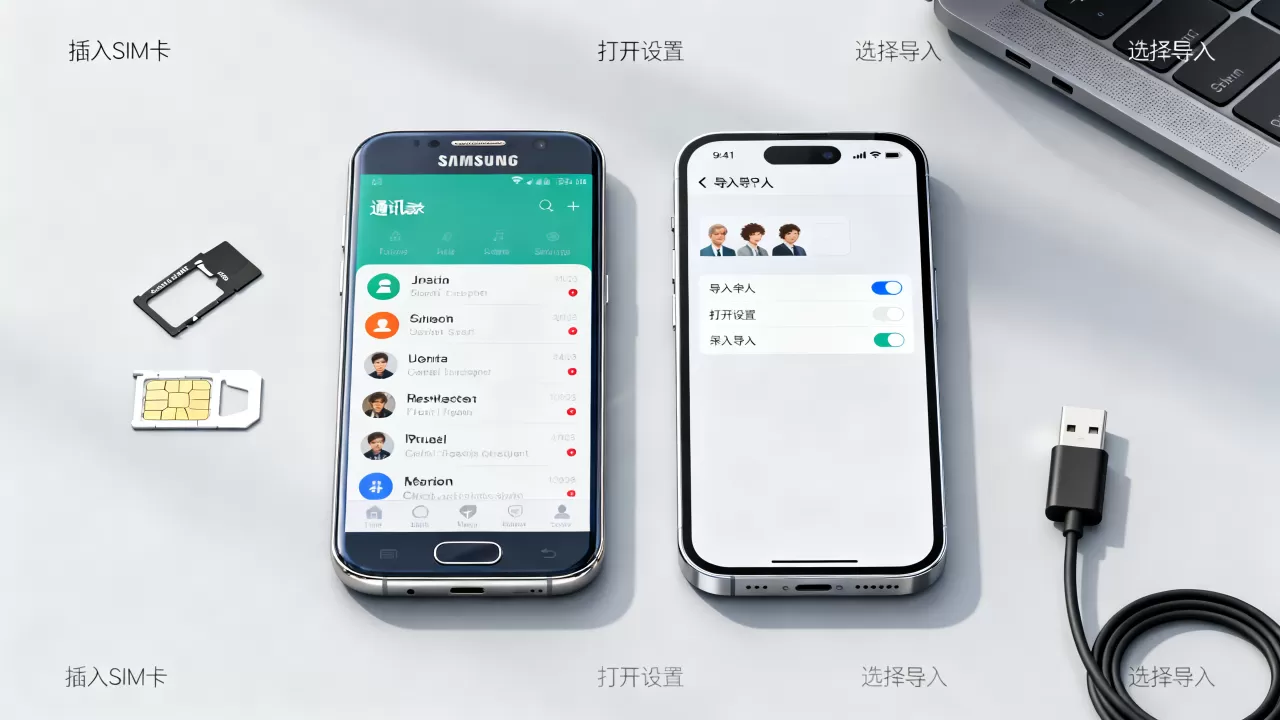
转移后避免联系人重复的技巧
- 使用iCloud去重:在iPhone上打开设置-联系人,关闭所有其他账户(如Google、Exchange)的同步,只保留iCloud,然后打开电脑浏览器登录iCloud.com,进入通讯录,点击左下角齿轮图标-选择“查找重复项”,系统会自动合并同名联系人。
- 手动合并:如果iCloud去重未能完全覆盖,在iPhone联系人应用中点击右上角编辑-合并联系人,选择需要合并的条目。这一步需要耐心,但能彻底解决重复问题。
- 同步逻辑:如果你同时开启了iCloud和Google账户同步联系人,iPhone会自动尝试合并,但有时会出现一个联系人显示两条。行业共识认为,只保留一个主力账户最省心。
三星通讯录导入iPhone需要多少钱
这是大多数用户关心的问题。三星通讯录导入iPhone需要多少钱,答案取决于你选择的方法。
- 官方方法全部免费:iCloud同步、Move to iOS、SIM卡导入、VCF文件导入,都不需要任何费用,你只需要一个Apple ID和网络环境。
- 第三方软件可能收费:部分应用如“同步助手”、“手机克隆”等,提供免费版但功能有限,完整版通常需要20-50元,但根据统计,绝大多数用户通过免费版就能完成一次转移,不需要付费。
- 收费场景:如果你需要同时转移短信、通话记录、备忘录等深度数据,且不想使用Move to iOS(因为需要重置手机),那么收费软件是唯一选择。价格在30-100元之间,取决于软件品牌和功能。
三星通讯录导入iPhone后,短信和通话记录能一起转移吗
很多用户以为联系人转移会连带短信和通话记录,但实际情况并非如此。三星通讯录导入iPhone本身只涉及联系人信息,短信和通话记录属于独立数据项。
通过Move to iOS转移短信
- 支持情况:Move to iOS在安卓端可以勾选“短信”选项,传输时会将短信内容以XML格式转移到iPhone的“信息”应用中。
但部分安卓厂商(如三星)的短信格式与iOS不完全兼容,可能导致某些彩信或特殊字符丢失。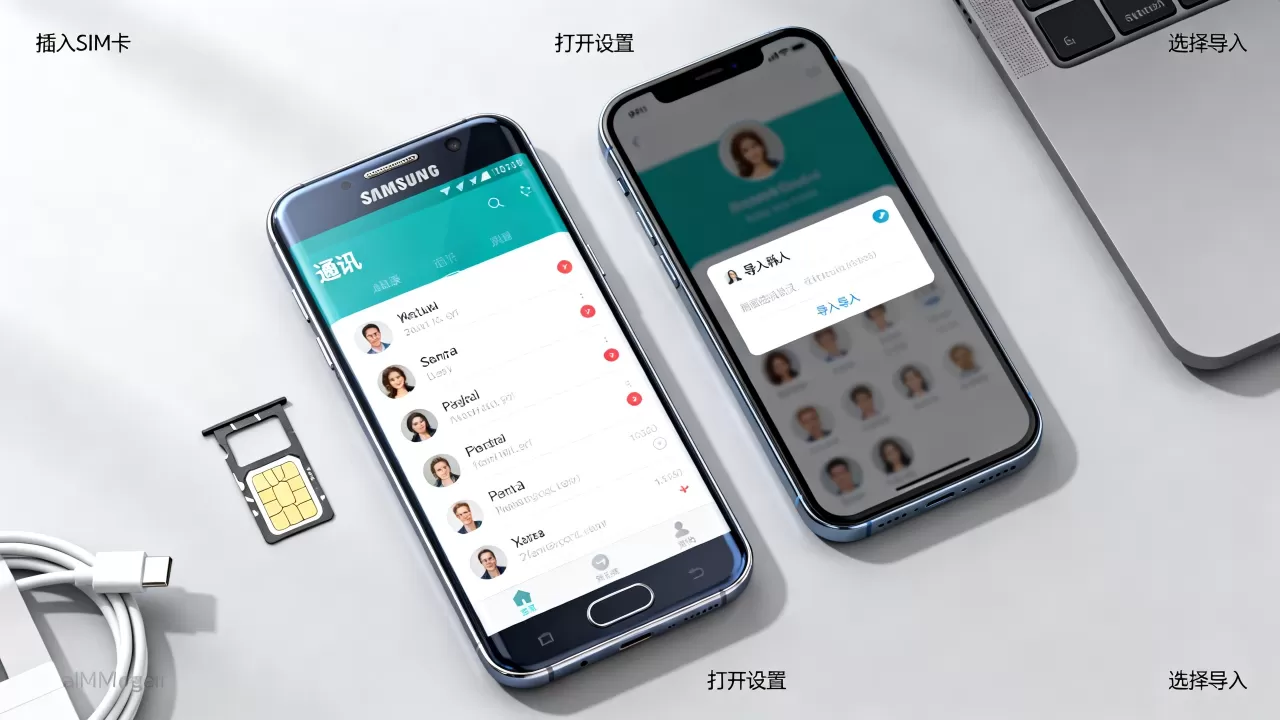
- 限制:通话记录目前无法通过任何官方工具转移。想要转移通话记录,只能借助第三方备份软件或越狱,但风险较高,不建议普通用户尝试。
- 替代方案:如果你需要保留旧手机上的短信,可以在三星上使用“备份到Google Drive”功能,再在iPhone上通过第三方应用查看(仅限查看,不能直接导入)。对于大多数用户,短信和通话记录的价值随时间递减,建议优先保证联系人完整。
第三方软件的双向转移能力
- 部分软件实现:如“同步助手”、“Titanium Backup”等,可以提取三星手机上的短信和通话记录并转换为iPhone可识别的格式,但需要电脑端操作,且成功率受系统版本影响。
- 风险提示:这些软件通常要求开启USB调试模式,甚至需要获取ROOT权限,可能会触发三星的Knox安全机制,导致手机部分功能受限,业内专家指出,多数情况下不建议为了转移通话记录而冒这个风险。
三星通讯录导入iPhone常见问题
三星通讯录导入iPhone后,联系人没有出现怎么办?
检查iCloud同步是否开启,在iPhone设置-联系人-账户中确认iCloud开关已打开,如果使用VCF文件导入,请确保文件未损坏,重新尝试导入,如果使用Move to iOS,传输完成后在iPhone上打开“通讯录”应用,下拉刷新,有时需要等待几分钟同步。**如果仍未出现,尝试在三星上重新导出一次VCF文件,用邮件发送到iPhone再导入**。三星通讯录导入iPhone,哪种方法最便宜?
所有官方方法——iCloud同步、Move to iOS、SIM卡导入、VCF文件导入,都是完全免费的,第三方软件中,部分提供免费试用但功能受限,完整版价格在20-100元之间。**对于一次性转移,使用Move to iOS或VCF文件导入即可,不需要额外花费**。三星通讯录导入iPhone,需要多长时间?
传输时间取决于联系人数量和所选方法,使用Move to iOS在Wi-Fi环境下,500个联系人通常需要1-2分钟,iCloud同步受网络影响,1000个联系人约需5-10分钟,VCF文件导入最快,只需几秒钟文件传输时间,加上导入操作,全程不超过2分钟。**SIM卡导入最慢,因为需要逐个写入SIM卡,仅适合少量联系人**。-- 展开阅读全文 --


