

iPhone6s下载的文件在哪里?,iPhone6s下载的文件在哪个文件夹

iPhone 6s下载的文件找不到或打不开,根源在于iOS 15系统对老机型的文件管理逻辑与新款iPhone不同,以及32位应用兼容性限制,解决方法按本文步骤操作,绝大多数文件问题都能解决。
iPhone 6s下载的文件在哪里:按App逐一排查
很多用户把“下载”等同于“存到手机里”,但在iPhone 6s上,文件存放位置取决于你用什么工具下载,iOS系统没有统一的“下载文件夹”概念,每个App都有自己的存储空间。
![[中配]我竟然在iPhone上刷入了Android系统 - Bringus Studios](https://i2.hdslb.com/bfs/archive/df47893557d17b21875308af3fa24cab44817770.png)

Safari浏览器下载的文件
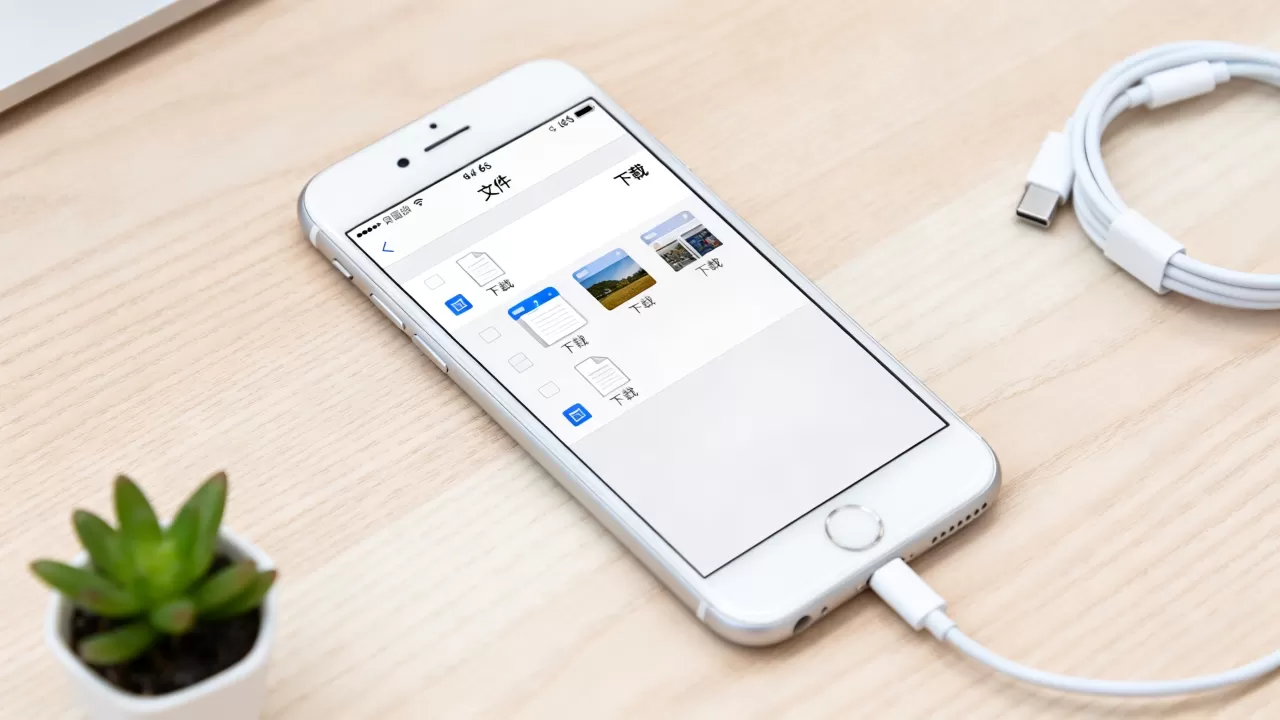
Safari是iPhone 6s上最常用的下载入口,下载完成后,文件默认保存在“文件”App的“下载”文件夹里,操作路径:打开“文件”App → 底部“浏览”标签页 → 点击“iCloud云盘”下的“下载”文件夹,如果看不到,可能是你切换到了“在我的iPhone上”视图,需要点击左上角“浏览”返回层级。
微信和QQ接收的文件
微信接收的文件默认不自动保存到“文件”App,你必须手动操作:打开聊天中的文件 → 点击右上角“...” → 选择“用其他应用打开” → 保存到“文件”,QQ同理,但QQ多一步:需要先点击文件预览页底部的“下载”图标,等下载完成后再执行上述操作。iPhone 6s上微信版本较老时,文件可能直接消失,这是因为微信清理缓存所致,与手机硬件无关。
邮件App的附件
邮件附件下载后,系统会临时存放在邮件缓存目录,如果你用“邮件”App打开附件并选择“存储到文件”,才会永久保留,否则,附件在邮件自动清理或系统存储空间不足时可能被删除,建议收到重要附件后第一时间存储到“文件”App。
iPhone 6s下载的文件打不开:格式与版本的双重限制
iPhone 6s下载的文件打不开是搜索量最高的问题之一,核心原因有两个:文件格式不兼容和iOS版本过旧,iPhone 6s最高支持iOS 15.8,部分新格式文件(如最新的Pages文稿、HEIC图片的某些变体)在旧系统上可能无法正常解析。
常见不可打开文件及解决方案
- ZIP/RAR压缩包:系统自带“文件”App可以解压ZIP,但RAR需要第三方应用,推荐安装“解压专家”或“iZip”,在“文件”App中选择压缩包 → 分享 → 拷贝到对应App即可解压。
- Office文档(.docx/.xlsx/.pptx):iPhone 6s出厂预装的iWork套件(Pages/Keynote/Numbers)可以打开,但复杂排版可能错位,建议安装微软Office或WPS Office,兼容性更好,注意:iOS 15上的Office应用需要较新版本,老版本可能闪退。
- 视频格式(.mkv/.avi):自带播放器不支持,使用“VLC for Mobile”或“nPlayer”,通过“文件”App导入即可播放,这类播放器对iPhone 6s的A9芯片优化较好,720P视频流畅播放无压力。
- PDF文件:自带“文件”App直接预览,但扫描版PDF的批注功能有限,如果需要编辑,安装Adobe Acrobat Reader。
打不开时的通用排查步骤
- 确认文件是否完整下载:查看文件大小,如果显示“0字节”或远小于正常体积,删除后重新下载。
- 尝试用其他应用打开:长按文件 → 分享 → “用其他应用打开”,系统会列出所有支持该格式的App。
- 检查iOS版本:设置 → 通用 → 软件更新,确认是否已升级到iOS 15.8,此版本是iPhone 6s的最终系统,包含大量安全修复和兼容性改进。
- 重启手机:iPhone 6s内存较小,后台App过多会导致文件解析失败,按Home键+电源键强制重启可解决大部分临时性问题。
iPhone 6s下载文件管理技巧:存储空间不足的应对策略
iPhone 6s的存储空间从16GB起步,下载文件后经常面临“存储空间几乎已满”的提示,这不仅是文件管理问题,更影响系统运行速度,行业共识认为,存储空间剩余低于10%时,系统读写性能会明显下降。
如何清理下载文件释放空间
- 定期清理“文件”App:进入“文件”App → “下载”文件夹,按文件大小排序,删除不再需要的安装包、旧PDF、过期截图。
- 利用“卸载未使用的App”:设置 → 通用 → iPhone存储空间 → 开启“卸载未使用的App”,系统会自动删除长期不用的App但保留文档数据,需要时重新下载即可。
- 将文件转存至iCloud:设置 → 你的头像 → iCloud → 管理储存空间 → 将“文件”App的数据同步到iCloud,这不会立刻释放本地空间,但开启“优化iPad/iPhone储存空间”后,系统会自动将不常用的文件移入云端并保留占位符。
- 使用电脑中转:用数据线连接电脑,在“文件”App中可以直接拖拽文件到电脑端访达(Mac)或此电脑(Windows),这是大文件(如电影、设计素材)最有效的转移方式。
推荐的文件命名与分类习惯
iPhone 6s的文件管理没有文件夹快捷方式,建议在“文件”App中手动创建文件夹分类:如“工作文档”“生活票据”“影音缓存”,下载后立即移动归类,避免所有文件堆在“下载”里难以查找。
iPhone 6s下载文件相关的性能限制与应对
iPhone 6s出厂搭载的A9芯片在2026年的今天已经属于“老古董”级别。下载并打开大型文件时出现卡顿是正常现象,但这不代表无能为力。
为什么iPhone 6s处理文件慢
- 内存仅有2GB:打开超过100MB的PDF或复杂PPT时,系统需要频繁交换内存,导致滚动卡顿。
- 闪存读写速度落后:iPhone 6s使用的是NVMe协议闪存,但经过多年使用后,剩余存储碎片增多,读写速度下降明显。
- iOS 15系统开销:相比初始的iOS 9,iOS 15对硬件资源占用更高,留给App的内存更少。
提升文件处理效率的实操技巧
- 避免同时打开多个大文件,一次只处理一个。
- 关闭后台不必要的App刷新:设置 → 通用 → 后台App刷新,仅保留微信等必需应用。
- 下载文件时,不要锁屏,锁屏状态下Wi-Fi可能断开,导致下载中断或文件损坏。
- 使用“低数据模式”时要谨慎:设置 → 蜂窝网络 → 蜂窝数据选项 → 低数据模式,此模式下部分下载任务会被暂停。
iPhone 6s下载文件推荐工具与资源
iPhone 6s还能正常下载哪些App是许多老用户关心的问题,由于苹果在2023年停止了iOS 15的App Store更新支持,部分要求iOS 16以上的新版本App无法安装,但你可以下载兼容的旧版本。
文件下载与管理工具推荐
- Documents by Readdle:号称“iPhone上的文件管理器”,内置浏览器可直接下载网页资源,支持压缩包解压、PDF阅读、视频播放,老版本在iOS 15上运行稳定。
- Alook浏览器:支持“下载管理”功能,可以自定义下载路径,速度比Safari更快,适合下载网页视频、音频文件。
- 百度网盘:如果你习惯用网盘存储文件,iPhone 6s上可以安装旧版百度网盘App,但需要注意:新版百度网盘要求iOS 16以上,你需要从“已购项目”中查找并下载兼容版本。
下载网页视频的通用方法
在Safari中打开视频页面 → 点击地址栏左侧的“大小”图标 → 选择“请求桌面网站” → 重新加载后,长按视频画面 → “存储视频”,部分网站不提供此功能,此时可以用Alook浏览器打开页面,其内置下载器会捕捉视频流并提示下载。
iPhone 6s下载文件常见问题解答
iPhone 6s下载的文件突然消失是怎么回事?
最常见原因是App清理缓存,微信、QQ、微博等应用在存储空间不足时,会自动删除本地下载的文件以释放空间,另一个原因是“文件”App的“下载”文件夹被系统判定为可清理缓存,建议重要文件下载后立即转存到“文件”App中的“我的iPhone”目录,并开启iCloud同步备份。
iPhone 6s下载文件时提示“无法下载”如何处理?
首先检查网络连接,切换Wi-Fi和蜂窝数据尝试,确认存储空间是否充足,剩余空间需大于文件体积的1.5倍,如果下载的是App更新,需要进入App Store → 右上角头像 → 点击“更新”查看是否有待办更新,部分应用需要先更新才能下载新文件,尝试重启手机或还原网络设置:设置 → 通用 → 传输或还原iPhone → 还原 → 还原网络设置。
iPhone 6s现在还值得用来下载文件吗?
如果你只是下载PDF、Word文档、音乐等轻量级文件,iPhone 6s完全胜任,它的屏幕清晰度、系统流畅度在轻办公场景下依然够用,但处理大型视频剪辑、200MB以上的演示文稿或复杂表格时,体验确实吃力,作为备用机下载文件、阅读文档、听播客,iPhone 6s仍然是一台合格的工具,二手市场上一台64GB的iPhone 6s价格在200-300元区间,性价比极高。


