

iPhone6s的备份怎么删除?,彻底删除iPhone6s备份的方法

iPhone 6s的备份删除,核心就一句话:在“设置-通用-储存空间”里找到备份记录直接删,或者去电脑上用iTunes/Finder管理,但千万别在iCloud里误删整机备份。很多人拿着16G或32G的iPhone 6s,天天被“存储空间不足”逼疯,结果一看,备份占了几个G,删又不敢删,怕照片联系人全没了,今天这篇就把删除备份这件事掰开揉碎了讲清楚,顺便聊聊哪些备份能删、哪些得留个心眼。
为什么iPhone 6s的备份删除这么纠结?
iPhone 6s作为一代神机,至今还有不少人在用,尤其是当备用机或者给孩子用的,但它的存储空间普遍不大,16G、32G是主流,64G都算“大容量”了,备份这玩意儿,偏偏就喜欢悄悄占地方。

行业共识认为,旧款iPhone的备份文件往往比用户想象的更占空间,因为备份不仅包含照片、通讯录,还包含App数据、聊天记录、系统设置等等,你看着手机里没多少东西,备份下来可能有好几个G。
更麻烦的是,很多人分不清“iCloud备份”和“电脑本地备份”的区别,删错了,要么白删一场,要么把重要数据连锅端,动手之前,先搞清楚你手里的是哪种备份。
第一步:先分清你手机里的备份是哪一种
iPhone 6s的备份删除,前提是得知道备份藏在哪,目前主要有三个地方:
- iCloud云备份:手机设置里能看到,自动备份,看不见摸不着,但实打实占你的iCloud空间。
- 电脑上的本地备份:通过iTunes(Windows)或Finder(Mac)备份到电脑硬盘里的文件。
- 第三方助手备份:比如爱思助手、iTools之类,备份在电脑某个文件夹里,一般不太占手机空间。
这三者删除方式完全不同,风险等级也不一样。
怎么判断手机里有没有iCloud备份?
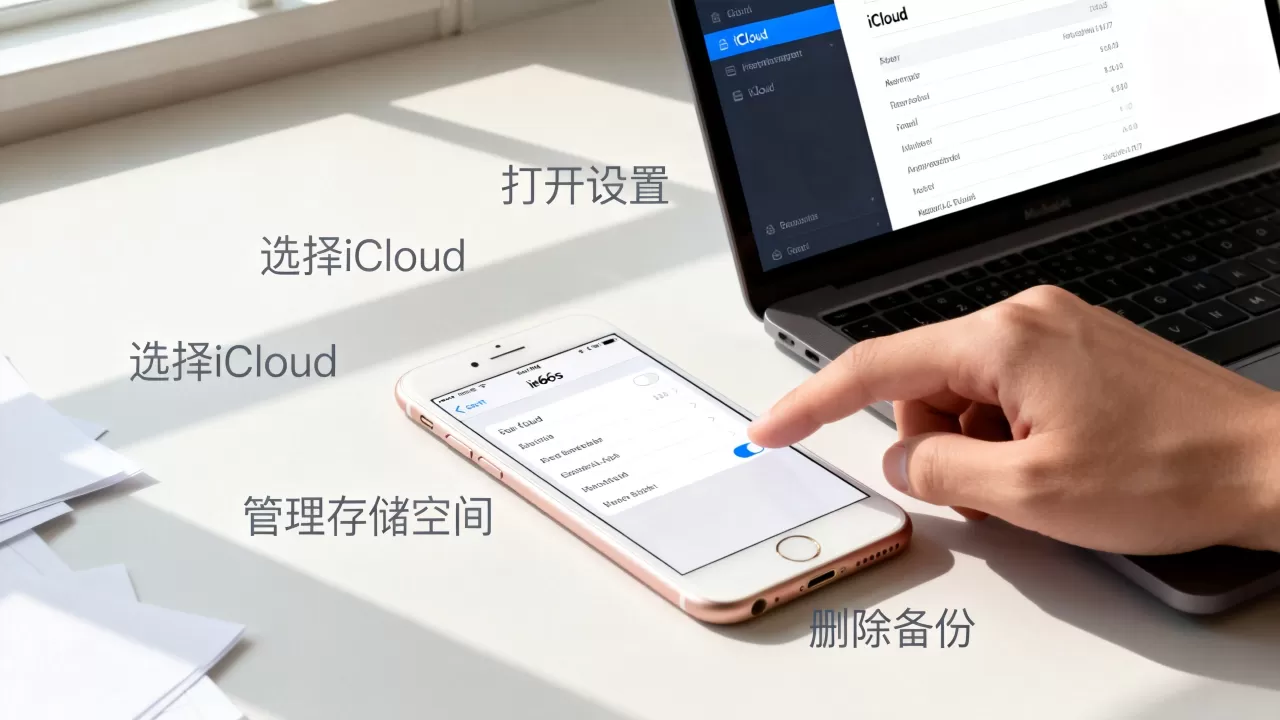
打开iPhone 6s的“设置”,点最上面你的名字,进入“iCloud”,再点“管理储存空间”,这里能看到“备份”选项,点进去就能看到这台手机有没有备份记录,以及备份文件有多大。
如果你看到备份大小是几个G,而你的iCloud免费空间只有5G,那基本就是它拖慢了你的手机空间感知,别急,这个备份是可以安全删除的,只要你确认手机里的数据还在。
注意:删除iCloud备份,不会删除手机本机上的任何数据,它只是把云端那份“复制品”清掉,你的照片、通讯录、App都还在手机里,这是很多人最大的误解。
核心操作:iPhone 6s备份删除的三种靠谱方法
下面按推荐程度排序,从最安全到最彻底,你可以根据自己情况选。
直接在手机上删iCloud备份(最推荐,适合大多数人)
这是最安全、最不容易误操作的方式,因为路径清晰,删除前还能看到备份大小。
操作路径如下:
- 打开“设置”,点击顶部的你的姓名(Apple ID)。
- 进入“iCloud”。
- 点击“管理储存空间”(或“管理账户储存空间”)。
- 在“备份”列表里,找到你的iPhone 6s设备名称。
- 点击设备名称进入详情页,能看到“删除备份”选项。
- 点击“删除”,确认即可。
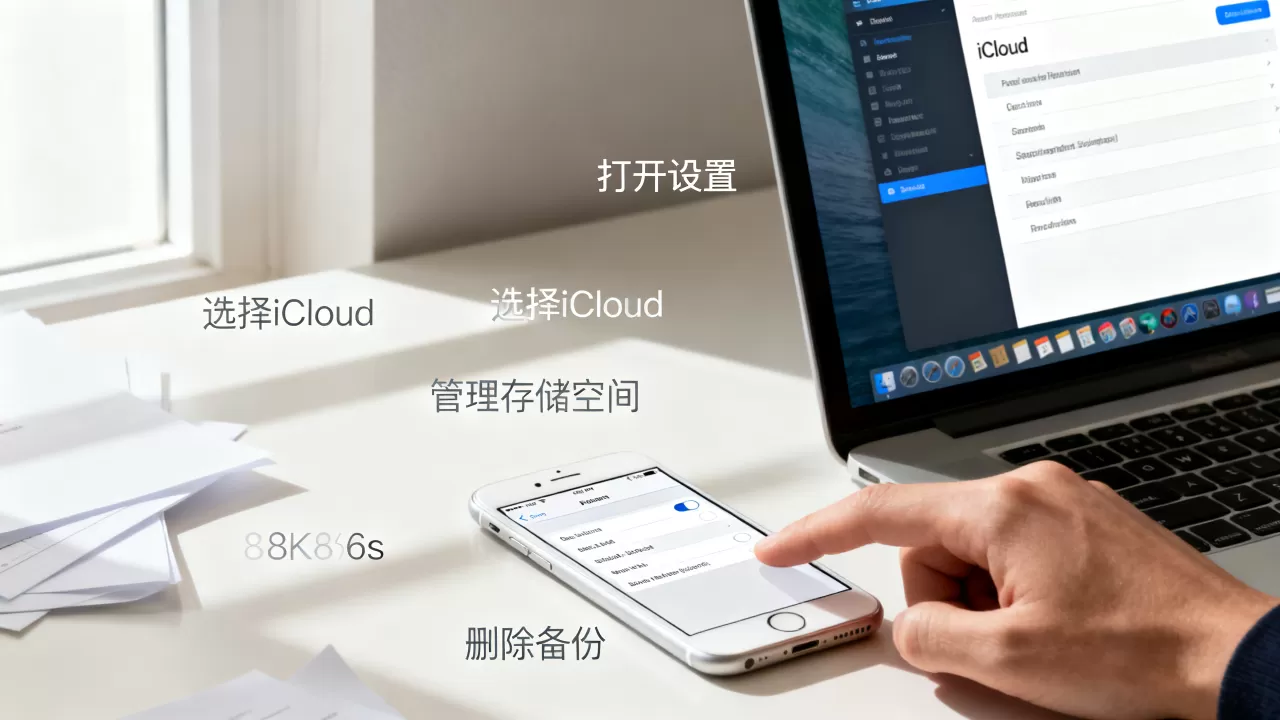
这个过程大概需要半分钟,删除后iCloud空间立刻释放。手机上的数据不会受到任何影响,App、照片、设置都原封不动。
用电脑iTunes/Finder删除本地备份(适合需要彻底清理的人)
如果你从来不用iCloud备份,而是习惯连电脑备份,那备份文件其实在电脑里,手机空间并不直接受影响,但如果你电脑硬盘告急,或者想彻底清理备份记录,可以用这个方法。
操作路径:
- Windows电脑:打开iTunes,点击左上角“编辑”->“偏好设置”->“设备”,这里列出了所有历史备份记录,右键点击iPhone 6s的备份,选择“删除备份”。
- Mac电脑(Catalina及以上系统):打开Finder,点击左侧边栏“位置”下的手机图标,然后在“备份”管理里找到历史备份,删除即可。
这个方法的好处是,连备份文件本身也从电脑上清掉了,属于“物理删除”,但要注意:删除电脑上的本地备份,意味着你失去了一个恢复手机数据的“后悔药”,如果手机本身没问题,删了也就删了;如果手机有故障隐患,建议先保留一份最新的备份再删旧的。
关闭iCloud自动备份,从源头杜绝(适合长期占空间的情况)
很多人的iPhone 6s备份之所以越来越大,是因为iCloud自动备份一直在后台运行,每次充电、连Wi-Fi,它就默默传数据,你删了一次,过几天它又给你备份一个新的。
如果你不想让它继续占空间,最彻底的做法是:
- 进入“设置”->“你的姓名”->“iCloud”。
- 点击“管理储存空间”->“备份”。
- 点击你的iPhone 6s,进去后把“备份此iPhone”的开关关掉。
关闭后,iCloud不会再自动为这台设备创建新备份,但注意,这会影响你以后换机时的数据迁移便利性,如果你打算再战两年,建议保留自动备份,只是定期清理旧备份记录。
不同场景下,备份删除的优先级怎么排?
不是所有备份都该删,也不是所有备份都能删,你得根据自己手机的使用状况来判断。
手机卡顿、空间不足,想腾出几G空间
这种情况,优先删iCloud备份,因为它在“管理储存空间”里显示占空间,但实际不占手机本地内存,删了之后手机运行速度不会有任何提升,但iCloud空间会变宽裕,至少不会一直弹窗提示“iCloud存储空间已满”。
如果你想腾出的是手机本地可用空间,那重点不是删备份,而是删手机里的照片视频、清理App缓存,如果你经常用iCloud照片同步,那手机上的“优化存储”功能会自动把原图上传到云端,本地只保留缩略图,也能省不少空间。
准备卖手机或送人,需要彻底清除数据
这种情况下,备份删除不是重点,抹掉所有内容和设置才是关键,但在这之前,你得先确定:这台手机的数据你还需不需要?
- 如果不需要了,直接“设置”->“通用”->“还原”->“抹掉所有内容和设置”,然后退出Apple ID,这样iCloud备份记录一般也会被移除(前提是你是设备的主人)。
- 如果还需要,那先做一次完整的iTunes本地备份,然后确认备份成功后,再抹掉手机,这时候,那个本地备份就是你唯一的救命稻草,千万别手滑删了。
iCloud空间满了,但舍不得开付费会员
很多人问:iPhone 6s备份删除后,iCloud空间会立刻释放吗? 答案是会,但有个延迟,删除后,空间可能不会马上显示出来,等几分钟或重启手机再看就有了。
如果你不想花钱升级iCloud存储,那删除旧备份是最直接的释放空间方法,但要注意,iCloud免费空间只有5G,如果你有多台设备,或者照片流开得很大,光删一个备份可能不够,这时候可以考虑关闭某些App的iCloud同步,比如只同步通讯录和备忘录,不同步照片。
备份删除前,先确认这些数据是否安全
删除备份最大的心理障碍,是怕数据丢,这里给大家吃一颗定心丸:
iCloud备份 ≠ 你的手机数据。 备份是云端的一份“快照”,删了它,手机本身的数据毫发无损,你手机上看到的照片、聊天记录、App,都还在本机存储里,不受影响。
但有一种情况例外:你开启了“iCloud照片”且开启了“优化iPhone储存空间”,这种情况下,手机上的原图可能已经被替换成低清版本,原图存在iCloud,如果此时你删除了整个iCloud照片图库(而不是备份),那原图就真没了,但注意,删除“备份”不会触发这个后果,它只会删除“备份”这个文件,不会动你的照片图库。
放心删,但为了绝对安全,建议在删除前做一次快速检查:
- 打开“设置”->“你的姓名”->“iCloud”->“管理储存空间”,确认你要删的是“备份”,不是“照片”或其他数据。
- 如果你还是担心,可以先用电脑iTunes做一次本地备份,再删iCloud备份,这样双保险,万无一失。
iPhone 6s备份删除的常见误区与避坑指南
这些年帮不少人清理过iPhone空间,发现几个高频误区,值得单独拿出来讲。
删了iCloud备份,手机里的照片也没了
这是最大的谣言,前面已经解释过,备份和手机数据是两码事,删备份,手机数据不受影响,除非你手动去iCloud里删照片,那才是真的删了。
删了备份,手机就没有“后悔药”了
如果你只删了iCloud备份,而手机本身没问题,那确实影响不大,但如果你手机坏了或者丢了,那就没法从iCloud恢复旧数据了。 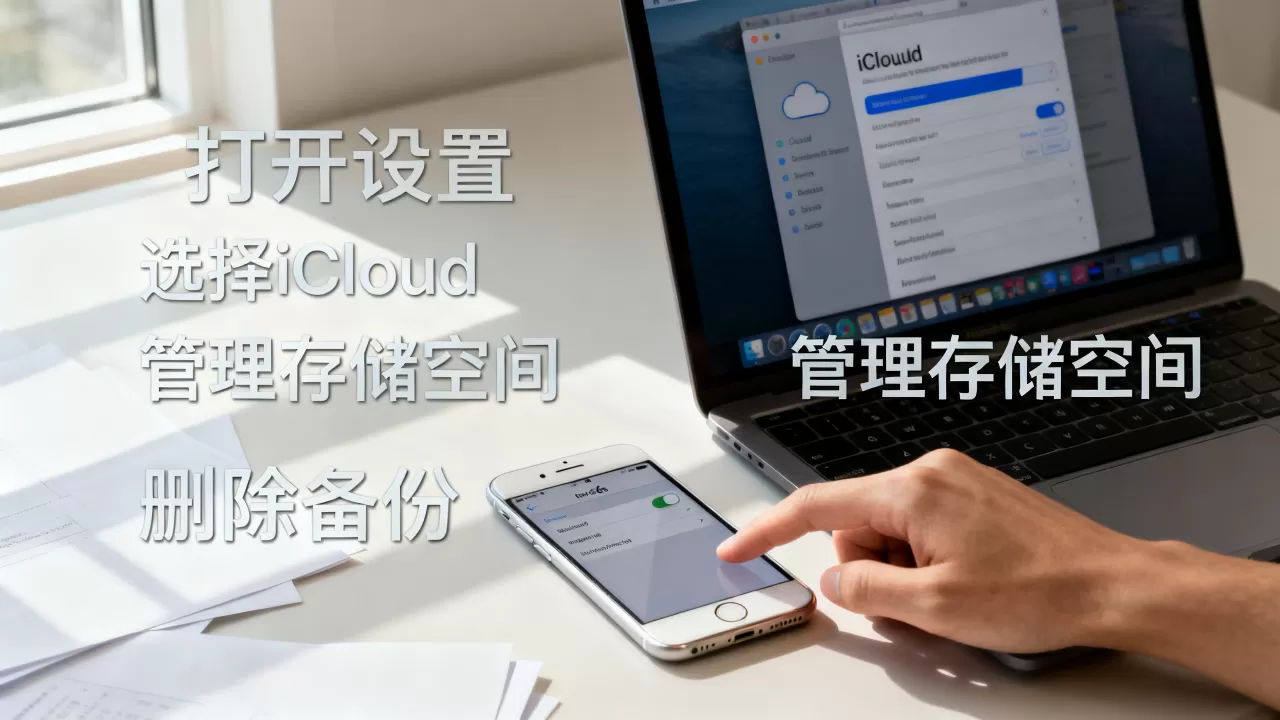
用第三方助手删备份更彻底
第三方助手(如爱思助手)确实能删备份,但它的逻辑和官方不同,它可能会把“备份管理”和“数据恢复”混在一起,一不小心容易误删别的数据。除非你非常熟悉这些工具,否则不建议用第三方工具删备份,官方路径更安全。
iPhone 6s不支持删除备份
有些人说iPhone 6s系统太老,找不到“管理储存空间”选项,其实只要系统版本在iOS 8以上,都有这个功能,如果你的是iOS 15或更高版本,路径可能略有变化,但核心逻辑一样:设置 -> Apple ID -> iCloud -> 管理储存空间 -> 备份。
相关问题和解答:iPhone 6s备份删除的常见疑问
iPhone 6s备份删除会不会影响微信聊天记录?
不会,微信聊天记录主要存在手机本地和微信自己的服务器(如果开启了聊天记录迁移),iCloud备份删除后,微信聊天记录不会丢,但如果你卸载微信重装,那聊天记录可能会丢,因为微信的本地数据被清掉了,删备份前,建议先确认微信聊天记录是否需要备份,如果需要,可以先在微信内做一次“聊天记录迁移”到电脑。
iPhone 6s备份删除后,还能恢复之前的备份吗?
无法恢复,删除iCloud备份是永久性操作,苹果不会提供“回收站”功能,所以删之前想清楚,删了就没了,如果你不确定某个备份是否重要,建议先下载下来或做一次本地备份,再动手删。
iPhone 6s的备份删除和iPhone 15的备份删除有区别吗?
操作逻辑完全一样,路径也基本一样,区别在于iPhone 6s可能因为系统版本较老,界面显示略不同,但核心路径一致,iPhone 6s的备份文件通常更小,因为数据量少,但删除方式不分机型,都是“设置->Apple ID->iCloud->管理储存空间->备份->删除”。
最后一步:删完之后,顺手做两件事
备份删除完成后,建议你顺手做以下两件事,避免下次再被同样的问题困扰:
- 检查iCloud空间是否真的释放了:删除后等几分钟,重新进入“管理储存空间”,确认空间已刷新,如果没刷新,重启一下手机。
- 决定是否关闭自动备份:如果你不想再被备份占空间,直接关闭“备份此iPhone”的开关,如果你还想保留备份功能,那就在手机空闲时手动点击“立即备份”,让备份时间可控,而不是等它自动跑。
iPhone 6s备份删除并不是什么高风险操作,只要分清楚“备份”和“手机数据”的区别,按官方路径操作,基本不会出问题。删之前想清楚,删完之后检查一遍,剩下的交给时间就好。 这样既能腾出iCloud空间,又能避免误删重要数据,两全其美。


