

电脑里的照片怎么传到iphone,电脑照片如何无线传iphone

电脑里的照片传到iPhone,最稳定高效的方法是通过iCloud照片同步或数据线连接,具体选择取决于你的网络环境、照片数量和设备持有情况。
有线传输:数据线连接是根本保障
当网络不稳定或照片数量极大时,数据线是唯一能保证“一张不丢、顺序不乱”的方案,无论你用的是Windows还是Mac,操作路径都围绕“信任关系”和“导入工具”展开。


标准操作流程:Windows电脑配合iPhone
- 准备工作:使用原装或MFi认证的Lightning转USB线(如果是iPhone 15系列,需用USB-C线),连接电脑后,iPhone屏幕会弹出“要信任此电脑吗?”对话框,点击“信任”并输入锁屏密码。
- Windows端工具:系统自带“照片”应用(需提前安装iTunes驱动)或第三方工具如iMazing、爱思助手,推荐优先使用系统自带,无需额外安装。
- 打开电脑左下角开始菜单,搜索并打开“照片”应用。
- 点击右上角“导入”按钮,选择“从USB设备”。
- 勾选需要导入的照片,点击“导入选定项”,默认存储到“图片”文件夹下的“相机胶卷”子目录。
- Mac端操作:直接使用“照片”应用,连接后,iPhone会在左侧设备栏出现,点击后选择“导入到照片图库”,可勾选“导入后删除源文件”以节省空间。
常见问题与解决
- iPhone不被识别:多数情况下是驱动问题,Windows用户可在设备管理器中检查“Apple Mobile Device USB Driver”是否存在黄色感叹号,若没有,安装最新版iTunes即可恢复驱动,行业共识认为,iTunes的驱动层是微软与苹果共同维护的,兼容性最优。
- 导入后照片变灰或重复:这通常是因为之前通过iCloud同步过部分照片,本地与云端数据冲突,建议在导入前先在iPhone上关闭“iCloud照片”同步,待本地导入完成后再重新开启。

无线传输:iCloud与第三方工具怎么选
无线传输的核心优势是“无拘无束”,但速度和质量受限于Wi-Fi环境,不同场景下,工具的选择差异很大。
iCloud照片同步:苹果生态的默认答案
如果你同时拥有Mac和iPhone,iCloud是最省心的方案,设置路径如下:
- iPhone端:设置 > 你的头像 > iCloud > 照片,开启“同步此iPhone”,建议同时开启“优化iPhone存储空间”,避免本地被占满。
- 电脑端(Mac):系统偏好设置 > Apple ID > iCloud,勾选“照片”,照片应用会自动同步所有图库。
- 电脑端(Windows):下载iCloud for Windows,登录后勾选“照片”,点击“选项”可设置下载位置,上传时,将照片拖入iCloud照片文件夹即可自动同步到iPhone。
优缺点:自动无感,但需要付费扩容,免费5GB通常只够少量照片,多数用户需要每月6元购买50GB或21元200GB方案,如果你需要频繁传输大量照片,且电脑照片导入iphone免费方法优先,那iCloud可能不是最佳选择。
第三方工具:跨平台用户的实际选择
对于Windows用户或不想付费iCloud的人,以下工具在特定场景下表现更优:
- 微信文件传输助手:适合小批量(每次不超过9张原图),电脑端登录微信,打开“文件传输助手”,拖入照片,手机端保存即可,注意:照片会压缩,但日常分享足够。
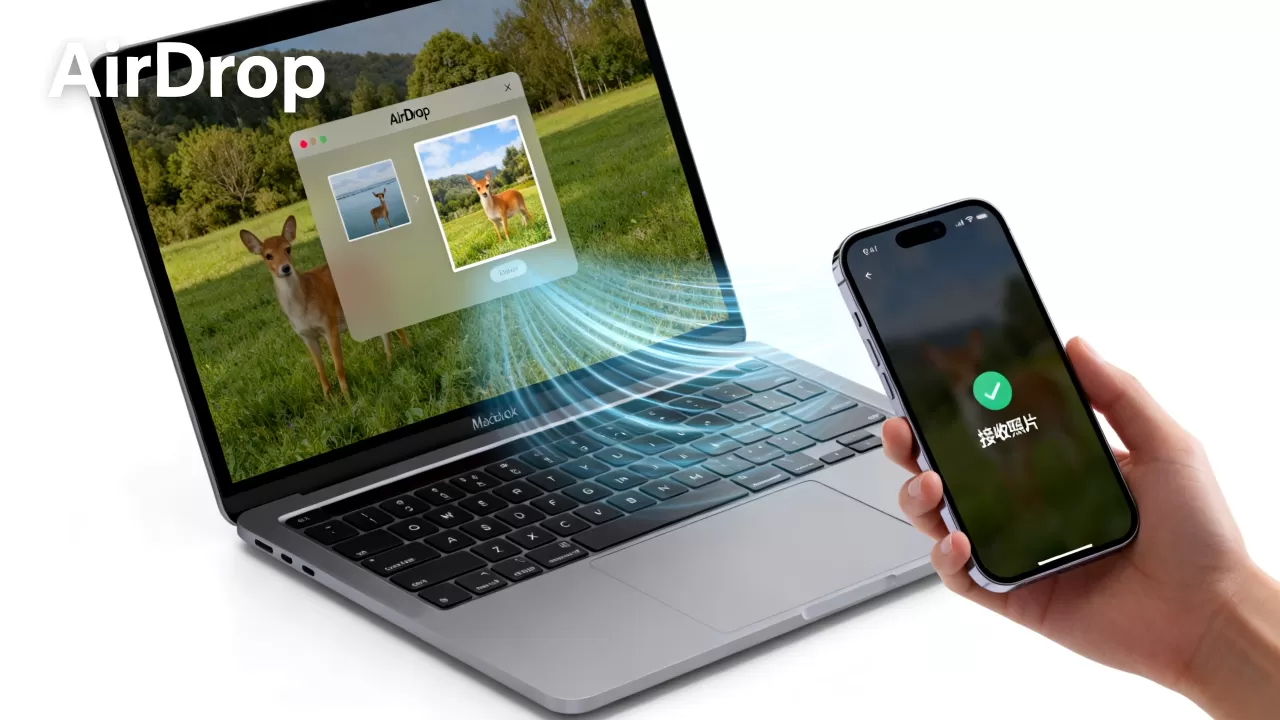
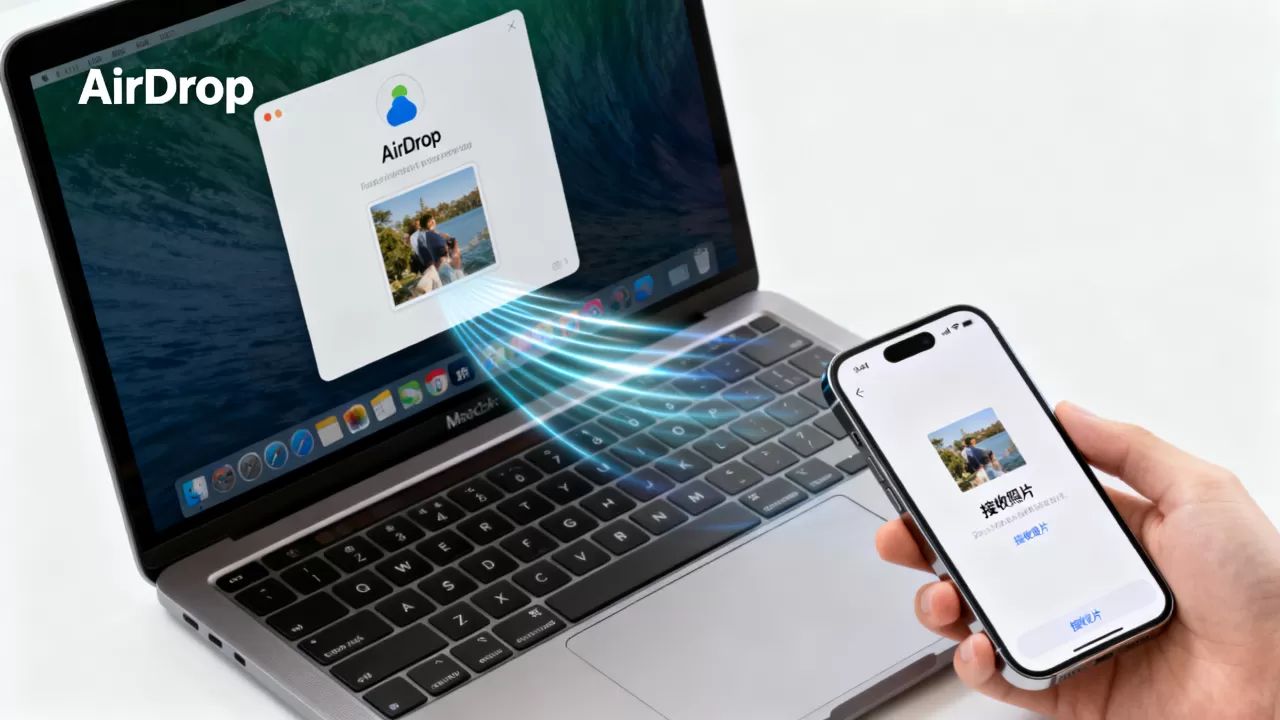
- AirDrop(隔空投送):仅限Mac与iPhone之间,打开Finder的AirDrop,或直接右键点击照片选择“共享”>“隔空投送”,速度极快,且没有压缩,但Mac与iPhone需在同一Wi-Fi下,且蓝牙开启。
- 云盘同步(百度网盘、OneDrive):适合长期备份,电脑上传后,手机端下载,百度网盘免费空间大,但非会员下载速度受限;OneDrive与Windows集成度高,但免费仅5GB,据统计,大部分用户会选择百度网盘进行电脑照片传到iphone 无线备份,但需注意会员费用。
无线传输速度对比
| 工具 | 传输30张原图(10MB/张) | 是否需要额外费用 | 平台依赖 |
|---|---|---|---|
| iCloud | 约2-3分钟(取决于Wi-Fi) | 需付费扩容 | 全平台 |
| AirDrop | 约30秒 | 免费 | 仅Mac-iPhone |
| 微信传输助手 | 约1分钟(非原图) | 免费 | 全平台 |
| 百度网盘 | 上传5分钟,下载10分钟 | 免费限速 | 全平台 |
场景化方案:根据你的设备组合和需求选择
日常使用中,没有绝对正确的方法,只有最适合当前场景的方案。
临时传输几张照片:用微信或AirDrop
- 场景:你在电脑上收到一张截图,想立刻发到手机上分享或编辑。
- 操作:打开微信文件传输助手,Ctrl+C复制截图,Ctrl+V粘贴到对话框,手机端保存,整个过程不到10秒,如果你用的是Mac,直接右键点击照片,选择“隔空投送”到iPhone,甚至不需要打开任何软件。
手机空间不足,想清理电脑照片
- 场景:iPhone存储告急,你想把过去半年拍摄的照片转移到电脑上,然后删掉手机里的。
- 推荐方案:数据线导入,使用系统照片应用或iMazing,导入时勾选“导入后删除源文件”,这样电脑端完整保存,手机端释放空间,对于不熟悉电脑操作的用户,业内专家指出,iMazing的“导出并删除”功能做得最直观,但需支付298元买断费。
跨平台家庭:Windows电脑+iPhone+iPad
- 场景:家里有Windows台式机,日常用iPhone拍照,偶尔用iPad看照片。
- 推荐方案:OneDrive或百度网盘,在电脑上安装客户端,设置自动上传“相机胶卷”文件夹;手机端也开启自动备份,这样电脑上修改照片后,手机和iPad端都能同步查看,两套设备共用一套云存储,成本最低的是百度网盘免费版,但上传速度较慢。
常见问题与解决方案
Q&A:电脑照片导入iphone最佳实践
电脑照片传到iphone用什么软件免费又稳定?
Windows用户首选系统自带“照片”应用,无需额外安装,兼容性最好,如果需要更灵活的管理,可以选择iMazing(基础版免费,但导出功能受限制)或爱思助手(完全免费,但需注意国产软件广告),Mac用户直接使用“照片”应用或AirDrop,均为免费,如果你寻求电脑照片导入iphone免费方法且不依赖数据线,iCloud免费5GB够用,但需定期手动清理。
电脑照片传到iphone无线方式中,哪种最不易丢失画质?
AirDrop和iCloud原图同步均不压缩画质,AirDrop基于点对点Wi-Fi传输,无中间服务器,安全且无损,iCloud会保留HEIC格式,但若在Windows上查看,iCloud会自动转换为JPEG,画质无损失,但文件大小增加,微信和QQ传输原图也会压缩,不推荐用于保存高质量照片。
为什么我用数据线导入后,电脑照片传到iphone时间非常长?
原因通常有两个:一是照片格式为HEIC,iPhone在传输时需要进行实时转换,导致速度变慢,可在iPhone设置>相机>格式中改为“兼容性最佳”,拍摄JPEG格式,后续传输会快很多,二是iCloud同步冲突,如果iPhone开启了iCloud照片,系统会优先联网检查云端状态,拖慢本地导入速度,建议导入前临时关闭iCloud照片,导入完成后再开启。


