

oppo手机按什么键刷机,oppo手机怎么进刷机模式

OPPO手机无法通过单一物理按键组合直接完成刷机,核心操作需依赖电脑端官方工具“OPPO Flash Tool”或第三方工具“Odin”配合特定按键进入下载模式。
在智能手机维护的语境中,“刷机”往往被误解为像重启设备那样简单的按键操作,对于OPPO这一品牌而言,其系统底层逻辑与安卓原生系统存在显著差异,尤其是ColorOS系统的封闭性,使得传统的“音量键+电源键”组合仅能用于进入Recovery模式或Fastboot模式,而无法直接执行系统镜像的写入,对于2026年的用户而言,理解这一区别至关重要,因为错误的按键操作不仅无法解决问题,还可能导致设备进入无法开机的“砖化”状态。
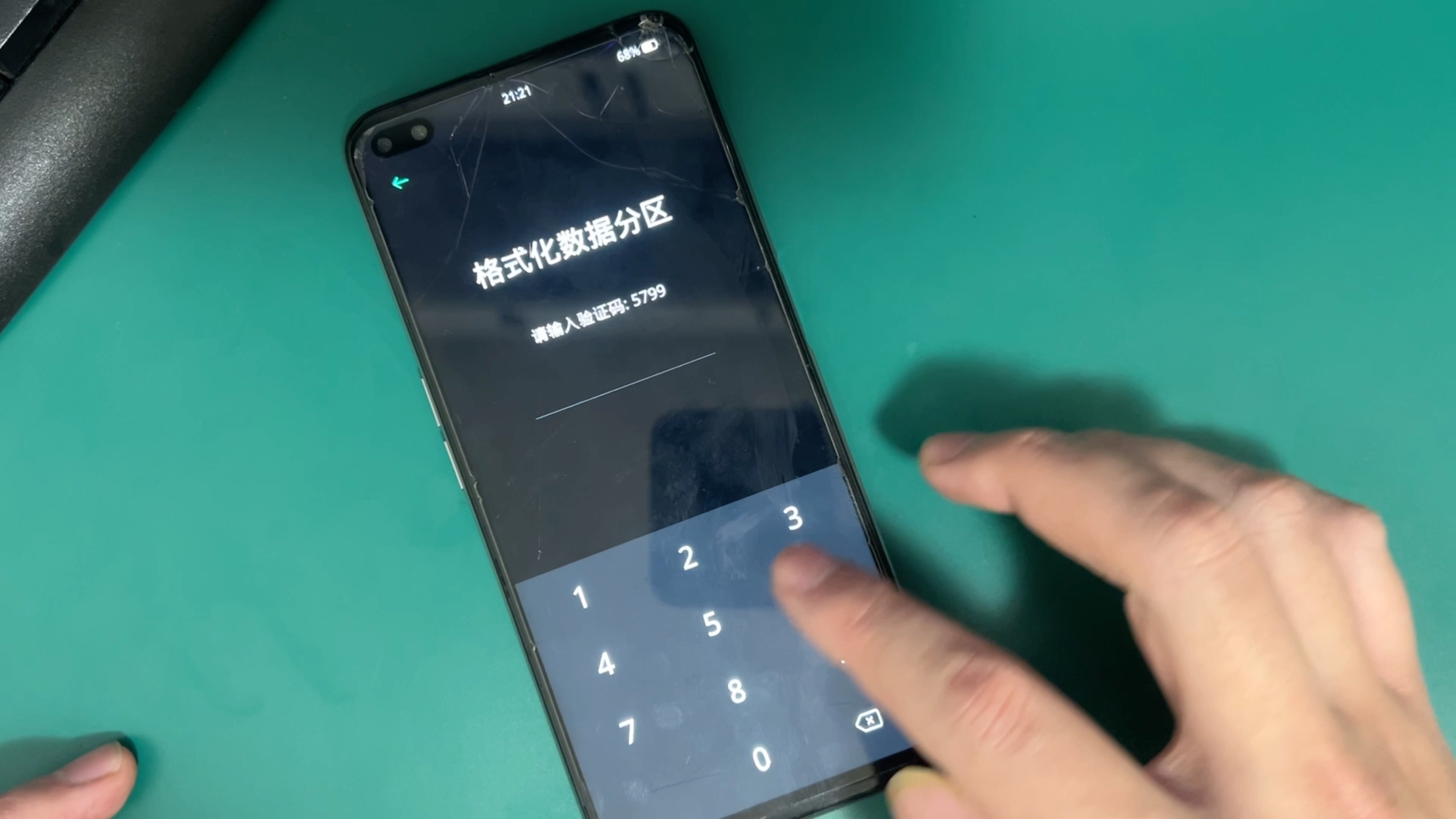

OPPO手机按什么键进入刷机模式详解
要回答“OPPO手机按什么键刷机”这一核心疑问,首先需要明确“刷机”的两个阶段:进入刷机模式(Download Mode)和执行刷机程序,绝大多数用户混淆了这两个概念,进入模式是物理按键的范畴,而执行刷机则是软件层面的操作。
进入下载模式的标准按键组合
OPPO手机进入下载模式(即刷机所需的底层接口)的按键组合因机型年代不同而有所区别,业内专家指出,近年来OPPO主流机型的进入方式已趋于统一,但老款机型仍存在差异。
主流机型(Reno系列、Find系列、K系列)
对于2020年以后发布的大部分OPPO机型,进入下载模式的步骤如下:
- 首先确保手机处于关机状态。
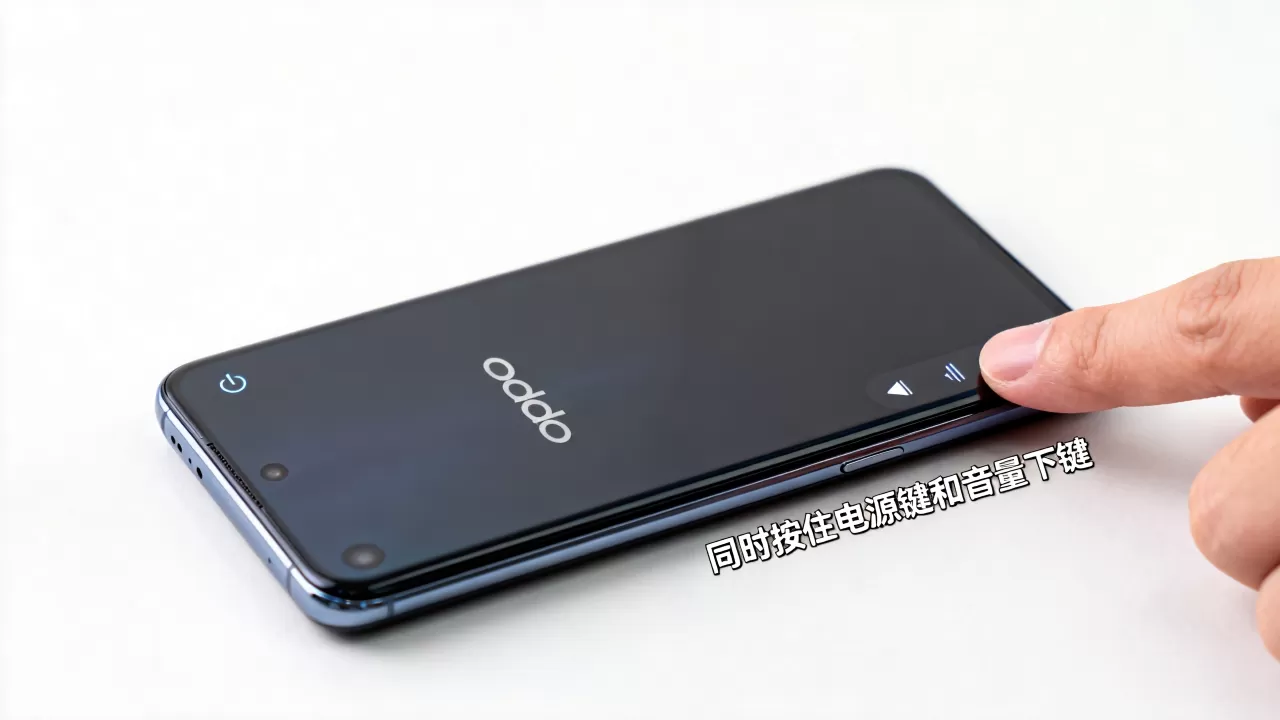
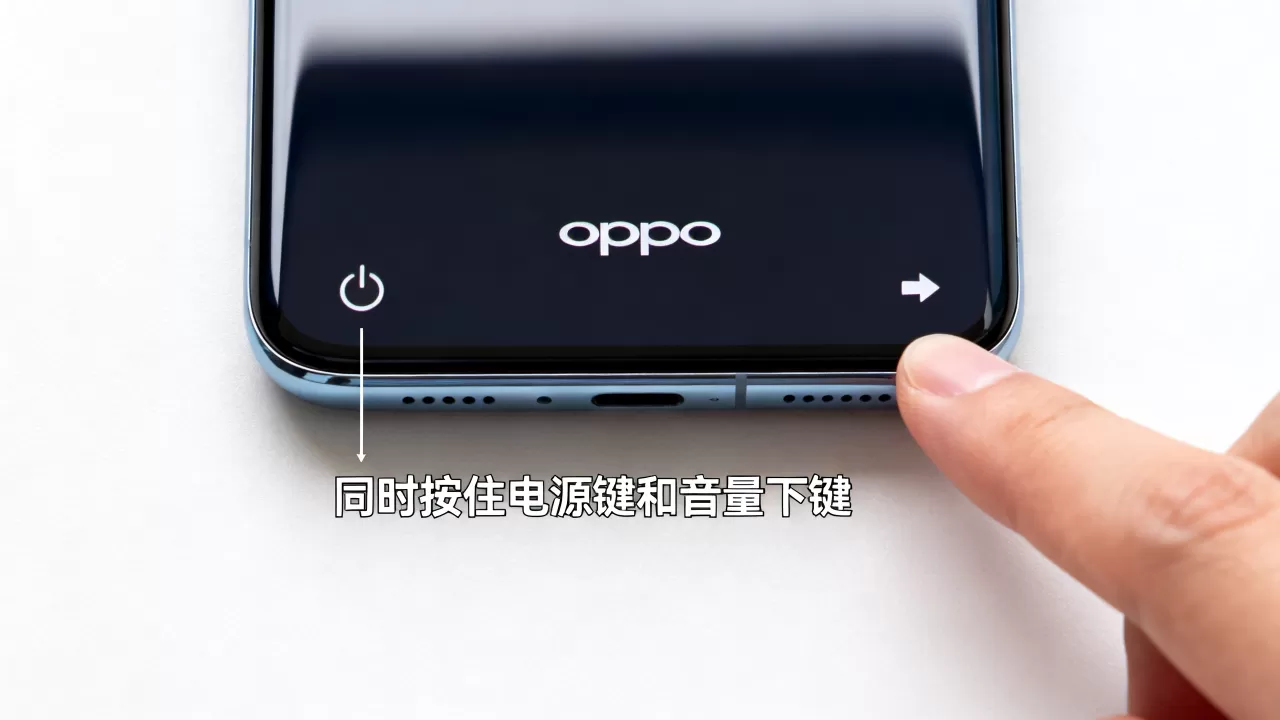
- 同时按住音量减键和电源键。
- 保持按住约3-5秒,直到屏幕出现“OPPO”标志或震动反馈。
- 此时松开电源键,但继续按住音量减键,直到屏幕显示“Download”或“正在连接...”字样。
- 此时屏幕通常会提示“正在连接...”,即表示成功进入下载模式。
老款机型(R9、R11、A系列早期版本)
部分较旧的OPPO机型可能需要不同的组合:
- 关机状态下,同时按住音量加键和音量减键。
- 插入USB数据线连接电脑。
- 屏幕显示“Download”后,松开所有按键。
需要注意的是,不同版本的ColorOS系统可能在按键响应时间上略有差异,若首次尝试未成功,建议重复上述步骤,并确保按键按压力度适中且持续足够时间。
为什么不能直接按电源键刷机?
许多用户试图通过长按电源键进入刷机界面,这是常见的误区,电源键的主要功能是控制设备的开关机和唤醒屏幕,在OPPO的系统架构中,电源键与Recovery模式(恢复模式)紧密相关,而非Download模式。
- Recovery模式:用于清除缓存、恢复出厂设置或手动安装更新包,进入方式通常为“音量加+电源键”或“音量减+电源键”(视机型而定)。
- Download模式:用于通过电脑工具刷入完整的系统镜像,这是真正意义上的“刷机”,必须依赖USB数据线与电脑通信。
混淆这两种模式是导致刷机失败的主要原因之一,Recovery模式下的操作风险相对较低,而Download模式涉及底层固件写入,操作不当极易导致数据丢失或硬件损坏。
OPPO官方刷机工具与操作流程
既然按键仅用于进入模式,那么真正的刷机工作需由电脑端的软件完成,OPPO官方提供了“OPPO Flash Tool”(也称OPPO刷机工具),这是最安全、最推荐的方式。
准备工作与驱动安装
在开始之前,必须确保环境配置正确,这是刷机成功的基础。
- 备份数据:刷机将清除手机内所有数据,包括照片、联系人、应用等,务必使用OPPO云服务或电脑端助手进行完整备份。
- 安装驱动程序:在电脑上安装OPPO官方USB驱动程序,若电脑无法识别手机,通常是因为驱动未安装或版本过旧。
- 下载固件包:访问OPPO官网或可信的第三方固件网站,下载对应机型和版本的固件包(通常为.zip或.7z格式),务必确认固件型号与手机型号完全一致,否则可能导致主板损坏。
使用OPPO Flash Tool进行刷机
操作流程相对标准化,但需严格遵循步骤:
- 解压刷机工具包和固件包,将固件包放在刷机工具同一目录下。
- 运行刷机工具,选择“Download”或“Flash”模式。
- 按照前文所述,将手机进入
下载模式。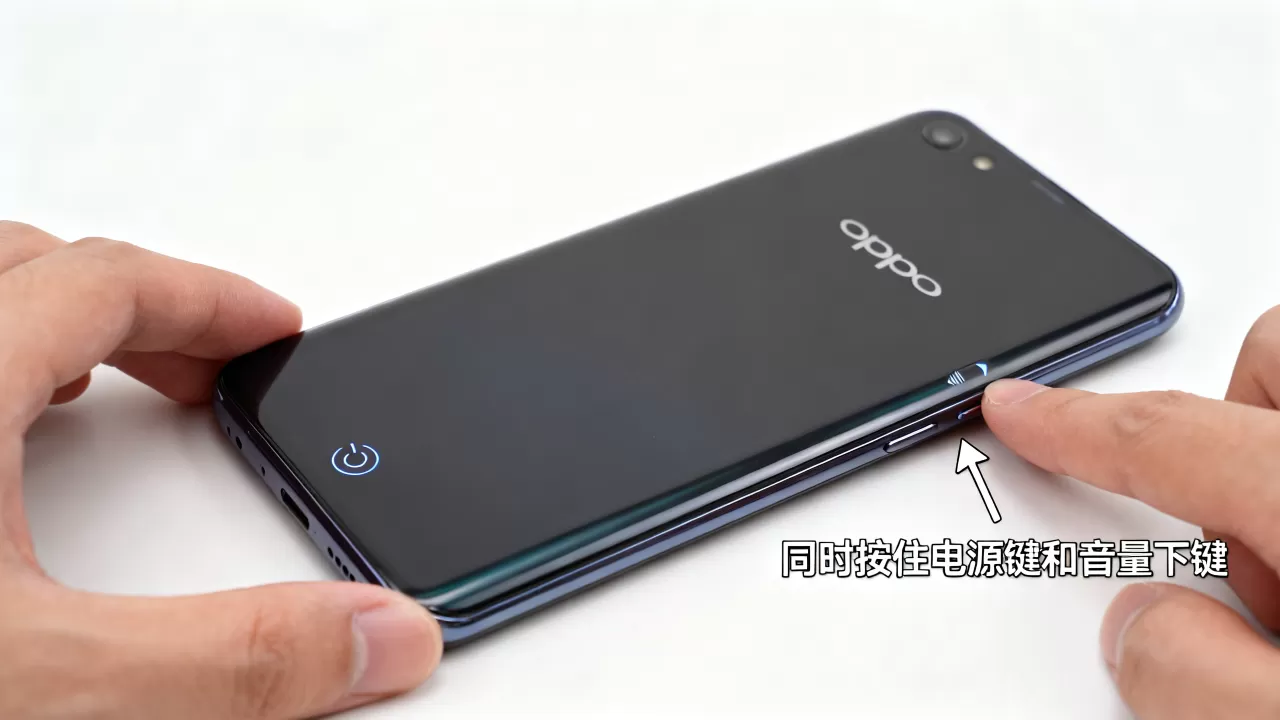
- 使用USB数据线将手机连接至电脑。
- 在刷机工具中点击“开始”或“Download”,工具会自动识别设备并开始写入固件。
- 等待进度条完成,手机会自动重启,首次启动时间可能较长,请耐心等待。
第三方工具的风险与选择
除了官方工具,部分高级用户可能选择使用第三方工具如Odin(主要针对三星,但部分适配OPPO)或SP Flash Tool(主要针对联发科芯片),行业共识认为,对于普通用户而言,使用非官方工具存在极高风险。
- 数据安全性:第三方工具可能无法正确处理OPPO特有的加密分区,导致数据无法恢复。
- 保修影响:使用非官方工具刷机可能导致设备失去官方保修资格。
- 系统稳定性:非官方固件可能存在兼容性问题,导致信号、指纹识别等功能异常。
除非具备深厚的技术背景,否则强烈建议使用官方工具。
常见刷机问题与解决方案
在实际操作中,用户常遇到手机无法识别、刷机失败等问题,以下是针对这些场景的解决方案。
电脑无法识别手机
这是最常见的问题,通常由以下原因引起:
- 数据线问题:更换一根质量良好的USB数据线,确保数据传输功能正常。
- USB接口问题:尝试更换电脑上的USB接口,优先使用机箱背后的USB 2.0接口,因其稳定性更高。
- 驱动冲突:卸载现有驱动,重新安装OPPO官方最新驱动。
- 权限问题:在安卓系统中,确保未开启“仅充电”模式,需在设置中允许USB调试(虽下载模式不需此选项,但有助于排查驱动问题)。
刷机后无法开机或卡在Logo界面
若刷机后手机出现此类问题,可能是固件不匹配或写入中断导致。
- 强制重启:长按电源键10-15秒,尝试强制重启。
- 重新进入下载模式:再次进入下载模式,使用刷机工具重新写入固件。
- 清除缓存:若可能,进入Recovery模式,选择“清除缓存分区”(Wipe Cache Partition),注意不要选择“清除数据”。
刷机后信号丢失或IMEI码变0
这通常是因为刷机过程中未正确写入基带分区。
- 检查固件完整性:确保下载的固件包完整无损。
- 使用专用工具修复:部分情况下,需使用专门的IMEI修复工具,但这需要较高的技术门槛,建议寻求专业维修人员帮助。
OPPO手机刷机价格与成本分析
对于考虑寻求外部服务的用户,了解刷机成本是必要的。
官方服务费用
OPPO官方服务中心通常提供免费的系统升级服务,但若涉及刷机导致的硬件故障或数据恢复,可能会产生费用,据工信部数据显示,官方服务的收费标准透明,主要包括检测费和维修费,一般刷机本身不单独收费,但若因用户操作不当导致损坏,则需支付配件更换费用。
第三方维修店收费
第三方维修店的收费差异较大,通常在50-200元人民币之间,具体取决于机型复杂度和所需时间,部分小店可能提供低价刷机服务,但往往伴随使用非官方固件的风险。
自行刷机的成本
自行刷机的成本几乎为零,仅需投入时间精力,但需承担潜在的设备损坏风险,对于大多数用户而言,若设备仍在保修期内,建议优先选择官方服务,以避免因自行刷机导致的保修失效。
OPPO手机按什么键刷机Q&A
OPPO手机按什么键能直接刷机而不需要电脑?
无法实现,OPPO手机必须通过电脑端的官方刷机工具配合下载模式才能完成系统级别的刷机,按键仅用于进入模式,无法独立执行写入操作。
OPPO手机进入下载模式后,按音量加键会怎样?
在大多数OPPO机型中,进入下载模式后,按音量加键通常用于确认或退出下载模式,具体行为取决于刷机工具的提示,若未按工具指示操作,可能导致连接中断或模式切换失败。
OPPO手机刷机后数据能恢复吗?
若未备份,刷机后数据通常无法恢复,因为刷机过程会格式化用户数据分区,部分专业数据恢复软件可能在特定条件下恢复部分文件,但成功率极低,且无法保证完整性,刷机前备份是唯一可靠的保障。


