

iphone7怎么设置输入法?,iphone7输入法如何设置

iPhone 7设置输入法并不复杂,核心操作都在“设置-通用-键盘”里完成,无论是添加九宫格、第三方输入法还是自定义短语,按路径操作即可。这台经典机型虽然系统停留在iOS 15,但输入法相关的功能依然完整,摸清几个关键开关就能让打字效率明显提升。
iPhone 7输入法怎么设置:从添加到切换的完整路径
刚拿到iPhone 7或者恢复出厂设置后,系统默认只有英文和简体中文(拼音全键盘)两种输入法,想用上九宫格、手写或者第三方输入法,得先手动添加。

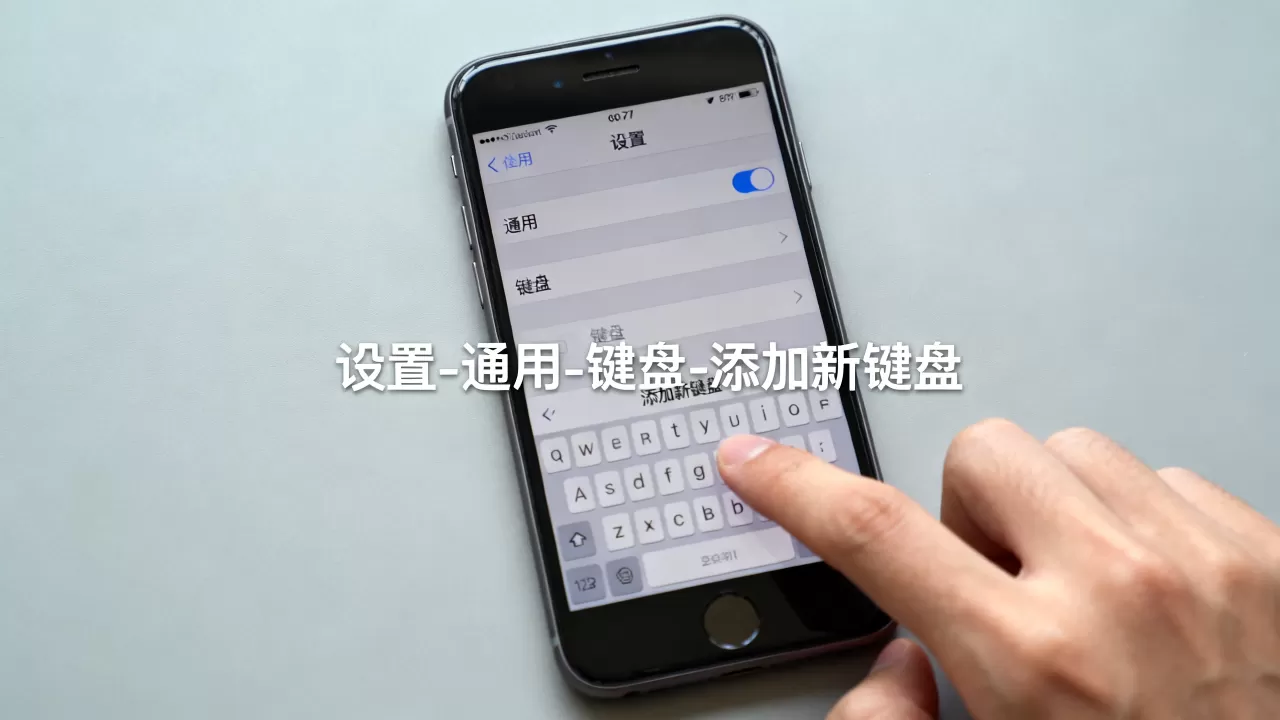
添加新键盘的具体操作步骤
打开“设置”应用,依次进入“通用”、“键盘”、“键盘”,此时能看到当前已启用的输入法列表,点击“添加新键盘”,在列表里选择需要的语言和布局。简体中文下通常有拼音(全键盘)、拼音(九宫格)、笔画、手写四种选项,可以同时勾选多个,之后在打字时通过地球仪键切换。
- 路径:设置 → 通用 → 键盘 → 键盘 → 添加新键盘
- 选“简体中文”后,勾选“拼音-九宫格”或“手写”
- 添加完成后,长按键盘上的地球仪图标可快速选择
输入法切换的两种快捷方式
打字时想切换输入法,轻点键盘左下角的地球仪图标会按顺序轮换,如果装了多个输入法,轮换效率很低,此时可以长按地球仪图标,系统会弹出所有已启用的输入法列表,直接滑动手指选择目标输入法松手即可,一步到位。
删除或调整输入法顺序
在“键盘”列表页面点击右上角“编辑”,按住输入法右侧的汉堡图标拖动可调整顺序,滑动左侧红色按钮可删除,建议把最常用的输入法排在第一位,这样从备用机切换过来时,默认键盘就是习惯的布局。
iPhone 7九宫格键盘怎么调出来:解决老用户最头疼的问题
很多从安卓转过来的用户,最不习惯的就是iPhone 7的全键盘,九宫格其实内置在系统里,只是默认隐藏了,调出来只需两步。
为什么找不到九宫格选项
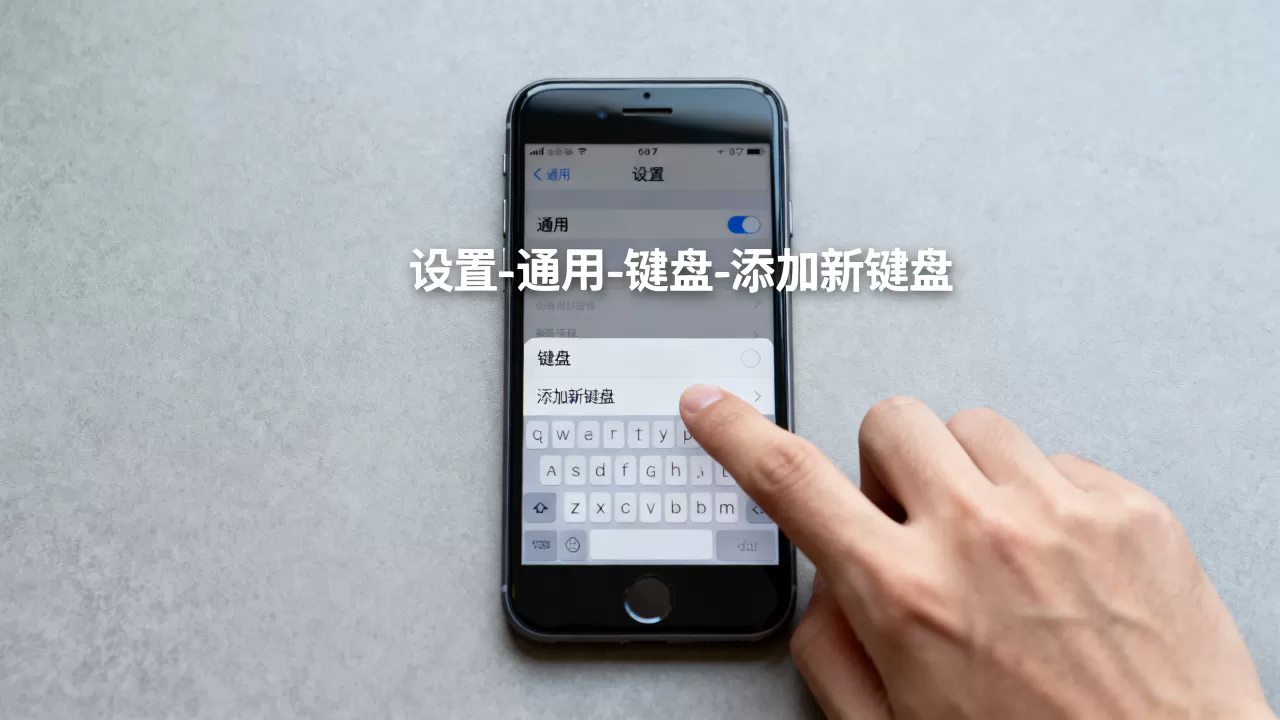
在“添加新键盘”列表里,如果只看到“拼音”而没有细看,容易错过九宫格。点击“简体中文”后,系统会展开布局选择界面,必须在这里勾选“拼音-九宫格”,而不是直接点“添加”,部分用户反映找不到,多数是因为看漏了这层展开菜单。
九宫格调出后的适配细节
调出九宫格后,键盘高度和全键盘一致,但按键面积明显增大,误触率大幅降低。九宫格的按键响应区域其实比视觉按键更大,手指无需精确对准字母,只要落在按键周边范围内就能识别,如果打字时发现字母不跟手,可以检查“设置-通用-键盘-字符预览”是否开启,开启后按键会有放大反馈,更容易确认击键位置。
九宫格与全键盘的取舍建议
- 单手操作场景多,选九宫格:拇指覆盖面积大,适合6.1英寸以下机型
- 经常输入英文或代码,选全键盘:字母无需翻页,符号位更直观
- 手写需求(给长辈用),添加“手写”布局,识别速度比第三方手写更快
iPhone 7原装输入法设置技巧:把自带键盘调教到顺手
iPhone 7的原装输入法在流畅度上远胜第三方,尤其是系统级调用(如密码输入、搜索框)时,原装键盘响应最快,通过几个设置项,能让它更贴合个人习惯。
自定义短语:高频词句一键输入
这是原装输入法最实用的功能,没有之一,路径:“设置 → 通用 → 键盘 → 自定义短语”,点击右上角“+”号,在“短语”栏输入完整内容(如地址、身份证号、常用回复),在“输入码”栏输入简短触发词(如“dz”代表地址),之后在任意输入场景打出触发词,候选栏就会出现完整短语。
- 收货地址:输入码“shouhuo”,短语填完整地址
- 常用邮件回复:输入码“reply”,短语填标准回复模板
- 身份证号:输入码“sfz”,短语填18位号码
键盘设置里的几个关键开关
在“键盘”设置页面,有几个开关直接影响打字体验:
| 设置项 | 推荐状态 | 作用 |
|---|---|---|
| 自动大写 | 关闭 | 避免英文句首强制大写,输入网址或代码时更省事 |
| 句号快捷键 | 关闭 | 防止双击空格自动输入句号,中文输入时更自然 |
| 模糊拼音 | 开启 | 对平翘舌、前后鼻音不敏感的用户很友好,按错误发音也能匹配 |
| 智能输入 | 开启 | 根据聊天记录联想下一词,用久了会越来越懂你的表达习惯 |
按键声音与触感反馈
iPhone 7的Home键是实体按键,但键盘本身没有触感引擎,系统设置里只有“按键声音”开关,没有震动反馈选项,如果觉得按键声烦人,可以在“设置-声音与触感”里关闭“按键声”,或把铃声音量调低,想要震动反馈只能依赖第三方输入法,但会牺牲一定流畅度。
iPhone 7输入法不好用怎么办:第三方输入法的取舍与调优
虽然原装输入法足够稳定,但部分用户还是习惯搜狗、百度等第三方输入法的词库和皮肤,iPhone 7安装第三方输入法有几点需要注意。
安装第三方输入法的完整流程
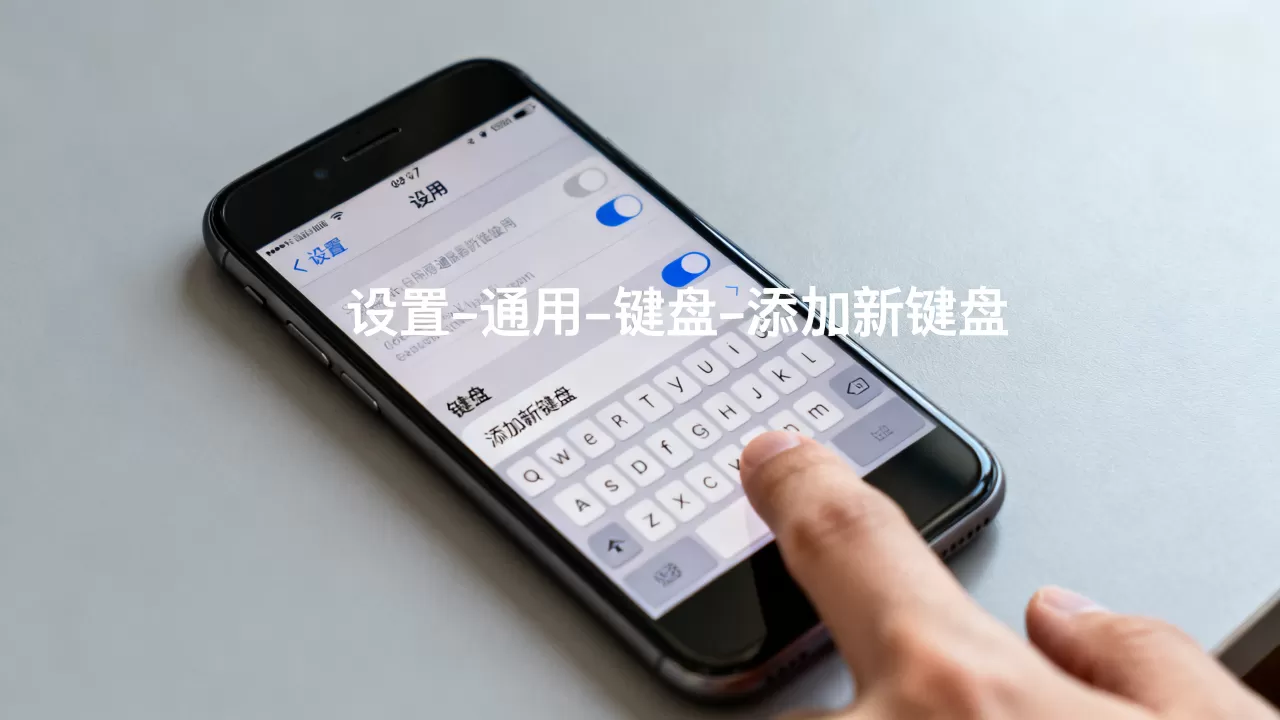
首先在App Store下载输入法应用,然后进入“设置 → 通用 → 键盘 → 键盘 → 添加新键盘”,在“第三方键盘”列表中找到刚下载的应用并添加。添加后必须点击该键盘名称,进入开关页面,打开“允许完全访问”,否则输入法无法联网同步词库和语音功能。
第三方输入法的常见问题
- 键盘不弹出:重启手机,或删除该键盘后重新添加
- 无法使用语音输入:检查“允许完全访问”是否开启,麦克风权限是否授予
- 卡顿:第三方输入法在iPhone 7上偶发卡顿,建议定期清理输入法缓存(在应用内设置里找“清理缓存”),或关闭“皮肤动画”等特效
- 耗电:开启了完全访问的输入法会常驻后台,如果发现异常耗电,建议关闭完全访问,改用系统输入法
第三方输入法推荐场景
输入法选择没有绝对优劣,关键是看使用场景:
- 游戏聊天:搜狗输入法的游戏键盘,按键布局针对横屏优化
- 办公码字:百度输入法的语音识别准确率较高,且支持方言识别
- 颜值党:Gboard的滑行输入和极简界面,配合iPhone 7的屏幕大小很舒适
iPhone 7输入法设置常见疑问解答
iPhone 7九宫格打了字但不出现在候选栏怎么办?
这是候选栏被隐藏的典型表现,检查“设置 → 通用 → 键盘 → 候选字”是否开启,如果关闭了,打字时只有上屏内容,没有候选词,确认是否在九宫格布局下误触了“词”切换键,导致进入英文或数字模式。切换回中文模式的方法是点击键盘左下角的地球仪,或按“ABC”键左侧的中英切换键。
iPhone 7输入法里的语音输入怎么用?
原装键盘自带语音输入功能,无需额外安装。在键盘上找到带麦克风图标的按键(通常在地球仪键左侧),点击后直接说话,系统会自动转成文字,首次使用会弹出麦克风权限请求,点击允许即可,语音输入的标点符号需要手动补充,但识别速度较快,适合走路或双手不便时使用,在“设置-通用-键盘-听写”里可以开启“自动标点”,系统会按语气自动添加句号、逗号,但自动标点在中文环境下准确率一般,建议保持关闭。
iPhone 7输入法怎么恢复默认设置?
如果输入法被调乱了,想恢复出厂状态,可以这样做:进入“设置 → 通用 → 还原”,选择“还原键盘字典”,这个操作会清除所有自定义短语和键盘设置,但不会删除输入法本身,只是恢复默认布局和词库,如果问题依旧,再考虑“还原所有设置”,但这会同时重置Wi-Fi密码、壁纸等其他偏好,操作前先确认自己是否需要保留这些设置。


