

s880刷机包怎么刷机?,s880刷机包刷机教程

选择联想S880的刷机包时,第三方CM11或基于官方优化版是多数用户平衡稳定与功能的首要选择。
联想s880刷机包哪个版本更适合日常使用
对于手持联想S880的用户来说,挑选刷机包的第一要务是明确自己的需求,是追求极致流畅,还是看重续航和功能完整度?不同版本之间的差异非常明显。


官方优化版与第三方ROM的对比
官方优化版通常由民间开发者基于原厂系统精简与修改,保留基本的驱动兼容性,比如相机、指纹(如果支持)等硬件功能几乎不会出问题,第三方ROM如CyanogenMod或LineageOS则彻底替换了系统框架,能带来更现代的界面和更快的更新速度,但有时会牺牲部分特殊硬件功能。
- 官方优化版优点:硬件兼容性最好,刷机门槛低,适合不希望折腾的用户。
- 第三方ROM优势:系统占用低,可自定义程度高,能体验较新安卓版本。
- 潜在风险:第三方ROM可能因为驱动适配问题导致相机或WiFi信号弱,业内专家指出刷机前最好先了解该机型的主流第三方版本适配情况。
基于Android版本的稳定性差异
联想S880原厂系统停留在Android 4.0或4.1左右,所以刷机包主要集中在Android 4.4、5.1甚至6.0的移植版,行业共识认为,对于硬件配置不高的老机型,Android 4.4的第三方ROM流畅度最均衡。
| 版本 | 流畅度 | 应用兼容性 | 推荐度 |
|---|---|---|---|
| Android 4.1(官方) | 一般 | 大量旧应用 | 基础可用 |
| Android 4.4(CM11) | 较流畅 | 主流应用仍支持 | 首选 |
| Android 5.1 | 中等 | 兼容性下降 | 可尝试 |
| Android 6.0 | 卡顿 | 支持有限 | 不推荐 |
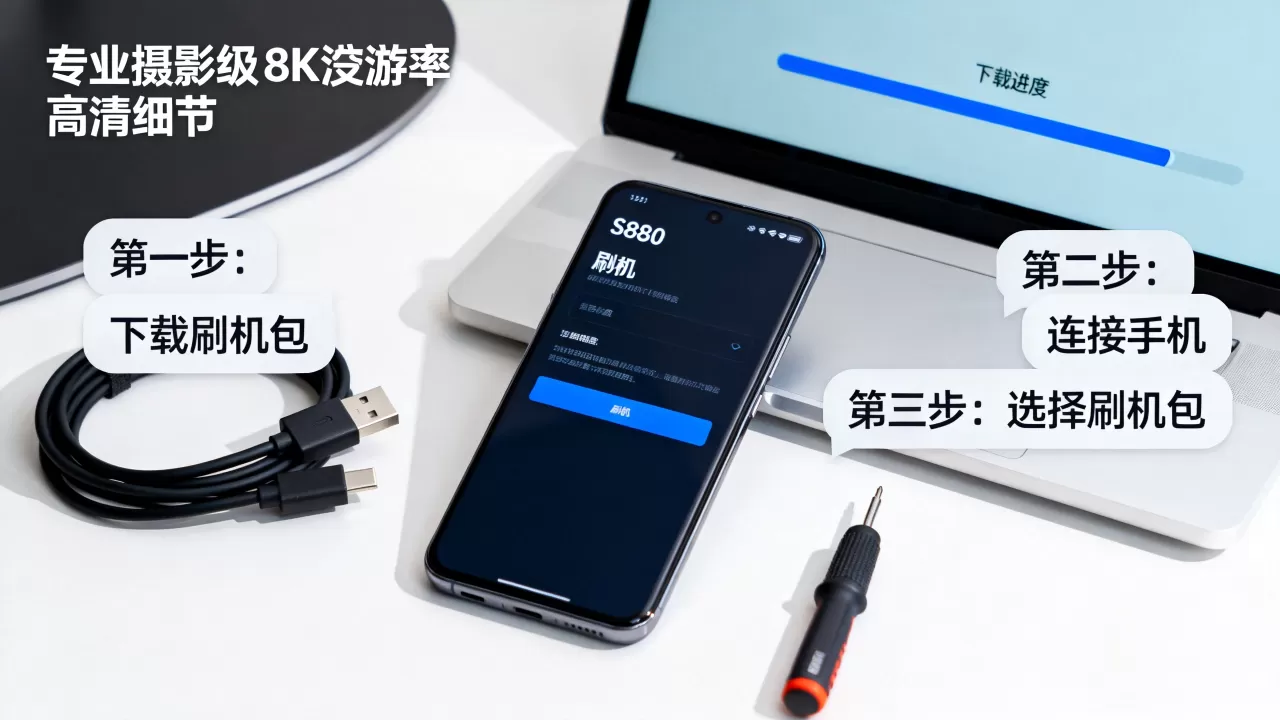
从实际体验看,Android 4.4的CM11版本在待机耗电和日常操作响应上表现最好,相当一部分刷机用户最终选择长期使用这个版本。
刷机前的准备工作与关键步骤
刷机不是简单的复制粘贴,前期准备能直接影响成败,很多人因为跳过检查导致半路变砖,所以这部分必须认真对待。
必备工具与文件清单
- 刷机包:下载对应机型的ZIP包,建议从XDA或者国内知名第三方论坛获取,注意核对MD5。
- Recovery:必须刷入第三方的ClockworkMod或TWRP,原厂Recovery无法刷入第三方包。
- 驱动与线刷工具:如果卡刷失败,需要线刷回官方包,提前备好USB驱动和刷机工具。
- 备份数据:联系人、短信、照片最好导出到电脑,双清后所有内部存储都会被清除。
备份数据与双清操作
双清是进入Recovery后执行的清除数据与缓存操作,具体步骤:
- 关机状态下同时按住音量上键和电源键,进入Recovery界面。
- 音量键选择“wipe data/factory reset”,电源键确认。
- 再选择“wipe cache partition”。
- 返回主菜单,选择“install zip from sdcard”找到刷机包开始刷入。
关键点:双清后不要重启系统,直接刷入刷机包,否则可能卡在开机动画。
手把手教你刷入s880刷机包
根据你的资源情况,选择卡刷或线刷,卡刷最常用,但若Recovery损坏,只能靠线刷挽救。
通过Recovery卡刷流程
- 将下载好的刷机包(ZIP文件)放入SD卡或内置存储根目录。
- 进入Recovery模式,先双清。
- 选择“install zip”,找到刷机包,确认刷入。
- 等待进度条完成,选择“reboot system now”。
- 首次开机较慢,约5-10分钟,耐心等待。
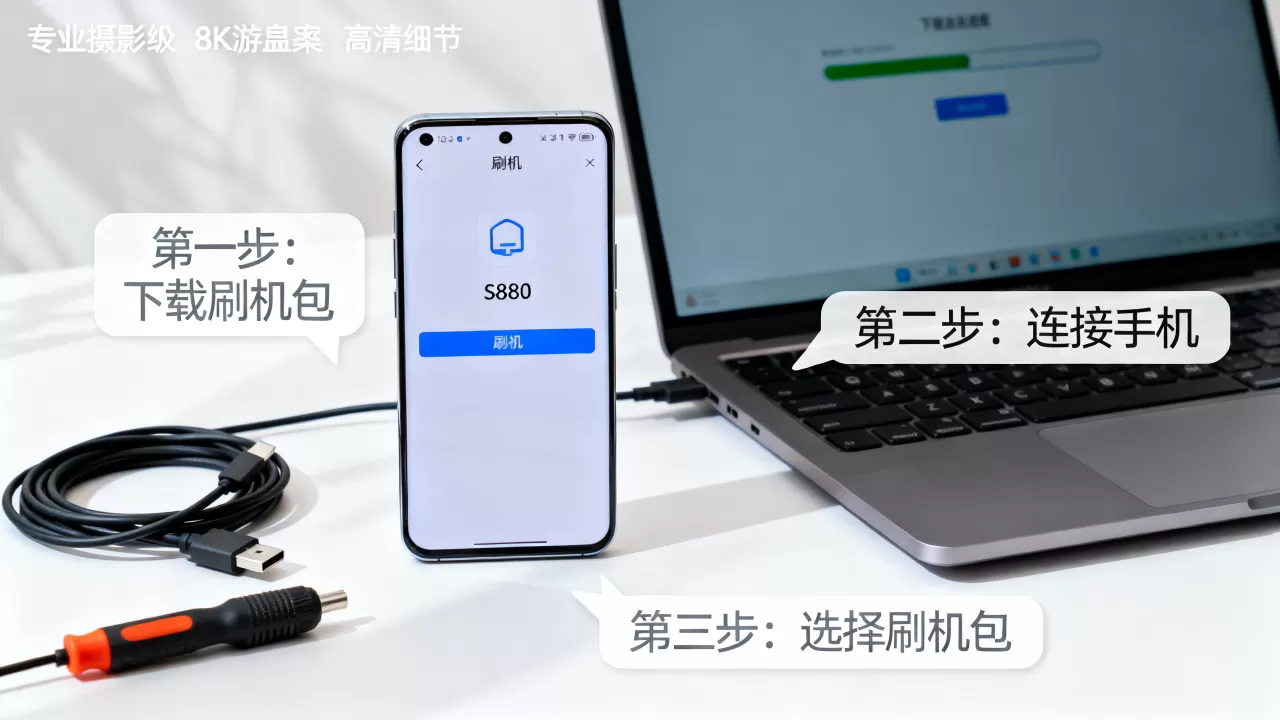
如果卡在开机界面,可以尝试重新双清并刷入另一个版本,不少人在问s880刷机包多少钱,实际上这些第三方包都是免费提供的,但下载站点可能附带广告推广。
线刷模式与救砖方法
当手机完全无法开机或Recovery丢失时,线刷是唯一选择,首先下载官方线刷包(通常是fastboot包或专用工具包),
- 安装好驱动,手机进入fastboot模式(音量下键+电源键)。
- 打开电脑上的刷机工具,加载刷机包,点击开始。
- 等待进度条跑完,手机会自动重启。
注意:线刷会清空所有数据,且必须使用对应机型的包,否则可能损坏硬件。
刷机后常见问题与优化设置
刷机成功不代表一劳永逸,不少用户反映刷完出现信号不稳定或耗电快,这些问题大多可以通过后期调整解决。
信号与WiFi问题修复
- 如果刷机后WiFi无法打开,大概率是内核驱动不匹配,可以尝试刷入对应版本的基带补丁。
- 移动网络信号弱,建议检查APN设置,或者更换一个基于官方基带的优化包。
- 部分第三方ROM默认开启省电模式,会影响信号接收,在设置中关闭即可。
省电与性能调优
- 删除不必要的系统应用,如第三方ROM自带的冗余程序。
- 使用绿色守护等工具限制后台自启。
- 调整CPU频率,在设置-性能中改为“ondemand”或“conservative”模式,降低待机功耗。
对比官方包,s880刷机包在功能上更丰富,但需要用户自己花时间调试,如果觉得麻烦,直接使用官方优化版可能更省心。
s880刷机包下载渠道与安全提示
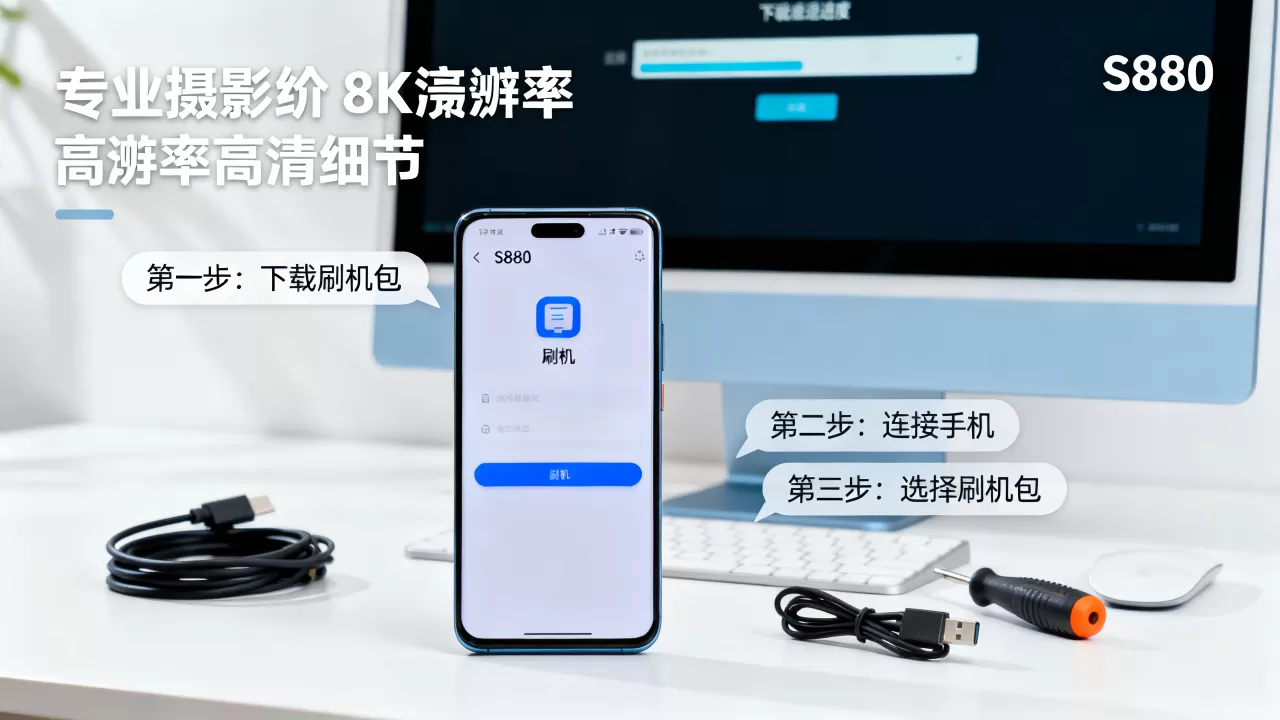
下载刷机包最怕遇到捆绑病毒或恶意修改版,国内刷机包下载站良莠不齐,必须擦亮眼睛。
官方论坛与可靠第三方站点
- 机锋论坛、安智网等老牌社区仍有大量历史资源,搜索“联想S880”板块即可。
- XDA Developers是全球开发者集散地,包源纯净,但可能需要英文基础。
- 百度贴吧中也有专门机型分区,部分精品帖会提供长期可用链接。
注意:避免从不明网盘或个人博客下载,那些包很可能被植入广告或后门,s880刷机包国内下载速度有时较慢,可以尝试挂代理或选择夜间时段。
如何验证刷机包完整性
- 下载完成后,用MD5校验工具比对发布者提供的哈希值,确保文件未被篡改。
- 查看包名和版本号,确认是否对应你的机型(联想S880的包通常标注“S880”或“S880_”)。
- 阅读刷机包发布帖的评论,如果多数人反馈变砖或卡顿,立即放弃。
关于s880刷机包的常见疑问
Q1: s880刷机包刷机后无法开机怎么解决? 先尝试进入Recovery,双清后再刷一次,如果Recovery也进不去,只能线刷回官方包,如果线刷仍然失败,可能是硬件损坏,但概率较低,多数情况下重新刷入一个不同的版本就能解决。
Q2: s880刷机包是否支持OTA更新? 第三方ROM基本不支持OTA,每次更新都需要手动下载完整包并双清刷入,部分版本如CM11有增量更新,但依赖特定Recovery,设置起来比较麻烦。
Q3: s880刷机包与官方包哪个更省电? 经过大量用户长期测试,简化后的第三方ROM通常比官方包更省电,因为官方系统预装了大量无用应用和后台服务,但前提是选对版本,Android 4.4的CM11在待机耗电上表现优于官方4.1系统。


