

i9100刷机键在哪里按才能进入刷机模式,i9100刷机步骤详解

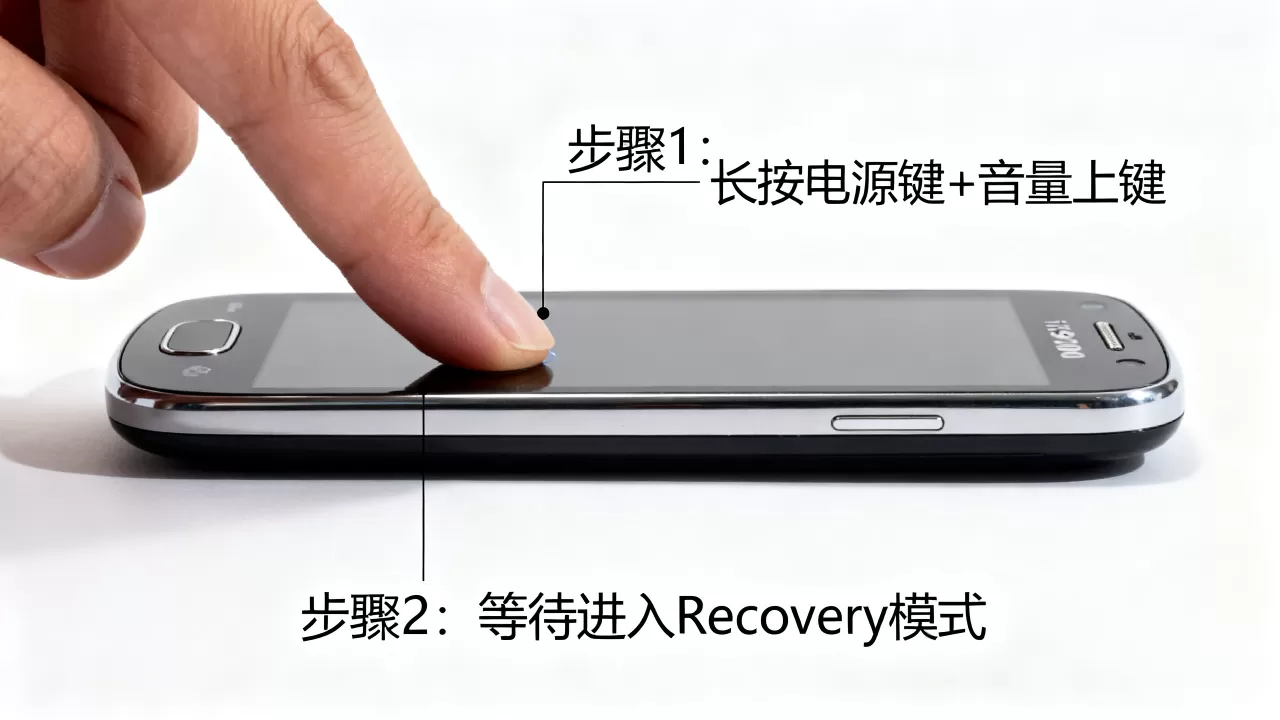
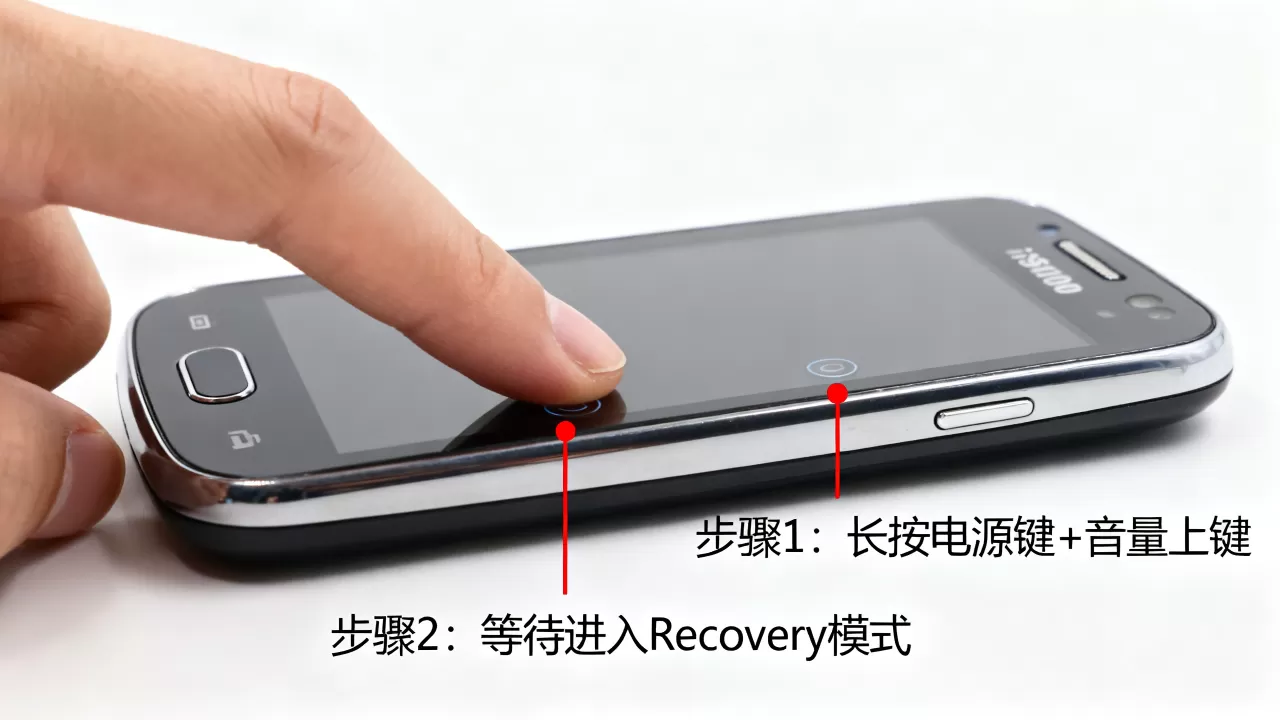
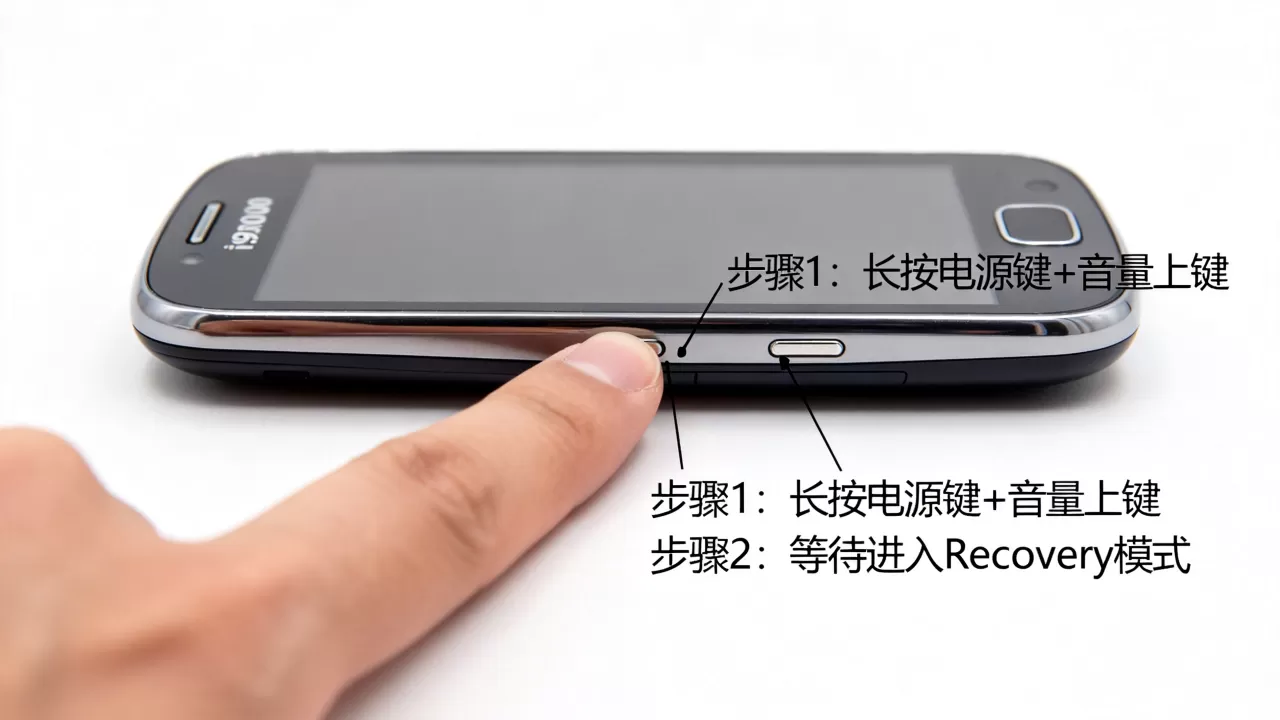
i9100(三星Galaxy S II)的刷机键组合是同时按住音量下键+Home键+电源键进入Download模式,或者音量上键+Home键+电源键进入Recovery模式,这是所有刷机操作的基础前提。
i9100刷机键按哪个?详解组合键与操作步骤
进入Download模式(刷机模式)
- 关机状态下,同时按住音量下键、Home键和电源键。
- 屏幕出现黄色警告三角形时,按音量上键确认,进入Download模式。
- 该模式下手机显示“Downloading”字样,用于连接电脑端Odin工具刷写固件。
进入Recovery模式(恢复模式)
- 关机状态下,同时按住音量上键、Home键和电源键。
- 三星Logo出现后快速松开电源键,但仍保持按住音量上键和Home键,直到进入Recovery界面。
- 该模式用于双清、刷入ZIP包、备份还原等操作。
按键组合的细节要领
- 双手同时操作:左手拇指按住音量键,右手拇指按住Home键,食指按住电源键。
- 进入模式后及时松开对应按键,避免误操作。
- 如果按键后手机震动但黑屏,可能是电池电量不足或按键接触不良。
- 三个按键必须同时按下,顺序不一致会导致无法进入指定模式。
i9100刷机键组合的变通方法
- 如果Home键物理损坏,无法使用组合键,可尝试通过adb命令进入Recovery,前提是手机已开启USB调试并连接电脑。
- 部分第三方Recovery提供重启进入Recovery的选项,可从系统内直接切换。
- 使用OTG线连接键盘,通过键盘快捷键进入刷机模式,但成功率较低,仅作应急。
i9100刷机键没反应?排查步骤与修复方法
检查硬件按键是否正常
- 单独测试各按键:短按电源键能否亮屏,Home键是否弹起正常,音量键有无卡滞。
- 如果按键物理损坏,维修更换按键排线即可,费用不高,多数维修店都能处理。
- 部分用户反映,Home键不灵敏会导致无法进入刷机模式,可多次按压恢复弹性。
- 清洁按键触点:使用酒精棉片擦拭按键边缘,去除灰尘和氧化层。

电量与电池状态的影响
- 电量低于20%可能无法进入刷机模式,建议充电至50%以上。
- 电池老化严重时,电压不稳也可能导致按键信号异常,可更换电池测试。
- 取下电池放置几分钟,重新安装后再试,释放静电。
电脑驱动与连接问题
- 如果进入Download模式但电脑无法识别,检查驱动是否安装正确。
- 在Windows 10/11系统下,可能需要禁用驱动程序签名强制。
- 更换USB端口或数据线,部分数据线仅支持充电,不支持数据传输。
- 尝试换一台电脑,排除系统兼容性问题。
i9100刷机键失灵怎么办?软件层面排查
- 如果手机能正常开机,尝试在系统内安装“重启到Recovery”类应用,绕过物理按键。
- 使用ADB命令:adb reboot recovery或adb reboot download,需要先开启USB调试。
- 如果系统已崩溃无法开机,但按键组合无效,则多半是硬件故障,建议送修检测。
刷机前的必要准备:确保一次成功
驱动与软件环境
- 安装三星USB驱动(Samsung USB Drivers),确保电脑正确识别设备。
- 下载Odin工具,常见版本有3.09、3.10.7、3.14.4等,选择稳定版本。
- 关闭杀毒软件和防火墙,避免刷机过程中驱动被拦截。
- 在设备管理器中确认手机端口显示为“Samsung Mobile USB Serial Port”或类似名称。
固件选择与验证
- 根据手机型号选择对应固件,i9100的国行、港版、欧版等固件不同,不可混刷。
- 验证固件文件的完整性,MD5校验通过后再使用。
- 如果刷入第三方ROM,优先选择XDA论坛或知名开发者发布的版本,查看用户评论确认兼容性。
- 注意区分i9100和i9100G,两者硬件有差异,固件不能通用。
备份与数据安全
- 使用Recovery模式备份当前系统(Nandroid备份),方便恢复。
- 通过钛备份或类似工具备份应用数据。
- 备份联系人、短信到SD卡或云端,避免刷机后丢失重要信息。
- 确保SD卡已格式化为FAT32,避免刷机过程中读取错误。
使用Odin刷机的标准流程
进入Download模式并连接电脑
- 按组合键进入Download模式,屏幕显示“Downloading”和绿色安卓机器人图标。
- 用数据线连接电脑,Odin的ID:COM端口栏变蓝色,表示连接成功。
- 如果未连接,检查驱动或更换USB端口,确保数据线具备数据传输功能。
正确选择刷机文件
- 在Odin的AP(或PDA)栏选择固件的.tar文件或.md5文件。
- 取消勾选“Auto Reboot”可在刷机后手动重启,便于刷机后直接进入Recovery。
- 通常不勾选“Re-Partition”,除非需要重新分区,否则可能导致变砖。
- 点击“Start”开始刷机,进度条显示过程,完成后右上角显示“PASS”。
常见Odin错误及处理
- “FAIL!”错误:原因包括固件与手机不匹配、驱动问题、数据线接触不良、USB端口不稳定,换端口或换线重试,确认固件正确。
- “Auth Fail”错误:通常是因为固件签名不符,更换官方固件或使用正确版本的三方包。
- 刷机中途卡住:不要拔线,耐心等待,若超过15分钟无反应,尝试强制重启手机再重新刷入。
刷机后的处理
- 手机自动重启,或手动按组合键进入Recovery模式双清。
- 双清操作:选择“wipe data/factory reset”和“wipe cache partition”,然后重启。
- 首次开机时间较长,等待5-10分钟,如果卡在开机画面,重新进入Recovery双清或检查固件。
- 刷机后建议先测试基本功能,如通话、WiFi、蓝牙,再安装大量应用。
刷机注意事项与风险提示
避免变砖的关键点
- 确保固件是针对i9100的型号,不要使用其他型号的固件。
- 刷机过程中不要拔线、断电,不要中断Odin进程。
- 如果不小心刷错机,尝试进入Download模式重刷,或使用Recovery模式恢复备份。
- 刷机前确认手机电量充足,避免中途断电。
业内专家指出
业内专家指出,刷机前进行系统备份是防止数据丢失的最简单有效的方法,一旦刷机失败,可以快速恢复原始状态。
刷机后的优化建议
- 刷机后建议立即双清,避免旧系统数据残留导致系统不稳定。
- 安装日常应用,测试通话、WiFi、蓝牙等功能是否正常。
- 如果出现异常,返回Recovery模式恢复备份或重新刷机。
- 部分第三方ROM需要额外刷入谷歌服务包或内核补丁,按需操作。
i9100刷机键常见问题解答
问题1:i9100刷机键按不出来怎么办?
可能原因包括按键接触不良、电池电量不足、系统崩溃,首先检查按键是否损坏,如果按键正常,充电后再试,如果系统已崩溃无法开机,但按键组合无效,则多半是硬件故障,建议送修检测,在此之前,尝试长按电源键10秒强制重启,再重复按键操作。
问题2:i9100刷机键组合和三星i9300一样吗?
基本一致,i9100和i9300都采用音量下+Home+电源进入Download,音量上+Home+电源进入Recovery,但其他机型如Note系列可能没有Home键,需要使用音量键组合,具体操作需根据机型查找,不要盲目套用。
问题3:i9100刷机键损坏后如何维修?
如果是按键物理损坏,更换按键排线即可,如果是主板触点问题,需要专业维修,据维修市场行情,这类故障处理费用不高,多数维修店都能处理,建议先确认是硬件问题再送修,避免软件层面误判。
掌握i9100刷机键的正确操作,是顺利完成刷机任务的第一步,也是避免设备变砖的关键,无论你是刷官方固件挽救系统,还是体验第三方ROM,熟悉这两组组合键都是最基础的要求。
-- 展开阅读全文 --


