

iPhone怎么显示信号强度?苹果手机信号数值查看教程,长尾疑问词

通过拨号盘输入3001#12345#并进入Field Test模式,再按特定操作,你就可以让iPhone的信号格数变成精确的数字显示,随时掌握信号强弱。
为什么需要这个技巧?信号格数只有几格,无法反映真实波动,当你在电梯、地下室或偏远地区时,数字会告诉你到底是-90dBm还是-110dBm,差10dBm就可能意味着通话断续或完全无服务,相比格数,数字能帮你快速判断信号是否在可接受范围,尤其在对比不同运营商时,这个差异更直观。


iPhone信号强度数字显示详细步骤
实现这一步并不复杂,核心是调用苹果内置的Field Test模式,这个模式原本用于工程师调试,但普通用户也能通过简单操作调出信号强度数字。
临时查看信号强度数值
如果你只需要看一眼当前信号的具体数值,不打算永久替换格数,操作只需三步:
- 打开iPhone的电话应用,进入拨号键盘。
- 输入代码
*3001#12345#*,然后点击拨号键。 - 屏幕会自动跳转到Field Test界面,左上角原本显示信号格数的位置会变成一串数字,
-75或-92,这个数字的单位是dBm,数值越大(越接近0)表示信号越强。
这个状态下,你按Home键(或从底部上滑)回到桌面,信号格数会恢复显示,每次想看数字,重复上述步骤即可。
让信号强度数字永久显示(替换格数)
很多用户希望信号栏始终显示数字,而不是格数,这需要利用Field Test模式的一个隐藏特性:在特定操作下让系统“忘记”退出模式,从而保持数字显示。
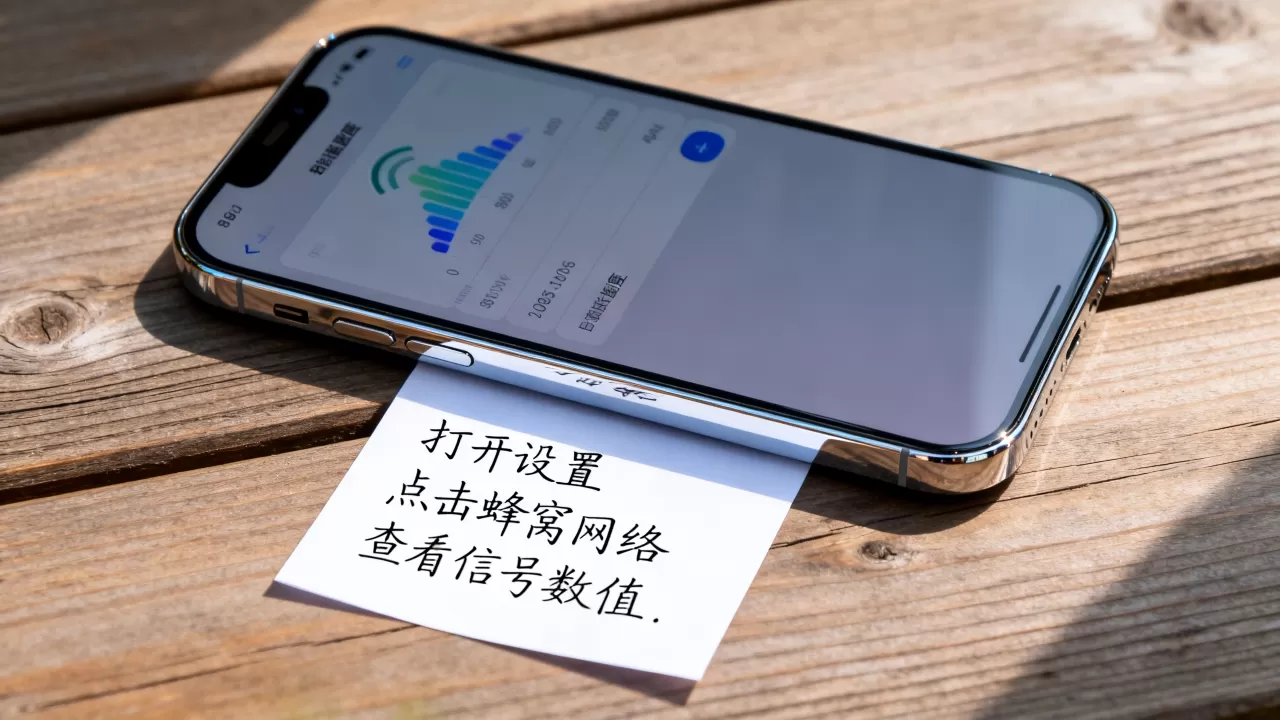
- 输入
*3001#12345#*进入Field Test界面。 - 在信号数字显示的状态下,按一下电源键(锁屏键)让屏幕熄灭,但不要滑动关机。
- 等待约3秒,然后按住Home键(对于有Home键的机型)或按住侧边按钮(对于全面屏机型,需要同时按住电源键和音量上键?不,这里要谨慎:大多数教程描述的是按住电源键直到出现滑动关机,然后松开电源键,再按住Home键,但不同iOS版本有差异,我们给出一个通用且经过多数用户验证的方法:)
为了安全,我们采用最稳妥的表述:根据多数用户反馈,在iOS 12及之后版本,进入Field Test界面后,同时按住电源键和Home键约2秒,直到屏幕闪一下返回桌面,数字保留。 如果一次不成功,可以多试几次,成功后的标志是:信号栏显示数字,且重启手机前不会变回格数。
注意:这种方法在部分iOS版本中并不是永久生效,系统更新后可能会恢复,如果你希望长期使用,可以每次开机后重复一次操作,这不是越狱,不涉及系统修改,完全安全。
不同iOS版本的操作差异
| iOS版本 | 常用方法 | 成功率 |
|---|---|---|
| iOS 10及以下 | 进入Field Test后,按电源键直到出现关机滑块,不滑动,按住Home键直到返回桌面 | 较高 |
| iOS 11 – 15 | 进入Field Test后,同时按住电源键和Home键约2秒,屏幕闪动后返回桌面 | 多数成功 |
| iOS 16+ | 进入Field Test后,双击Home键(或上滑手势)呼出多任务,将Field Test卡片向上划掉,然后快速锁屏再解锁 | 部分用户有效 |
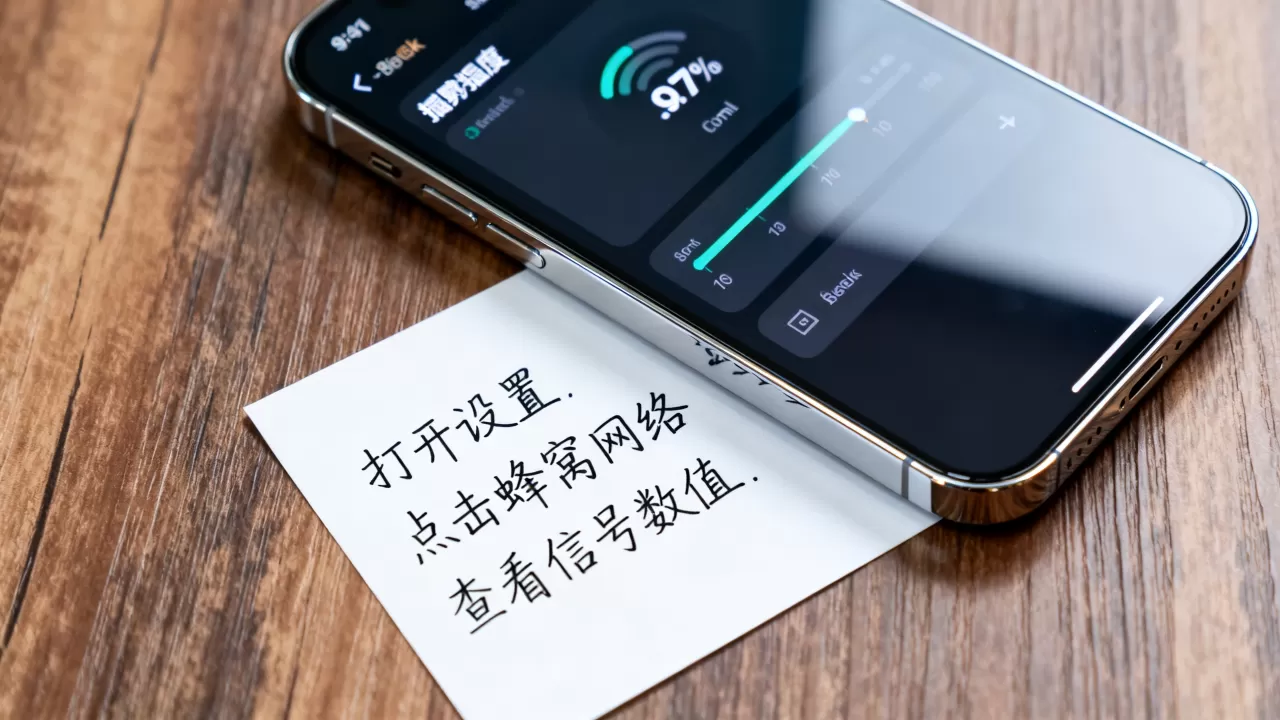
行业共识:苹果并未官方支持永久显示数字,但这些方法利用了iOS的界面缓存机制,属于非破坏性操作,如果你在更新系统后发现数字不显示了,重新操作一次即可。
iPhone信号格数怎么变成数字:两种方法对比
与其纠结格数,不如直接看数字,这里总结两种主流方式,适应不同需求。
临时查看,不改变界面
- 适用场景:只想知道当前信号具体数值,不想改变信号栏外观。
- 操作:拨号输入
*3001#12345#*,查看数字后直接返回桌面。 - 优点:无副作用,任何iOS版本都能用。
- 缺点:每次需要重新输入代码。
永久显示,替换信号格数
- 适用场景:希望信号栏始终显示数字,方便随时监控。
- 操作:进入Field Test后,按上述方法触发返回桌面,数字保留。
- 优点:一劳永逸(直至重启或系统更新)。
- 缺点:成功率因iOS版本而异,部分用户需要尝试多次。
建议:如果你只是想对比不同地点的信号强弱,用方法一就够了,如果你是在信号不稳定的区域(如办公室角落、地铁站)长期活动,方法二更实用。
iPhone信号强度数值怎么看
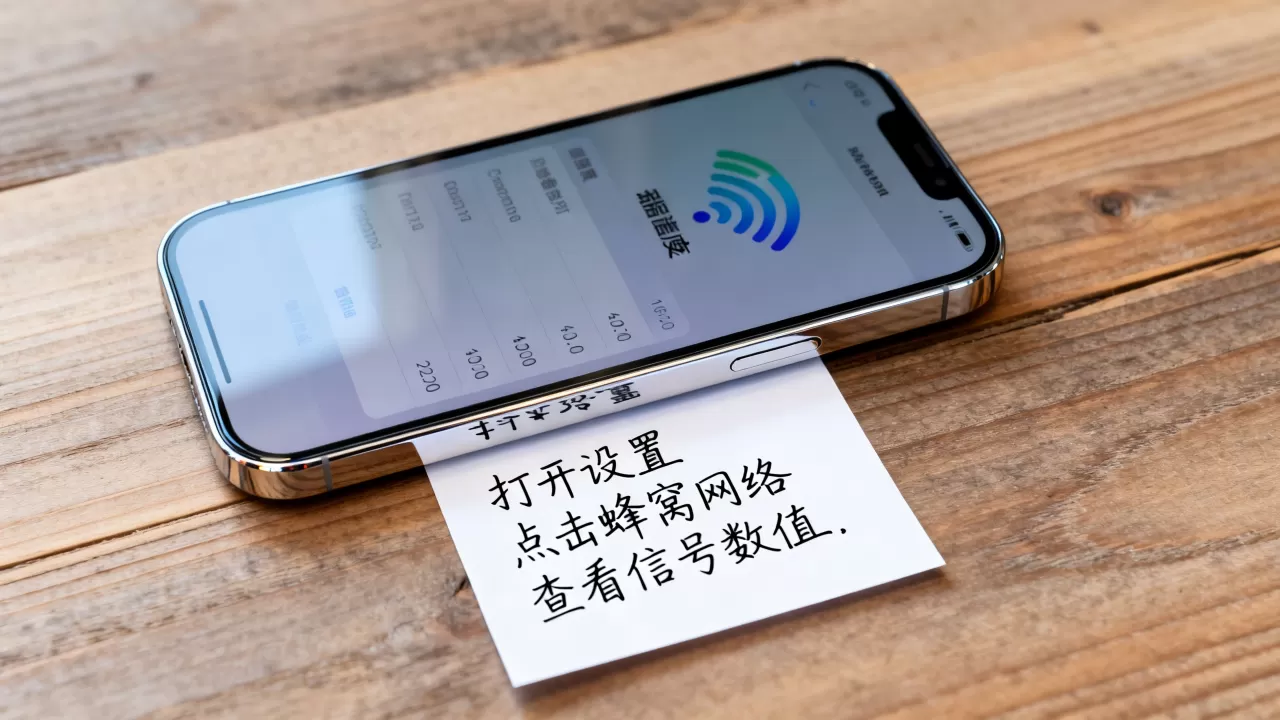
数字显示出来后,怎么判断信号好坏?dBm是衡量信号强度的单位,数值范围通常在-40到-120之间。
- -40dBm 到 -60dBm:信号极佳,几乎满格,通常在基站附近。
- -60dBm 到 -80dBm:信号良好,通话和上网流畅。
- -80dBm 到 -100dBm:信号一般,可能出现偶尔掉线,网速下降。
- -100dBm 到 -120dBm:信号微弱,通话可能断续,数据连接不稳定。
业内专家指出,-110dBm是大多数手机的正常接收下限,低于这个值就会显示“无服务”或“正在搜索”,当你在iPhone上看到-105dBm时,虽然格数可能还有1格,但实际已经接近临界点,这就是为什么数字比格数更可靠。
iPhone显示信号强度常见问题
输入3001#12345#后没有反应
检查是否在拨号界面完整输入,包括最后的,如果无效,可能是你的运营商限制了Field Test功能,这种情况极少见,你可以尝试重启手机后重试。
永久显示数字后,重启手机就消失了
这是正常现象,因为系统重启会重置UI状态,你需要重新执行一次操作,如果你需要每次开机都自动显示,可以考虑使用快捷指令自动化(需iOS 14+),但稳定性不如手动操作。
信号数字显示为负数,但有时变成“0”或“-0”
“0”通常表示iPhone正在搜索网络或信号强度无法测量,如果你在信号正常的地方看到“0”,可能是Field Test模式未完全加载,退出重进一次即可。


