

电脑备份文件怎么恢复到iPhone,电脑备份数据恢复手机

将电脑备份恢复至iPhone最稳妥的方式是利用iTunes或Finder进行全量还原,而仅恢复部分资料则推荐使用iCloud或第三方管理工具,具体取决于你的备份类型和需求。
数据迁移是数字生活中最让人焦虑的环节之一,尤其是当旧手机突然罢工,或者你刚刚换了一台新iPhone时,很多人面对电脑里那个名为“Backup”的文件夹感到无从下手,生怕点错一个按钮导致数据丢失,只要理清备份的来源和类型,恢复过程就像把水倒回杯子里一样简单,我们将通过几种主流场景,拆解如何安全、高效地将电脑上的资料“搬”回手机。


电脑备份恢复的核心路径选择
在动手操作之前,必须明确一个关键概念:你的备份是怎么来的?不同的备份工具决定了恢复的路径,业内专家指出,苹果官方生态内的备份(iTunes/Finder)与第三方工具(如iMazing、爱思助手等)有着本质的区别,混用往往会导致数据冲突或恢复失败。
官方工具:iTunes与Finder的全量还原
如果你使用的是苹果官方的备份工具,这是最彻底、最完整的恢复方式,这种方法适用于“整机克隆”场景,即你想让新iPhone完全变成旧iPhone的样子,包括应用、设置、照片、聊天记录等所有数据。
Windows系统操作步骤
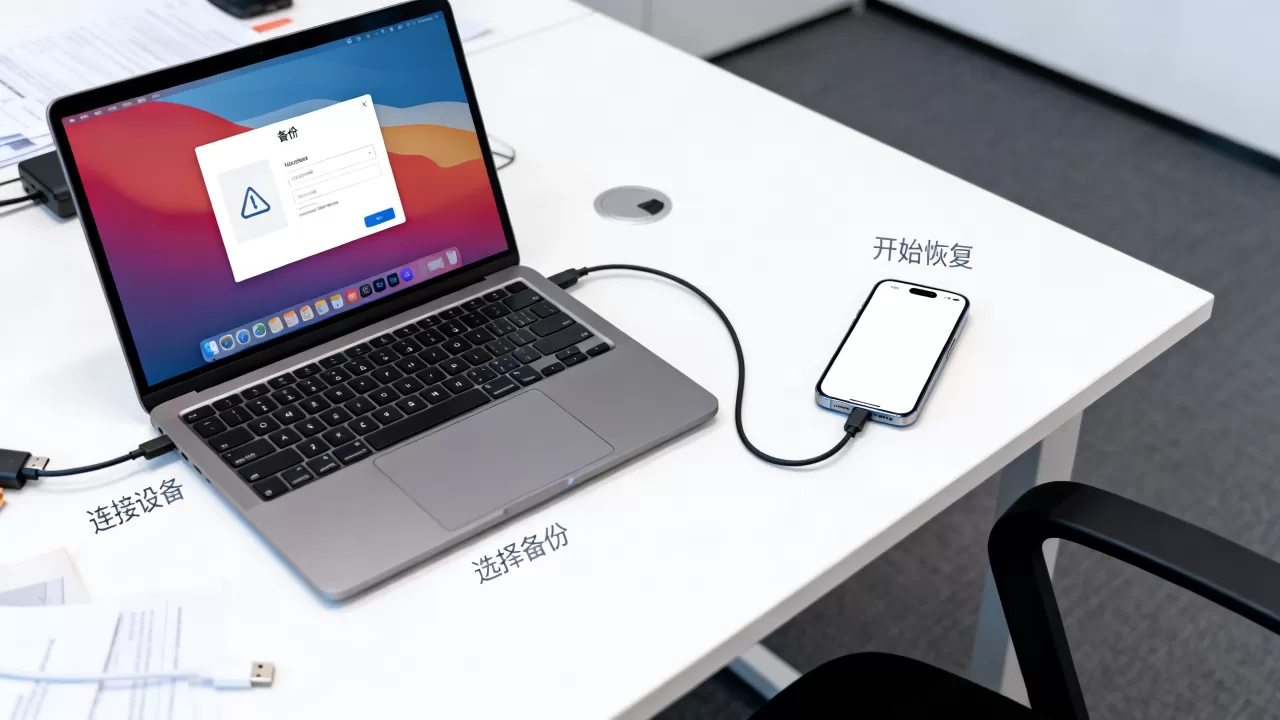
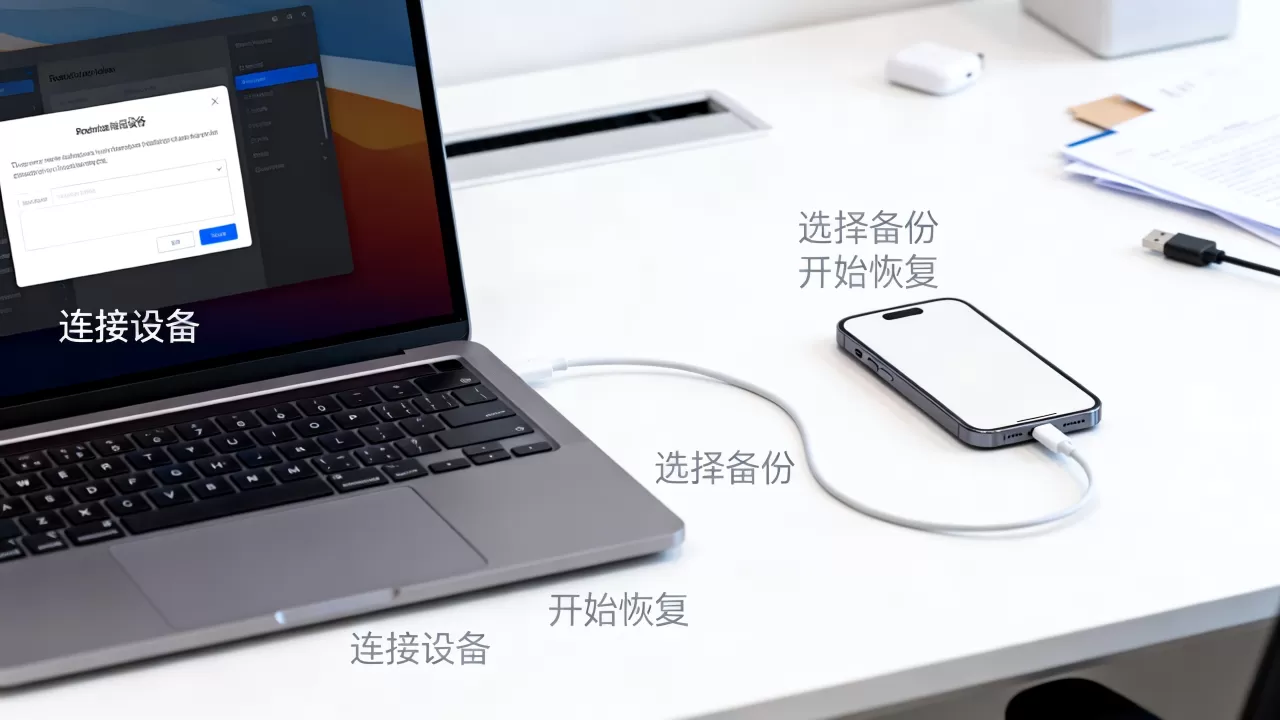
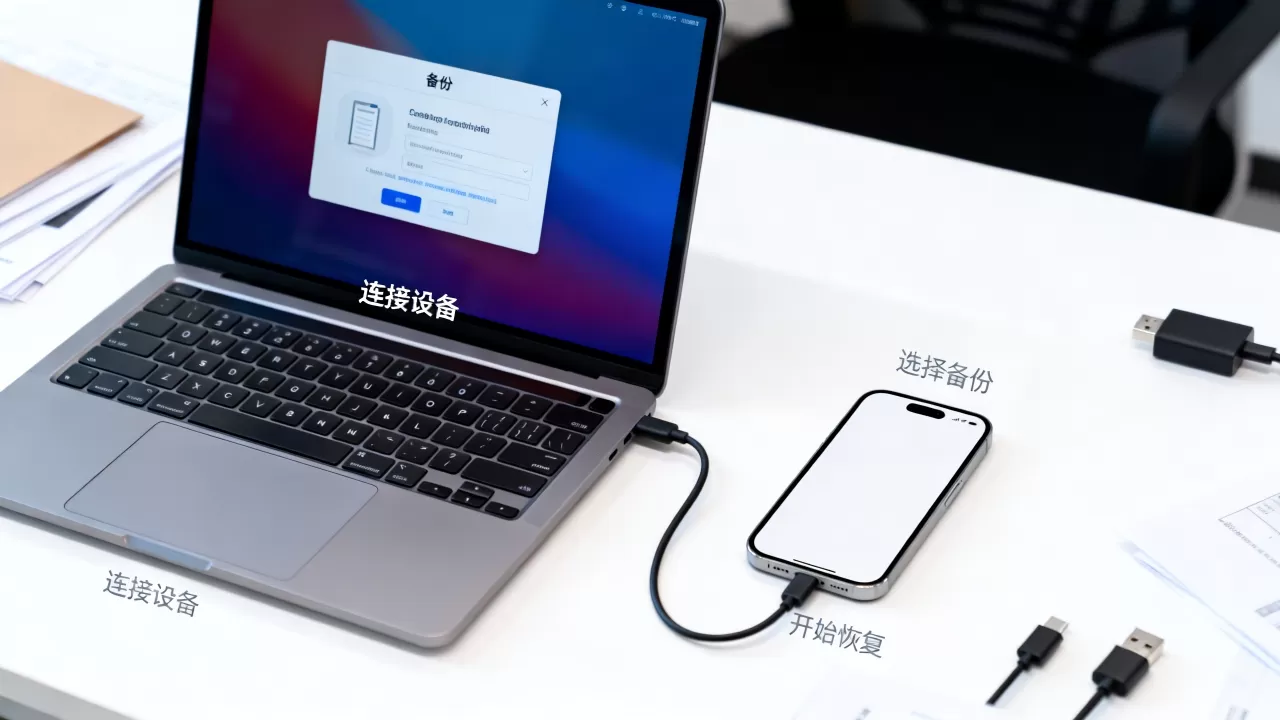
- 连接设备:使用原装或MFi认证的数据线,将iPhone连接到电脑,如果提示“信任此电脑”,请在手机端点击信任并输入锁屏密码。
- 打开管理界面:启动iTunes(Windows 10/11用户)或访达(macOS Catalina及更新版本),在左侧栏或顶部菜单中找到你的设备图标。
- 进入备份设置:点击“或“通用”选项卡,在“备份”区域,确保选择“将此iPhone备份到本电脑”。
- 执行恢复:点击“恢复备份”按钮,系统会列出所有可用的备份文件,选择时间最近且完整的那一个。
- 等待同步:点击“恢复”后,电脑会开始传输数据,期间保持网络连接稳定,不要断开数据线,恢复完成后,手机可能需要重启,请耐心等待进度条走完。
macOS系统特殊说明
在较新的macOS系统中,iTunes已被拆分,照片和音乐管理在“照片”和“音乐”应用中,而设备备份和恢复功能则整合进了“访达”(Finder),操作逻辑与Windows版iTunes几乎一致,只需在访达侧边栏选中设备即可找到恢复选项。
第三方工具:灵活选择恢复内容
很多时候,我们并不想恢复所有数据,只想找回特定的微信聊天记录、照片或通讯录,官方工具的“全量覆盖”就显得过于笨重,甚至可能覆盖掉新手机里已经产生的重要数据,这时,第三方管理工具的优势就体现出来了。
场景化恢复优势
这类工具通常提供“浏览备份”功能,你可以像打开文件夹一样,查看备份里的具体文件,你可以单独提取某个月的微信聊天记录,或者筛选出特定日期的照片导出到电脑,再导入新手机,这种方式避免了“为了找回一张照片而重装所有APP”的尴尬。
对比:官方还原与第三方提取的区别
| 特性 | iTunes/Finder全量恢复 | 第三方工具部分恢复 |
|---|---|---|
| 数据完整性 | 极高,包含系统设置和应用数据 | 中等,通常仅限媒体和文档 |
| 操作复杂度 | 简单,一键操作 | 较复杂,需手动选择文件 |
| 适用场景 | 换新机、系统崩溃后重建 | 误删文件、仅恢复特定资料 |
| 风险等级 |
|
中(依赖第三方稳定性) |
| 价格因素 | 免费 | 部分高级功能需付费 |
常见误区与避坑指南
在恢复过程中,许多用户会遇到各种小插曲,为了避免这些不必要的麻烦,我们需要关注几个关键细节。
备份加密的重要性
在创建备份时,务必勾选“加密本地备份”,这个选项至关重要,因为它不仅保存照片和联系人,还保存了健康数据、HomeKit设置以及保存的Wi-Fi密码,如果没有加密,这些敏感数据将不会被包含在备份中,导致恢复后功能缺失,据工信部相关数据安全指南建议,涉及个人隐私的数据备份应始终采取加密措施。
版本兼容性陷阱
这是一个常见的技术瓶颈:如果你的电脑备份是在iOS 17上创建的,而你试图恢复到运行iOS 16的手机上,系统通常会拒绝恢复,并提示需要更新系统,这是因为新版本的备份格式往往包含旧系统不支持的数据结构,在恢复前,请确保新手机的系统版本不低于备份创建时的版本。
存储空间不足
全量恢复需要大量的临时空间,如果电脑硬盘剩余空间不足,或者iPhone存储空间已满,恢复过程可能会中断,建议在操作前,清理电脑C盘或系统盘至少20GB的空间,并确认iPhone有足够的剩余容量来容纳备份数据。
非官方备份的恢复策略
除了苹果原生工具,许多用户还使用iCloud或第三方云服务,虽然问题聚焦于“电脑备份”,但有时电脑上的文件是通过iCloud同步下来的,或者用户混淆了本地备份与云备份的概念。
iCloud备份的独立恢复
如果你的备份实际上存储在iCloud云端(通过手机设置创建),那么恢复过程不需要电脑,只需在iPhone设置中登录Apple ID,进入“还原”选项,选择“从iCloud备份恢复”,这种方式适合跨设备迁移,但受限于网络速度和iCloud存储空间。
文件级手动迁移
对于非备份类的文件,如文档、PDF、音乐文件,最佳方式是通过“隔空投送”(AirDrop)或电脑上的“文件”App进行拖拽传输,这种方法虽然繁琐,但能确保文件以原始格式存在,避免经过压缩或转换导致的质量损失。
数据恢复后的验证清单
恢复完成并不代表工作结束,数据的安全性和完整性需要人工验证。
- 检查关键应用:打开微信、支付宝等高频应用,确认聊天记录和登录状态是否正常,注意,微信聊天记录通常存储在本地,若未通过电脑版微信备份,仅靠手机备份恢复可能有效,但跨版本迁移时需谨慎。
- 核对媒体文件:随机抽查照片库中的几张近期照片,确保没有缺失或损坏。
- 测试功能权限:检查相机、麦克风、定位服务是否正常工作,确保系统设置已正确应用。
常见问题解答
电脑备份恢复到iPhone常见问题汇总
恢复过程中卡住不动怎么办?
如果进度条长时间停滞,首先检查网络连接,iTunes恢复时需要下载部分应用数据,若网络正常,尝试重启电脑和iPhone,重新连接数据线,若依然无效,可能是备份文件损坏,建议尝试恢复另一个时间点的备份。
恢复后微信聊天记录丢失了?
这通常是因为备份未包含应用数据,或微信数据存储在云端而非本地,若使用的是加密备份,聊天记录应被完整保留,若未加密,建议通过电脑版微信的“备份与恢复”功能,将电脑上的微信备份单独恢复到手机,而非依赖系统级备份。
能否只恢复部分照片而不恢复其他数据?
官方iTunes/Finder不支持选择性恢复,必须全量还原,若只需恢复照片,建议从电脑的文件资源管理器中直接复制照片到iPhone的“照片”App中,或使用iCloud照片库进行同步,这样既能保留新手机数据,又能获取旧照片。


