

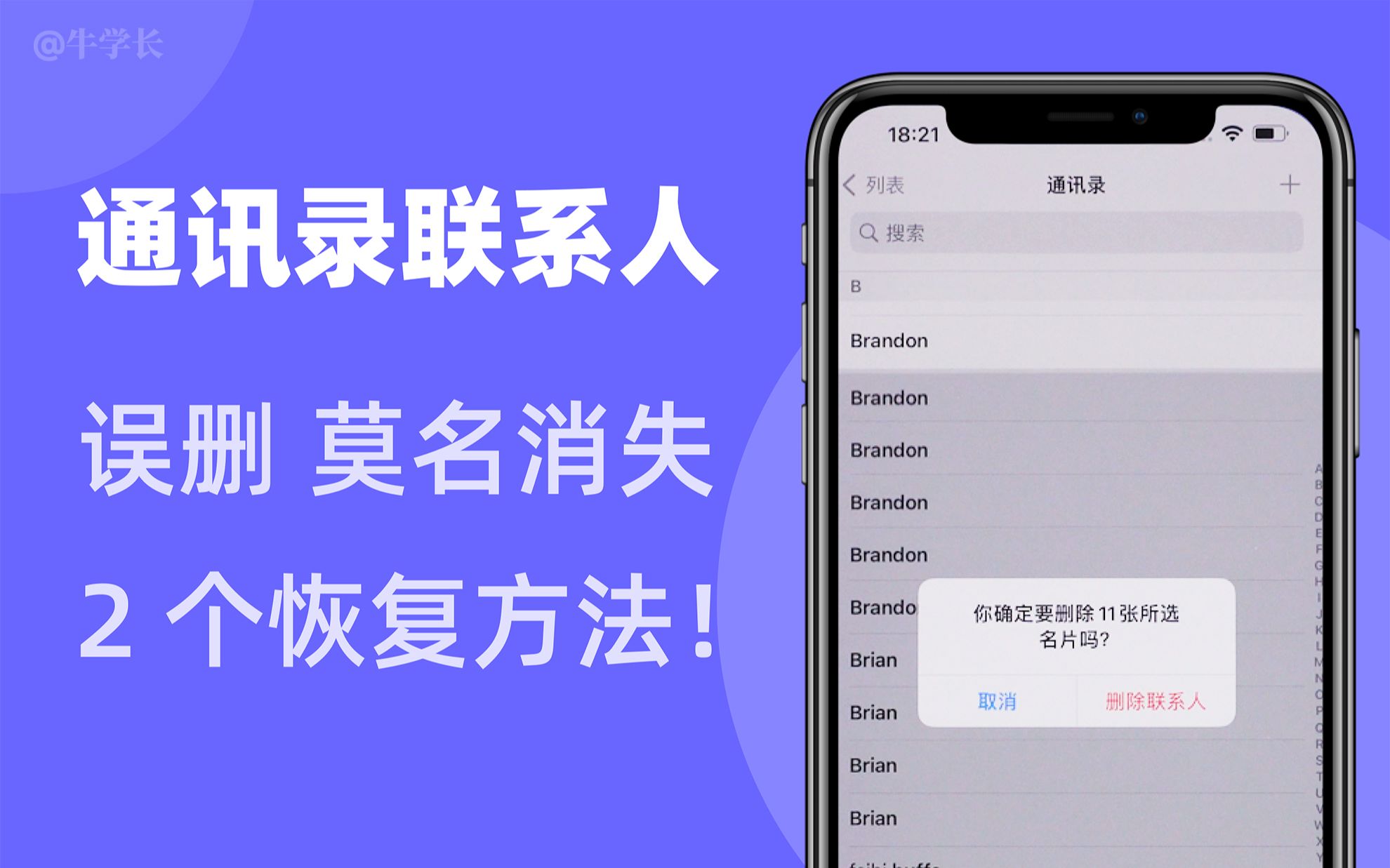
怎么恢复删除的iphone通讯录联系人号码,iphone删除联系人怎么找回

删除的iPhone通讯录恢复核心在于利用 iCloud 云端备份或 iTunes/Finder 本地备份进行还原,若未备份则需依赖第三方数据恢复软件扫描手机底层存储,成功率取决于数据是否被新数据覆盖。
在数字时代,手机通讯录不仅是联系方式的集合,更是我们社交关系网的数字化身,一旦误删,焦虑感往往随之而来,业内专家指出,现代智能手机的数据存储机制具有复杂性,但苹果生态提供了相对完善的恢复路径,恢复的关键不在于“魔法”,而在于你是否拥有有效的备份源,以及数据删除后是否发生了物理覆盖。

通过 iCloud 云端备份恢复联系人
这是最便捷且成本最低的方法,适用于开启了 iCloud 云同步功能的用户,如果你的 iPhone 与 iCloud 账号保持同步,删除的联系人可能只是从本地设备移除,而依然保留在云端服务器中。
检查 iCloud 通讯录同步状态
在尝试任何恢复操作前,首先要确认你的数据是否真的还在云端,很多时候,用户误以为删除了本地联系人就是彻底丢失,其实云端副本安然无恙。
具体操作步骤
- 打开 iPhone 的“设置”应用。
- 点击顶部显示的你的 Apple ID 头像。
- 进入“iCloud”选项。
- 在“使用 iCloud 的 App”列表中,找到“通讯录”。
- 观察开关状态:
- 如果开关为绿色(开启状态):说明本地与云端保持同步,若你在其他设备(如 iPad 或 Mac)上登录同一 Apple ID,联系人可能依然存在。
- 如果开关为灰色(关闭状态):说明同步已断开,本地删除可能已同步至云端删除状态,此方法无效,需转向本地备份恢复。
利用 iCloud.com 网页端恢复
如果同步已开启,但本地显示为空,可以通过网页端直接找回,这种方法不需要重启手机,也不会影响当前手机上的其他数据。
- 使用电脑或另一台设备的浏览器访问 icloud.com。
使用你的 Apple ID 登录。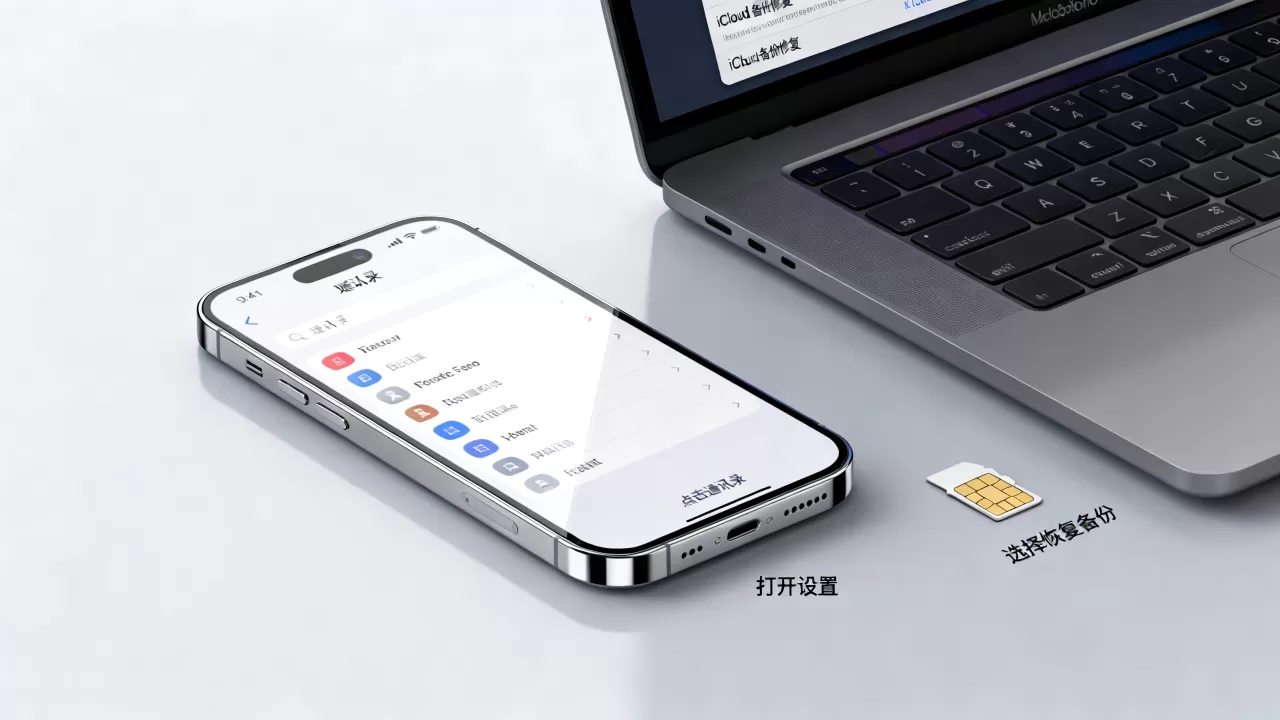
- 点击“通讯录”图标。
- 查看列表中的联系人,如果找到误删的号码,直接勾选并删除(从云端彻底清除),或者将其添加回新建立的本地群组中。
- 回到 iPhone,确保“设置”>“Apple ID”>“iCloud”>“通讯录”处于开启状态,等待同步完成。
通过 iTunes 或 Finder 本地备份恢复
对于没有开启 iCloud 同步,但定期通过电脑进行备份的用户,本地备份是最后的救命稻草,这种方法的优势在于可以恢复整个手机状态,包括通讯录、照片、应用数据等,需要注意的是,这种方法会覆盖当前手机上的所有数据,因此操作前务必确认当前数据已备份。
区分备份类型与恢复路径
根据你使用的操作系统不同,操作界面略有差异,但逻辑一致。
Windows 用户或 macOS Mojave 及更早版本
- 连接 iPhone 至电脑,打开 iTunes。
- 点击左上角或侧边栏的设备图标,页面,找到“备份”区域。
- 点击“恢复备份”按钮。
- 在弹出的列表中,选择一个删除联系人之前的备份文件。
- 点击“恢复”,等待进度条完成,期间请勿断开连接。
macOS Catalina 及更新版本
- 打开“访达”(Finder)。
- 在左侧边栏选择你的 iPhone 设备。
- 在“通用”标签页下,找到“备份”部分。
- 点击“恢复备份”,选择相应时间的备份文件并确认。
备份数据的时效性与局限性
使用本地备份恢复时,必须面对一个现实问题:数据的时间差,行业共识认为,备份并非实时发生,而是按你设定的周期进行,如果你昨天删除了联系人,但备份是上周创建的,那么恢复后,你依然会丢失这一周内新增的联系人,在操作前,请仔细核对备份文件的时间戳,确保其包含你需要的联系人数据。
第三方数据恢复软件的使用场景
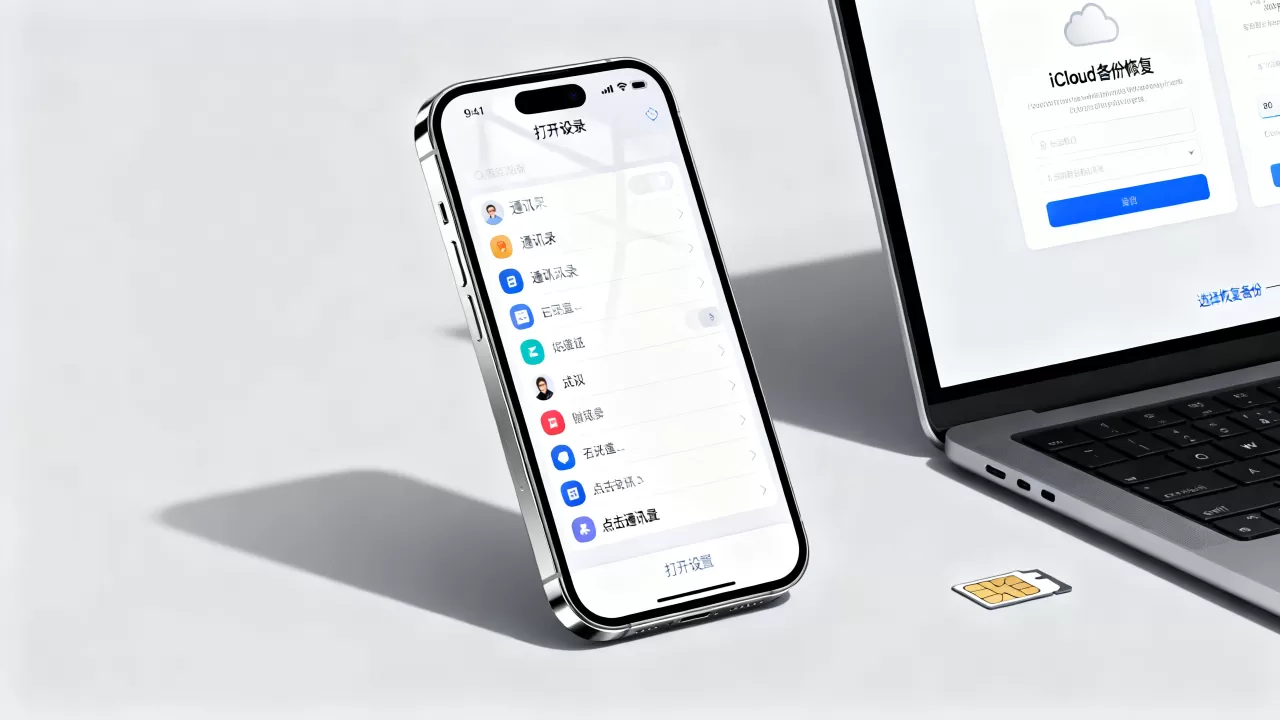
当 iCloud 和 iTunes 备份均不存在,或者备份时间过旧无法接受时,第三方数据恢复软件成为许多用户的选择,这类软件通过扫描 iPhone 的闪存芯片,寻找尚未被新数据覆盖的“残留”数据块。
工作原理与成功率评估
iOS 系统采用闪存存储,数据删除后并非立即物理擦除,而是标记为“可覆盖”,只要新写入的数据没有覆盖到这些区域,数据就有可能被找回,随着手机使用时间的推移,新照片、视频、应用的安装会不断写入新数据,覆盖旧数据区域。
实操建议
- 立即停止使用手机:一旦发现误删,立即开启飞行模式,停止接收短信、微信消息或下载新应用,以最大限度减少数据覆盖风险。
- 选择正规软件:市面上恢复软件众多,建议选择有知名厂商背景、提供试用预览功能的产品,避免使用来源不明的破解版软件,以防隐私泄露。
- 扫描与预览:大多数软件允许你先扫描并预览可恢复的联系人,确认有目标数据后再付费购买完整恢复功能。
- 导出而非直接写入:恢复时,最好将数据导出到电脑或新的 iCloud 账号,而不是直接写回原手机,以避免二次覆盖。
价格与性价比分析
此类软件通常采用按次付费或订阅制,单次恢复费用通常在几十至几百元人民币不等,对于仅恢复少量联系人而言,成本可能较高,相比之下,如果拥有 iCloud 或 iTunes 备份,成本为零,建议将此方法作为最后手段。
预防胜于治疗:建立数据保护习惯
恢复数据总是充满不确定性,建立稳固的数据保护机制才是长久之计。
多重备份策略
不要依赖单一备份源,建议采用“3-2-1”备份原则的简化版:
- 云端:开启 iCloud 通讯录同步,确保数据实时同步至苹果服务器。
- 电脑:每月至少一次通过 iTunes/Finder 进行本地加密备份,加密备份还能保存健康数据和钥匙串密码。
- 手动导出:定期将重要联系人导出为 vCard 文件,存储于电脑硬盘或 U 盘中。
谨慎操作与延迟删除
iPhone 系统本身并未提供“最近删除”文件夹用于联系人,这与照片不同,在批量删除联系人时,务必反复核对,对于不确定的联系人,建议先将其移至一个名为“待确认”的群组中,观察一周后再行清理,而非直接删除。
常见疑问解答
怎么恢复删除的iphone通讯录联系人号码且不影响现有数据
如果仅想恢复特定联系人而不覆盖手机现有数据,唯一可行的方法是利用 iCloud 网页端,登录 icloud.com,在网页版通讯录中找到误删的联系人,将其重新添加,如果联系人已从云端彻底删除,且无本地备份,则无法在不覆盖数据的情况下单独恢复某一条记录,因为 iOS 文件系统不支持单条记录的独立还原。
删除的iphone通讯录联系人号码多久会彻底消失
从逻辑层面看,一旦你关闭 iCloud 同步并删除本地记录,数据即刻从用户界面消失,从物理层面看,数据在闪存中永久消失的时间取决于手机写入新数据的频率,在正常使用情况下,关键联系人数据可能在几天到几周内被部分覆盖;若手机长期闲置且未写入新数据,恢复成功率较高,但没有任何软件能保证 100% 恢复所有数据,因为底层存储机制决定了数据最终会被覆盖。
iphone通讯录恢复后联系人重复怎么办
恢复后出现重复联系人通常是因为 iCloud 同步冲突或多次导入同一数据源,解决方法如下:
- 进入“设置”>“通讯录”>“默认账户”,确保所有联系人存储在同一账户下。
- 使用 iOS 15 及以上系统自带的“重复联系人”检测功能,系统会自动提示并合并重复项。
- 若系统未自动检测,可下载第三方联系人管理应用,通过算法识别并合并重复条目,操作更为精准高效。


