

spotlight iphone

iPhone的Spotlight搜索是iOS系统里最被低估的效率工具,它不仅能帮你找到手机里的任何内容,还能直接做单位换算、打开应用、甚至搜索网络。 很多用户只在需要找某个应用时才想起它,但Spotlight的能力远不止于此,调整好设置后,每次下拉都能节省大量时间,这篇文章会带你全面了解它的用法、常见问题以及优化技巧。
iPhone Spotlight搜索不到内容怎么办
遇到Spotlight搜不到预期内容的情况很常见,比如输入应用名却显示空白,或者找不到短信里的关键词,这通常与索引状态或设置有关。

检查聚焦搜索设置
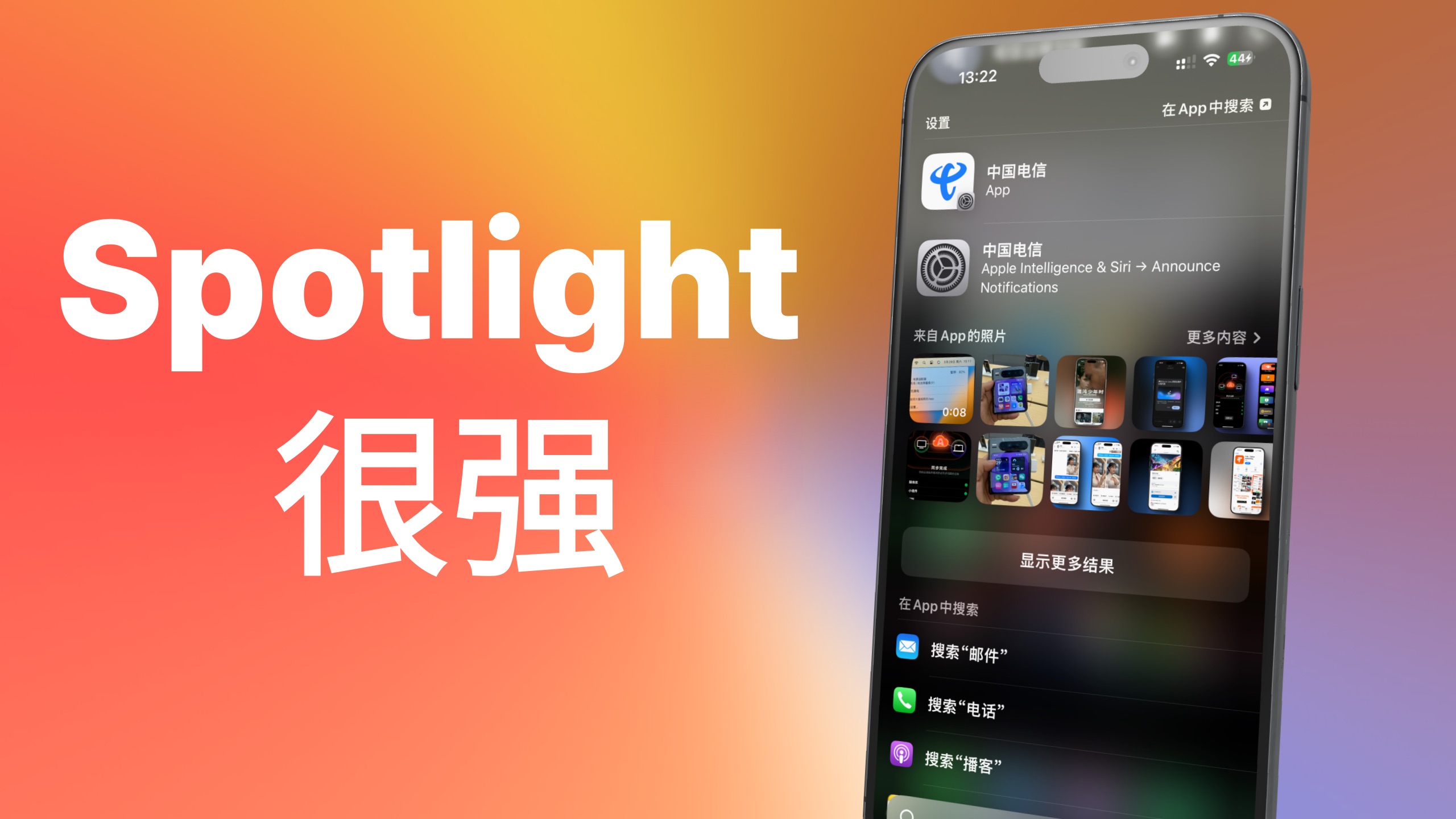
确定你的允许搜索范围是开启的,路径:设置 > 通用 > 聚焦搜索,在这里你可以开关每个应用和内容类型,如果某个应用被关闭,它的内容就不会出现在结果里,建议至少开启“应用”“联系人”“短信”“邮件”这些常用类别,也要留意“Siri建议”是否打开。
重建索引的方法
如果设置无误但依然搜不到,可能是索引文件损坏,可以尝试手动重建:进入设置 > 通用 > 聚焦搜索,关闭所有内容类别,然后重启手机,再重新开启,系统会自动重建索引,这个过程通常需要几个小时,建议在连接电源时进行,有用户反馈,在iOS 17之后,旧机型的索引更新速度会变慢,耐心等待就好。
确认是否处于索引学习阶段
新手机或刚恢复备份后,Spotlight需要一段时间来学习你的使用习惯,这时搜索响应可能偏慢,甚至漏掉一些内容,多用几天,让系统积累数据,准确度会明显提升,如果急需搜索,可以尝试输入完整关键词,避免模糊匹配。
Spotlight搜索与安卓手机搜索的对比
从安卓转过来的用户常觉得Spotlight不如某些安卓机的全局搜索好用,说实话,两者各有取舍。
本地搜索深度
安卓的全局搜索通常能直接扫描应用内部数据,比如微信聊天记录,Spotlight默认只搜索系统索引的内容,包括应用名称、联系人、备忘录、邮件、日历等,并不深入每个应用内部,随着iOS迭代,苹果开放了“苹果智能”相关接口,最新系统下Spotlight已经能搜索部分第三方应用内容,但整体深度仍不如一些安卓定制ROM。
搜索扩展性
Spotlight的优势在于与生态的整合:你可以在搜索框里直接做单位换算、汇率计算、数学运算,甚至查看股票行情,这些功能无需打开任何应用,输入即得,安卓的全局搜索也类似,但许多功能需要依赖特定应用支持,响应速度则取决于厂商优化。
隐私与安全
行业共识认为,苹果在隐私保护上做得更彻底,Spotlight的索引在本地处理,不会将搜索记录上传到云端,除非使用“Siri建议”时需要联网,部分安卓系统的全局搜索会结合网络服务,可能将数据发送到服务器,对于注重隐私的人来说,Spotlight更值得信赖。
iPhone Spotlight的实用技巧与场景
下面几个日常使用场景,能让Spotlight真正成为你的效率工具。
快速启动应用
这是最基础的功能,但很多人不知道可以只输入首字母,比如你想打开“设置”,下拉Spotlight后输入“sz”或“设置”的拼音首字母,它会立即出现,甚至输入“微”就能找到微信,效率极高,习惯之后,你几乎不再需要滑动屏幕找应用图标。
单位换算与计算功能
在Spotlight搜索框里直接输入“100美元”“50斤”“30摄氏度”,它会自动显示转换结果,同样,输入“123*456”就能直接计算,无需打开计算器应用,这个功能在快速算账或换算外币时非常实用,很多人不知道它还能做复杂运算,15% of 200”也会给出结果。
查找文件与文档
如果你在“文件”应用里保存了某个PDF,但一时找不到,可以在Spotlight里输入文件名关键词,它会显示文件应用中的内容,并支持快速预览,同样,备忘录里的内容、提醒事项、邮件附件等都能被搜索到,如果你在写某篇文章时需要引用之前保存的笔记,直接下拉搜索是最快的。
搜索网络与Siri建议
当你输入一个关键词,Spotlight下方会显示“在网络上搜索”选项,点击就会用Safari打开相关搜索,它还会根据你的位置和时间,提供“Siri建议”,比如在咖啡店附近搜索“咖啡”会显示推荐应用,这比先打开Safari再输入要快一截。
如何优化你的Spotlight体验
如果你觉得Spotlight还不够顺手,可以通过以下调整让它更符合你的习惯。
调整搜索结果排序
在设置 > 通用 > 聚焦搜索中,你可以拖动应用类别来调整它们的显示顺序,把最常用的“应用”和“联系人”放在最前面,能更快找到目标,如果你经常用邮箱,也可以把“邮件”上移。
关闭不必要的搜索类别
如果你不需要搜索“地图”或“App Store”里的内容,可以在聚焦搜索中关掉它们,减少干扰,这样搜索结果会更专注,你也能更快看到真正需要的内容。
利用“Siri建议”强化
如果经常使用某个应用,Siri建议会在Spotlight中优先显示,多使用你的iPhone,系统会学习你的习惯,搜索结果会越来越精准,如果你觉得某个建议不准,可以长按结果选择“不推荐这个应用”,让系统调整。
从快速启动应用到深度搜索文件,Spotlight是iPhone上最值得花几分钟设置的工具之一。 调整好你的聚焦搜索选项,你就能在每次下拉时节省大量时间,重新认识Spotlight,把它变成日常使用中的得力助手。
iPhone Spotlight 常见问题解答
问:为什么我的iPhone Spotlight搜索不到刚安装的应用?
答:刚安装的应用需要一段时间才能被索引,通常几分钟内就会自动出现,如果长时间找不到,可以尝试重启手机或手动重建索引(设置 > 通用 > 聚焦搜索,关闭所有类别后重启再开启),同时检查该应用是否在聚焦搜索列表中被开启。
问:Spotlight搜索能搜索到微信聊天记录吗?
答:默认情况下,Spotlight无法直接搜索微信聊天记录中的文字内容,但可以搜索到联系人名称,如果需要搜索微信内容,建议使用微信内部的搜索功能,在iOS 17及以后版本中,部分第三方应用已支持通过Spotlight搜索内部内容,微信目前尚未完全开放这一接口。
问:Spotlight搜索会占用很多系统资源吗?
答:不会,Spotlight的索引更新通常在手机连接电源且锁屏时进行,对日常使用基本无影响,如果遇到搜索变慢,通常是因为系统正在重建索引,属于正常现象,完成后会恢复流畅。


