

电脑显卡在哪里看,查看电脑显卡型号方法

在电脑上查看显卡最直接的方法是使用“任务管理器”查看实时性能,或使用“ DirectX 诊断工具”获取详细硬件参数,对于需要精确型号和驱动信息的用户,第三方软件如 GPU-Z 是更专业的选择。
很多用户在购买新机或遇到游戏卡顿、画面异常时,第一反应都是想知道自己电脑里到底装的是什么显卡,这不仅是出于好奇,更是为了判断电脑性能是否匹配当前的使用需求,或者在二手交易中避免被坑,Windows 系统本身已经内置了非常强大的查看工具,无需安装任何额外软件,只需几步操作即可看清显卡的真面目。


系统自带工具快速查看显卡型号
对于大多数普通用户来说,系统自带的工具是最安全、最便捷的选择,这些工具不仅免费,而且能够直接读取系统底层信息,准确性极高。
通过任务管理器监控实时性能
如果你想知道显卡在玩游戏或运行大型软件时的实际表现,任务管理器是首选,它不仅能告诉你显卡型号,还能显示当前的占用率、显存使用情况以及 GPU 温度。
- 在键盘上同时按下 Ctrl + Shift + Esc 组合键,直接调出任务管理器。
- 如果界面较小,点击左下角的“详细信息”以展开完整视图。
- 切换到顶部的“性能”选项卡。
- 在左侧列表中向下滚动,找到并点击 GPU 0 或 GPU 1(集成显卡通常标记为 GPU 0,独立显卡为 GPU 1 或更高编号)。
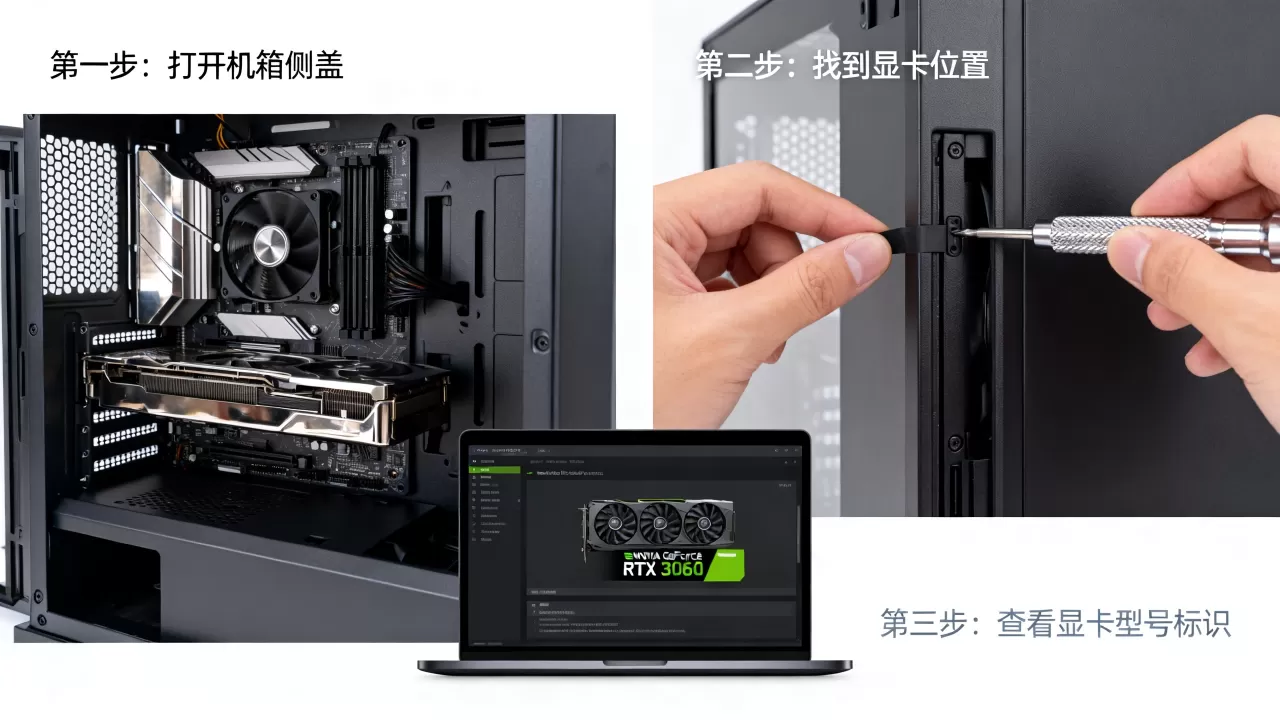
窗口右上角会清晰显示显卡的完整型号,NVIDIA GeForce RTX 4060 或 AMD Radeon RX 7800 XT,下方的图表会实时展示显卡的工作负载,业内专家指出,通过观察 GPU 3D 和 GPU 视频编码的曲线变化,用户可以直观判断显卡是否成为了性能瓶颈,如果玩游戏时 GPU 占用率长期低于 50%,而 CPU 占用率很高,说明瓶颈可能在处理器而非显卡。
利用 DirectX 诊断工具获取详细参数
当需要查看显存大小、驱动程序版本等静态信息时,DirectX 诊断工具(dxdiag)比任务管理器更全面,它常用于排查 win10怎么查看显卡型号 这类具体需求,因为界面简洁且信息结构化。
- 按下 Win + R 键打开“运行”对话框。
- 输入 dxdiag 并按回车键。
- 在弹出的窗口中,点击顶部的“显示”选项卡。
在“设备”区域,你可以看到“名称”、“制造商”、“芯片类型”、“显存大小”以及“驱动程序版本”等详细信息,如果是双显卡笔记本(如搭载 Intel 核显和 NVIDIA 独显),你还需要点击下方的“显示 2”选项卡来查看独立显卡的详情,这里显示的驱动程序日期和版本,对于解决游戏崩溃或画面撕裂问题至关重要,据统计,相当一部分显卡驱动问题都源于版本过旧或不兼容,定期在此处检查更新是良好的维护习惯。
专业软件精准识别与深度检测
虽然系统工具足够日常使用,但在某些特殊场景下,它们可能无法提供足够的细节,当显卡被刷过 BIOS,或者需要查看显存颗粒品牌、核心频率默认值等专业参数时,第三方工具就显得不可或缺。
GPU-Z:显卡界的“体检报告”
GPU-Z 是一款轻量级但功能极其强大的显卡检测工具,深受硬件爱好者和专业评测机构喜爱,它不仅能显示基本型号,还能验证显卡真伪,防止买到翻新卡或假卡。
- 访问 GPU-Z 官网下载最新版本的绿色便携版,避免安装捆绑软件。
- 运行程序,主界面会列出显卡的核心信息。
- 重点查看“Name”(名称)、“Shaders”(着色器数量)、“Bus Interface”(总线接口,如 PCIe 3.0 x16)以及“Memory Type”(显存类型,如 GDDR6X)。
任务管理器与专业软件的对比优势
为了帮助用户做出选择,我们可以对比这两种方式的适用场景:
| 对比维度 | 系统自带工具 (任务管理器/dxdiag) | 第三方专业工具 (GPU-Z) |
|---|---|---|
| 安装难度 | 无需安装,系统内置 | 需下载独立软件 |
| 信息深度 | 基础型号、显存大小、驱动版本 | 核心频率、显存颗粒、BIOS 版本、传感器数据 |
| 实时性能监控 | 支持,但数据维度较少 | 支持,数据极其详细且可记录 |
| 适用人群 | 普通用户、快速查询 | 硬件爱好者、二手买家、故障排查 |
行业共识认为,对于大多数用户,系统自带工具已完全满足需求,只有在遇到驱动冲突、需要验证硬件真伪或进行超频调试时,才推荐使用 GPU-Z 等第三方工具。
常见误区与注意事项
在查看显卡信息时,用户常会陷入一些误区,导致对电脑性能产生错误判断。
区分集成显卡与独立显卡
许多笔记本电脑同时拥有集成显卡(由 CPU 集成)和独立显卡,在任务管理器中,你可能会看到两个 GPU 条目,GPU 0 是集成显卡,负责日常办公和显示输出以节省电量;GPU 1 是独立显卡,负责游戏和渲染,在 DirectX 诊断工具中,则需要分别查看“显示”和“显示 2”选项卡,值得注意的是,部分轻薄本采用“混合输出”模式,即使安装了独显,画面也可能由核显输出,此时独显仅在运行特定游戏时唤醒。
驱动版本与硬件型号的混淆
有些用户误以为驱动程序版本越高,显卡性能越强,驱动程序是软件层面的优化,它不能改变显卡的硬件性能上限,虽然新驱动可能针对新游戏进行优化,提升帧数稳定性,但它无法将 RTX 3060 变成 RTX 4060,查看显卡型号时,应关注“芯片类型”而非“驱动程序版本”。
Q&A:关于查看显卡的常见问题
如何在苹果 Mac 电脑上查看显卡型号?
苹果 Mac 电脑查看显卡的方法与 Windows 不同,点击左上角的苹果图标,选择“关于本机”,然后点击“系统报告”,在左侧列表中找到“图形卡/显示器”,右侧即可看到详细的显卡型号、显存大小和 VRAM 类型,对于 M1/M2/M3 芯片的 Mac,显卡是集成在 SoC 中的,显示为“Apple M1/M2/M3”系列,无需单独区分核显与独显。
显卡型号中的数字代表什么含义?
以 NVIDIA 显卡为例,第一位数字代表代数(如 40 系列),第二位数字代表性能等级(如 60 为中端),后缀代表版本(如 Ti 为增强版,Super 为新版),AMD 显卡类似,RX 7800 XT 中,7 代表代数,800 代表高端定位,XT 代表高性能版本,了解这些命名规则有助于用户快速判断显卡的市场定位和性能区间。
为什么任务管理器显示的显存大小与购买时不符?
这通常是因为系统保留了部分显存用于集成显卡或其他用途,或者显示的是可用显存而非总显存,在 Windows 任务管理器中,显示的“专用 GPU 内存”通常接近总显存,但可能略少,若差异巨大,可能是驱动程序未正确安装,或显卡存在硬件故障,此时建议重新安装官方最新驱动,若问题依旧,需联系售后检测硬件。


