

半高显卡安装小机箱,半高显卡怎么装进小机箱

半高显卡安装小机箱的核心在于确认机箱支持的显卡最大长度与厚度,并优先选择全高挡板或改装挡板以解决接口遮挡问题,同时需严格检查电源功率是否满足低功耗半高卡需求。
将半高显卡塞进迷你主机箱并非简单的物理堆叠,而是一场关于空间、散热与兼容性的精密博弈,许多DIY玩家在购买了ITX或Mini-ITX机箱后,发现原本以为能塞进去的显卡要么太长顶住前面板,要么挡板太高挡住其他接口,甚至因为电源功率不足导致频繁重启,业内专家指出,成功的关键不在于显卡本身有多强,而在于你对机箱内部物理尺寸和电气环境的精准把控。
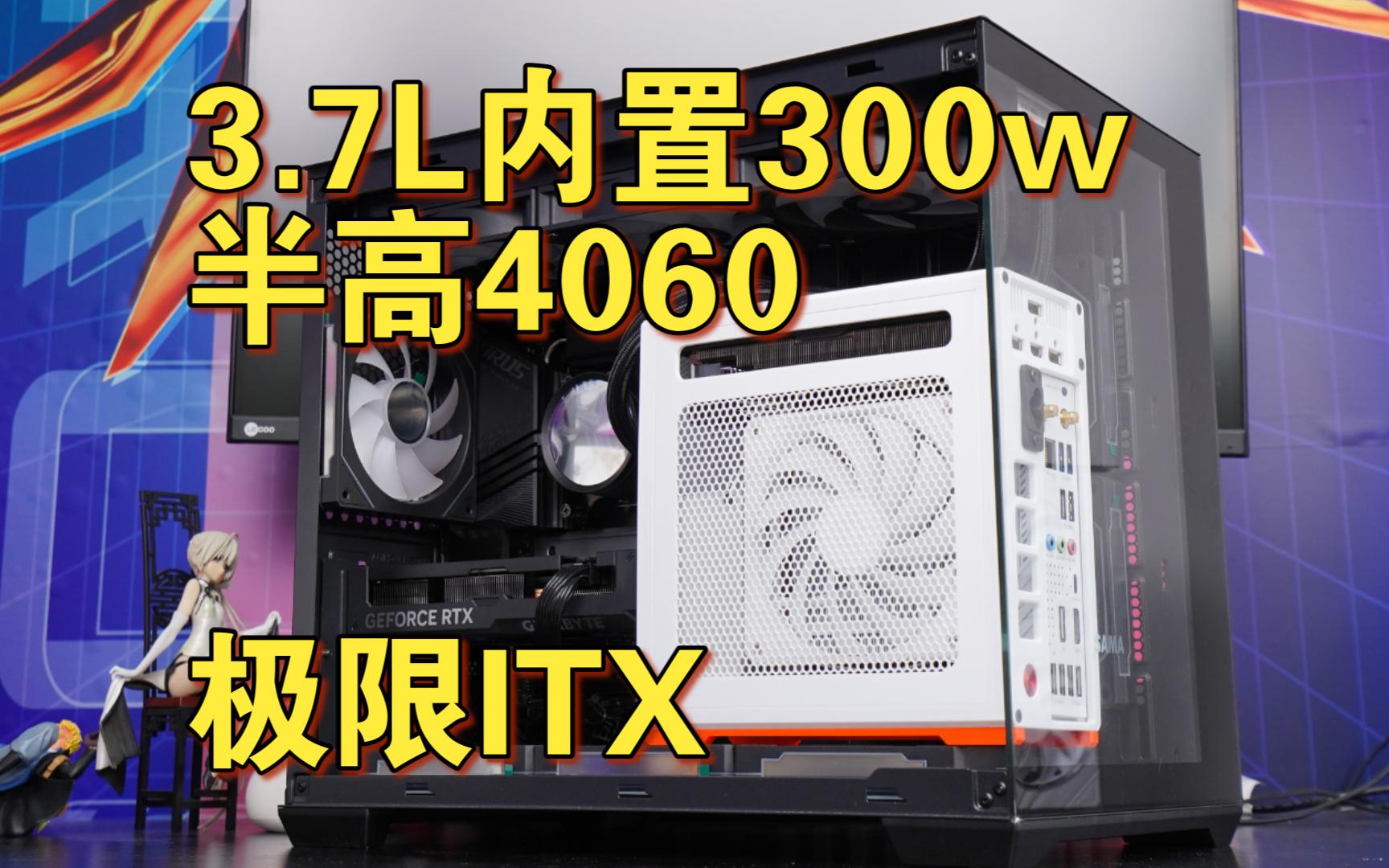
半高显卡与小机箱的物理兼容性判定
在动手之前,必须建立清晰的物理边界意识,小机箱的空间容错率极低,任何毫米级的误差都可能导致组装失败。
显卡长度与机箱深度的极限拉扯
这是最直观的约束条件,你需要测量两个数据:显卡的实际长度和机箱支持的最大显卡长度。
- 测量标准:显卡长度通常从PCIe插槽根部算起,直到显卡末端,注意,有些显卡的背板或散热器会超出PCB板,需以最长部分为准。
- 机箱参数:查看机箱规格书中标注的“Max GPU Length”。
- 预留空间:切勿让显卡刚好顶到机箱前壁,建议预留10-20毫米的空间,用于走线和空气流通,如果显卡长度等于或超过机箱最大支持长度,安装后将无法扣紧螺丝,且可能压迫前面板导致变形。
厚度与散热器的冲突检测
半高显卡(Low Profile)通常指高度减半的卡,但厚度并不一定薄,许多半高卡为了散热,依然保留了双槽甚至三槽的厚度。
- 单槽与双槽:确认机箱内部是否有足够的横向空间容纳显卡的厚度,如果机箱内部有硬盘笼、电源仓或其他扩展卡,它们可能会侵占显卡的安装空间。
- 风扇干涉:部分小机箱的前置风扇可能会与显卡背板或散热器风扇发生物理干涉,组装前,务必进行“干试”,即不装螺丝,将显卡放入机箱,观察是否有部件碰撞。
挡板高度的关键影响
半高显卡最头疼的问题往往不是卡本身,而是挡板,标准全高挡板会占据大量垂直空间,导致显卡无法放入低矮的机箱,或者挡住机箱后方的其他接口(如USB、音频口)。
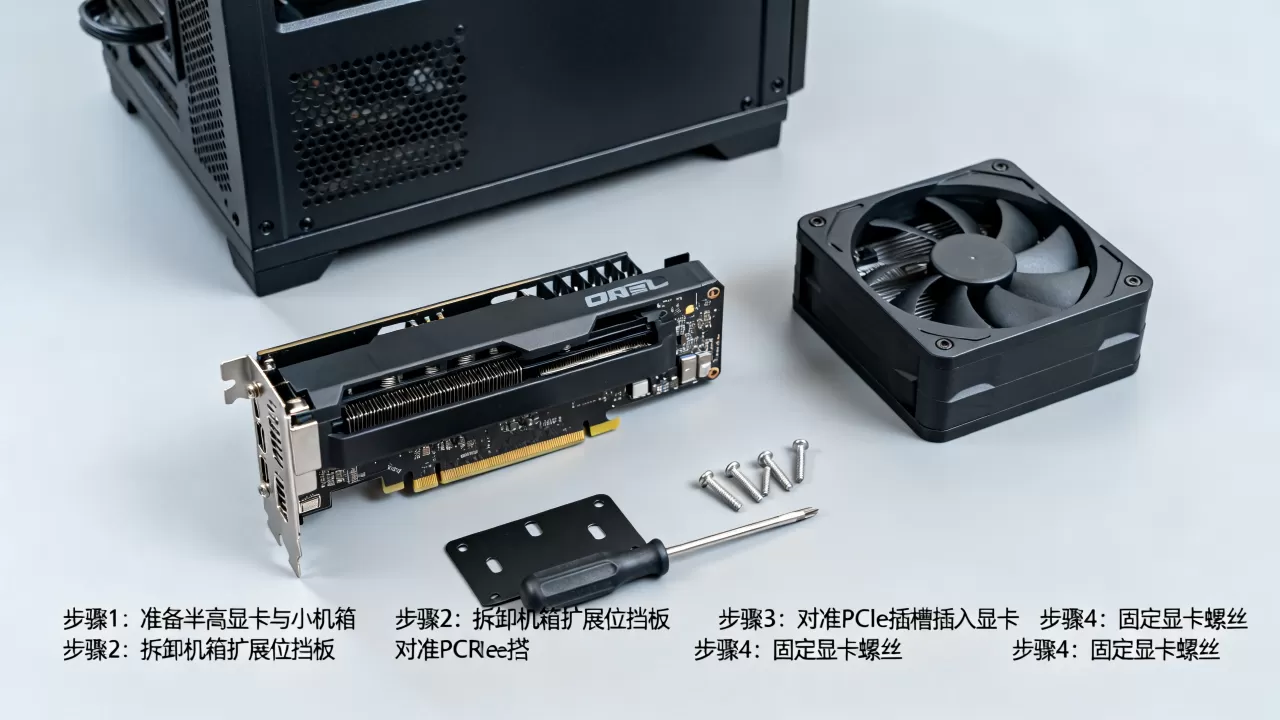
- 全高挡板:大多数半高卡出厂时附带全高挡板,但这在小机箱中往往是累赘。
- 半高挡板(Low Profile Bracket):这是小机箱的标配,它高度较低,通常只覆盖PCIe插槽的一部分,为其他接口留出空间。
- 改装方案:如果机箱不支持半高挡板,或者你希望更灵活,可以购买全高挡板转接件或自行切割挡板(不推荐,易生锈且不安全),更常见的做法是购买带有可拆卸挡板的机箱,或者使用无挡板的显卡(极少见,通常用于服务器)。
电源功率与散热的隐性挑战
小机箱的电源通常功率有限,且风道狭窄,半高显卡虽然功耗低,但并非没有风险。
功耗预算的精准计算
半高显卡大多用于亮机或轻度办公,TDP通常在30W-75W之间,小机箱的电源往往标称功率虚高,或者实际输出能力不足。
- 电源选择:优先选择SFX或SFX-L规格的高品质电源,而非老旧的ATX电源改装,SFX电源体积更小,更适合ITX平台。
- 功率余量:即使显卡只消耗50W,也要确保电源总功率能覆盖CPU、主板、硬盘和风扇的总功耗,建议电源额定功率至少为系统总功耗的5倍,以保证稳定运行和静音效果。
- 接口匹配:检查半高显卡是否需要外接供电(6pin或8pin),许多半高卡仅通过PCIe插槽取电,无需外接供电,这大大简化了布线,如果显卡需要外接供电,确保电源有对应的线缆,且线缆长度足够覆盖小机箱的狭小空间。
散热效率的优化策略
小机箱积热严重,半高显卡的散热设计通常较为紧凑,依赖机箱风道。
- 被动散热 vs 主动散热:纯被动散热的半高卡(无风扇)在小机箱中可能因环境温度过高而降频,如果机箱风道良好,被动散热是最佳选择,因为它零噪音且无活动部件。
- 风扇方向:确保机箱风扇形成前进后出或下进上出
的正压差风道,将冷空气直接吹向显卡散热器。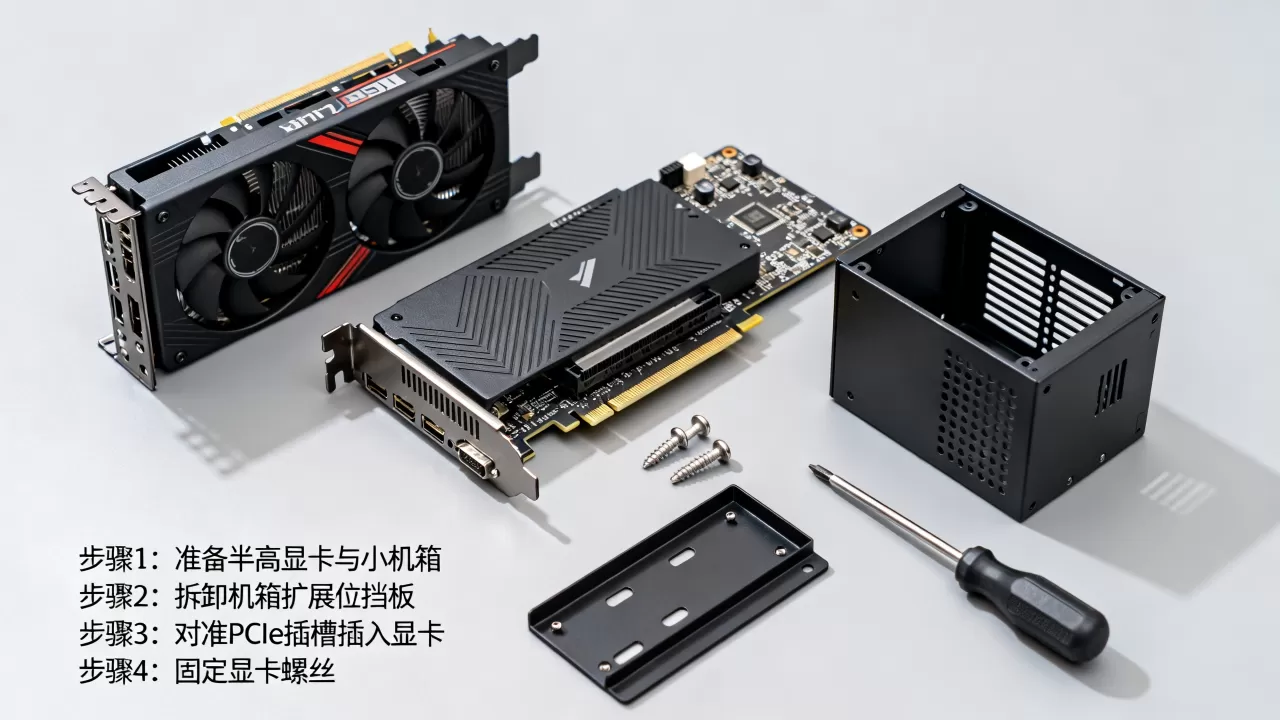
- 硅脂更换:如果显卡温度异常高,考虑更换显卡上的导热硅脂,小机箱内灰尘较少,但硅脂老化是常见原因。
安装实操步骤与避坑指南
理论准备就绪后,进入实操阶段,遵循以下步骤,可大幅降低翻车概率。
准备工作
- 工具:十字螺丝刀、扎带、手电筒。
- 环境:宽敞、光线充足的工作台。
- 静电防护:佩戴防静电手环或触摸接地金属物体,释放身体静电。
安装流程
- 移除挡板:打开机箱,找到PCIe插槽对应的挡板,将其拆除,如果机箱支持半高挡板,直接安装半高挡板;如果不支持,保留机箱原挡板或安装全高挡板(视显卡而定)。
- 安装显卡:将半高显卡对准PCIe插槽,垂直向下用力按压,直到听到“咔哒”声,确认卡扣锁紧。
- 固定螺丝:使用机箱提供的螺丝将显卡挡板固定在机箱后部,注意,螺丝不要拧得过紧,以免损坏挡板或主板。
- 连接供电:如果显卡需要外接供电,连接电源线,确保接口插紧,线缆走向整齐,不要遮挡其他组件。
- 理线:使用扎带将多余的线缆捆绑,尽量贴合机箱内壁,避免阻碍风道或干扰风扇旋转。
- 测试:在不装侧板的情况下,开机测试,观察显卡风扇是否转动,系统是否能正常识别显卡,如果黑屏,检查显卡是否插紧,供电是否连接。
常见故障排查
- 无法点亮:检查PCIe插槽是否有异物,显卡金手指是否氧化,尝试重新插拔显卡。
- 温度过高:检查机箱风道是否堵塞,风扇是否正常工作,考虑增加机箱风扇或改善内部布局。
- 接口遮挡:如果显卡挡板挡住了其他接口,考虑更换半高挡板或使用L型挡板。
半高显卡与小机箱选购与价格对比分析
选择合适的机箱和显卡组合,能事半功倍,以下是几种常见场景的推荐方案。
办公亮机方案
显卡:NVIDIA GT 1030 (GDDR5版) 或 AMD RX 6400,这两款卡功耗极低,无需外接供电,半高版本丰富。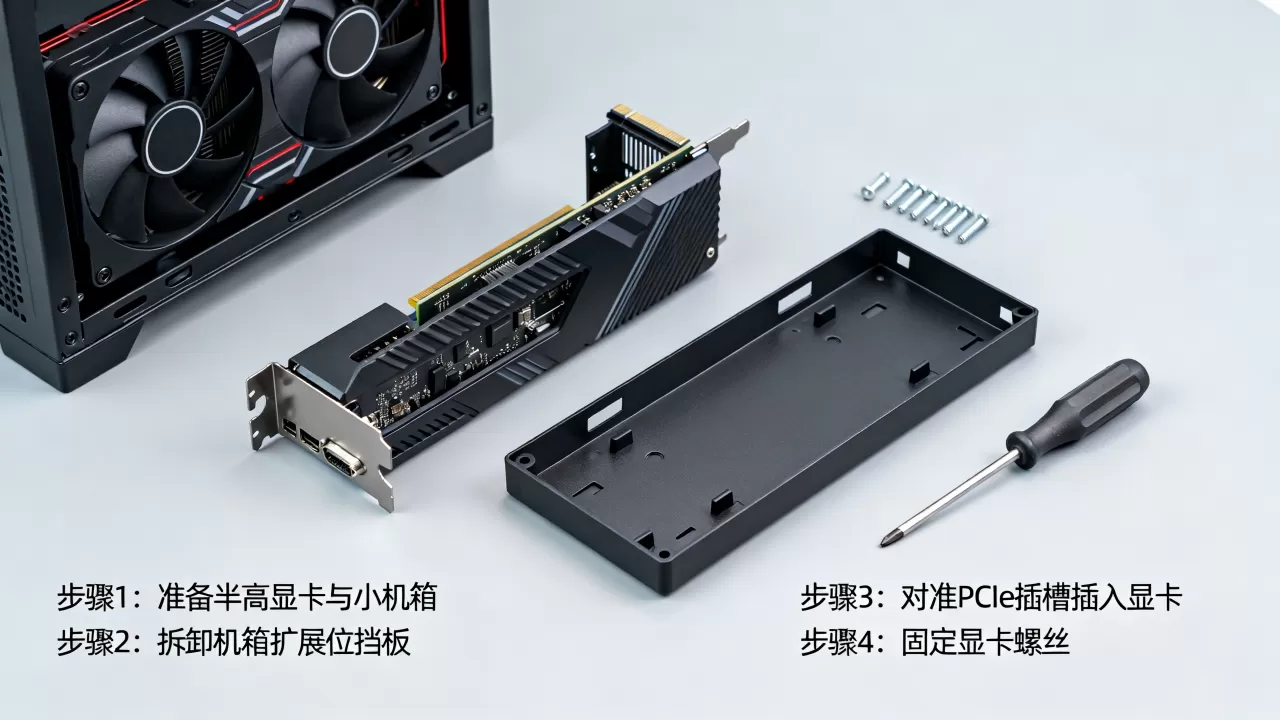
- 机箱:支持半高显卡的ITX机箱,如乔思伯V4或银欣SG13。
- 价格区间:整机预算可控制在1500-2500元,适合预算有限的用户。
轻度游戏与多媒体方案
- 显卡:NVIDIA GTX 1650 Low Profile 或 AMD RX 6500 XT (需确认机箱支持)。
- 机箱:支持240mm水冷或长显卡的ITX机箱,如联力Q50或酷冷至尊NR200。
- 价格区间:整机预算约3000-5000元,适合需要一定图形性能的用户。
专业工作站方案
- 显卡:NVIDIA T1000 或 RTX A2000 半高卡,这些卡专为CAD、视频剪辑优化,驱动稳定。
- 机箱:专业ITX机箱,如华硕WS C621E SAGE搭配专用机箱。
- 价格区间:整机预算8000元以上,适合专业用户。
半高显卡安装小机箱常见问题解答
半高显卡安装小机箱时,挡板不匹配怎么办?
如果机箱挡板孔位与显卡不匹配,可购买通用半高挡板替换,部分机箱支持可拆卸挡板,直接移除即可,若机箱为全高设计,需确认显卡是否为全高挡板版本,否则需定制或改装挡板。
小机箱装半高显卡后温度过高如何解决?
首先检查机箱风道,确保前进后出的气流畅通,清理灰尘,更换显卡导热硅脂,若仍无效,可考虑更换散热性能更强的半高显卡,或在机箱内增加辅助风扇直吹显卡。
半高显卡与小机箱的兼容性如何判断?
判断兼容性需关注三个维度:长度、厚度和挡板,测量显卡长度是否小于机箱最大支持长度,厚度是否小于机箱内部可用空间,挡板是否为半高或可更换,参考机箱说明书中的显卡兼容性列表,或查阅用户评测中的实际安装案例。
将半高显卡装入小机箱,是对空间利用率的极致追求,只要严格遵循物理尺寸限制,优化散热与供电,就能在方寸之间打造出高效稳定的计算平台。


