

iphone 7死机怎么办,iphone 7死机怎么强制重启

iPhone 7死机时,先别急着花钱维修,多数情况下通过强制重启或恢复模式就能解决。作为一款发布多年的机型,iPhone 7在日常使用中卡死、黑屏、屏幕无响应的情况并不少见,下面直接按问题类型给出可操作的排查步骤,帮你用最低成本把机器救回来。
iphone7死机强制重启方法:先分清死机类型
死机分两种:一种是屏幕卡住不动,但按Home键有震动反馈;另一种是彻底黑屏,插上充电线也没反应,前者多为软件卡顿,后者可能是系统崩溃或电池亏电,无论哪种,第一步永远先尝试强制重启。
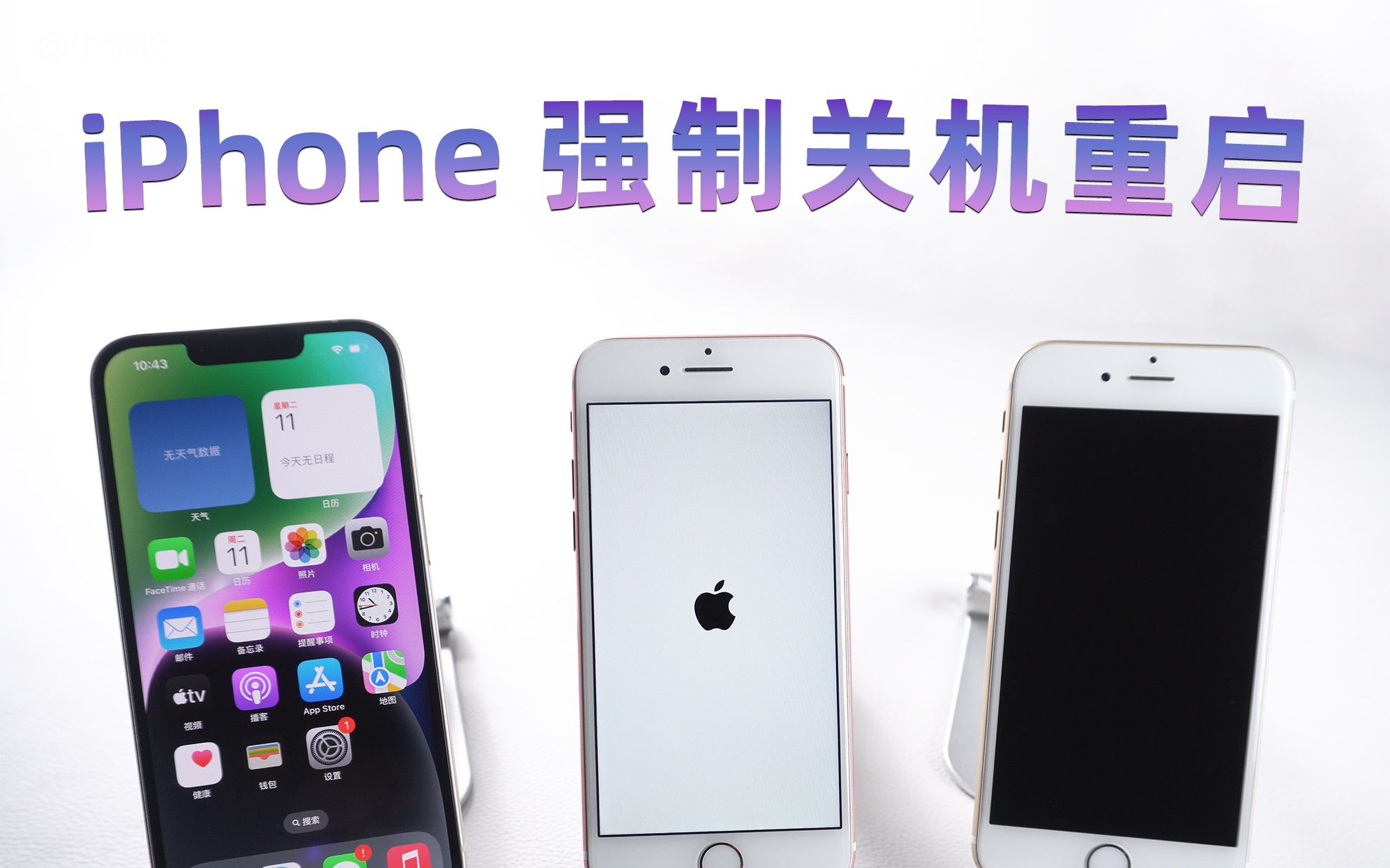

iPhone 7的强制重启方式和旧款不同,Home键长按没有用,正确操作是:
- 同时按住侧边键和音量减键
- 保持按压至少10秒,直到屏幕出现苹果标志
- 出现标志后松开,等待系统自动启动
注意不要只按几秒就松手,多数误操作都是因为按压时间不够,如果第一次没反应,等30秒后再试一次。
如何判断是死机还是硬件故障
强制重启后能进入锁屏界面,说明问题出在软件层,如果重启后依旧卡在苹果标志,或者反复自动重启,那就要考虑系统文件损坏或硬件异常,此时可以观察一个细节:插上充电线后,电脑是否有“叮咚”的识别声,有声音说明主板供电正常,问题偏向系统;没声音则大概率是尾插或电池排线接触不良。
iphone7死机开不了机怎么办:从软件到硬件的排查顺序
如果强制重启无效,机器完全开不了机,不要立刻断定是主板坏了,按下面顺序排查,能省一笔维修费。
- 充电30分钟,电池过度放电时,屏幕会黑到毫无反应,但充电后仍可恢复,建议用原装或正规MFi认证的充电线,插在电脑USB口或5W充电头上,避免快充头触发保护。
- 连接电脑,用数据线将手机连到电脑,打开iTunes(macOS Catalina及以上用“访达”),如果电脑能识别出设备,说明系统在恢复模式边缘,可以尝试“更新”而非“恢复”。
- 进入恢复模式修复,这一步能解决大部分开不了机的问题,具体操作见下。
用恢复模式修复系统
恢复模式不抹掉数据,优先用“更新”选项:
- 将手机关机(如果无法关机,先强制重启后立刻操作)
- 按住侧边键不松手,同时插上数据线连接电脑
- 保持按住直到屏幕出现连接电脑的图标(一根线指向电脑)
- 在iTunes或访达中点击“更新”,系统会下载固件并保留资料
下载时间取决于网络,大约需要10到20分钟,更新完成后手机会自动重启,数据一般不会丢失,更新”失败,再选“恢复”,但会清空所有内容,操作前确认自己有没有备份。
DFU模式注意事项
恢复模式无效时,可以尝试DFU模式,这是更深层的系统修复,但操作难度稍高,且很容易误触成恢复模式,正确进入方法:
- 连接电脑后,先强制重启(同时按侧边键和音量减键10秒)
- 松开电源键,但继续按住音量减键5秒
- 如果屏幕保持全黑,而iTunes提示检测到恢复模式,说明已进入DFU
DFU模式下屏幕是黑的,没有图标显示,如果看到连接电脑图标,说明没进成功,需要重试,业内专家指出,DFU模式能解决普通恢复模式无法处理的系统底层错误,但频繁操作对闪存寿命有一定影响,不建议反复尝试。
iphone7死机屏幕不动?可能是这几种原因
屏幕卡死但能开机,通常和内存占用、系统版本、存储空间有关,iPhone 7只有2GB运行内存,在iOS 15及以后版本中压力较大,以下几种情况最常触发屏幕无响应:
- 后台应用过多:同时开多个大型游戏或视频应用,内存被打满
- 存储空间不足:剩余空间低于1GB时,系统频繁清理缓存,导致卡顿
- 系统版本过旧:iOS 10或11存在已知的卡顿问题,新版本虽降低了流畅度但修复了死机bug
- 电池老化:电池健康度低于80%时,处理器会降频,极端情况下屏幕触摸无反馈
清理存储和后台的实操
遇到屏幕卡顿,先别急着重启,按下面步骤操作:
- 长按侧边键进入Siri,说“打开设置”或“打开存储空间”
- 如果Siri也没反应,只能强制重启
- 重启后进入“设置 > 通用 > iPhone储存空间”,删除不常用的App和缓存
- 关闭“后台应用刷新”:设置 > 通用 > 后台应用刷新,选择“关闭”或“仅Wi-Fi”
电池健康度检查
在“设置 > 电池 > 电池健康”中查看最大容量,如果低于80%,手机会自动降频,卡顿感明显,行业共识认为,iPhone 7更换电池后,运行流畅度提升明显,尤其是屏幕触摸响应和App启动速度,不一定要去官方换,正规第三方维修店也能处理,价格更低。
iphone7死机维修价格参考:值得修吗
如果排除了电池和系统问题,主板或屏幕损坏导致死机,维修费用需要心里有个数,iPhone 7在二手市场残值不高,维修前先对比一下机器价值。
维修项目因地域和店铺差异较大,以下为常见参考范围:
| 维修项目 | 价格区间(人民币) | 适用情况 |
|---|---|---|
| 更换电池 | 100-300元 | 电池健康度低、自动关机 |
| 屏幕总成 | 200-600元 | 屏幕碎裂、触摸失灵 |
| 主板维修 | 300-800元 | 无法开机、反复重启 |
| 刷机/重装系统 | 50-150元 | 软件故障、死循环 |
一线城市如北京、上海的价格普遍比二三线城市高,但维修技术也相对成熟,如果手机只是偶尔死机,花几百元修主板不如直接换新机;如果机器外观完好、日常够用,换电池和刷机是性价比最高的选择。
如何判断要不要修
- 死机频率:一周出现一次以上,优先考虑软件问题,先备份后刷机
- 伴随其他故障:比如听筒无声、Wi-Fi打不开,可能是主板虚焊,维修价值不高
- 机器外观:背面碎裂、进水痕迹明显的机器,维修后稳定性差,不建议投入
日常使用避免死机的习惯
iPhone 7作为老机型,配合以下使用习惯能显著减少死机概率:
- 保持系统更新到iOS 15.8(最终支持版本),不要停在老旧版本
- 每半年重启一次手机,释放内存碎片
- 避免同时运行微信、抖音、地图等大型应用超过3个
- 定期清理Safari缓存:设置 > Safari浏览器 > 清除历史记录与网站数据
- 使用原装充电器,劣质充电头会导致电压不稳,损坏主板电源芯片
关于iPhone 7死机的常见问题
强制重启会不会丢失数据?
不会,强制重启相当于电脑的冷启动,只是中断当前进程,不涉及系统文件修改,所有照片、聊天记录、已安装App都会保留,只有通过恢复模式选择“恢复”才会抹掉数据。
死机后一直震动但屏幕不亮,是什么问题?
这种情况多半是屏幕排线松动或电池鼓包,如果手机放在口袋或包里受到挤压,排线可能脱落,强行重启可能无效,需要拆机检查,建议找维修店用专业工具打开,检查屏幕连接器和电池状态,如果电池鼓包,必须立即停止充电,存在安全隐患。
刷机后依旧死机,还能怎么办?
刷机只能解决软件层问题,如果刷机后仍频繁死机,比如一天内卡死三次以上,基本可以判断为主板芯片老化或虚焊,此时不必再折腾,直接将手机交予专业维修店检测,或者回收换新机,继续使用故障手机会有数据丢失风险,重要资料请提前上传至iCloud或电脑备份。


