

iPhone怎么wifi直连,iPhone开启WLAN直连方法

iPhone 本身并不支持传统意义上的“WiFi Direct”协议,但可以通过“隔空投送”(AirDrop)或局域网共享功能实现设备间的高速无线直连传输。
对于大多数用户而言,寻找“iPhone 怎么 wifi 直连”往往是因为需要快速传输照片、视频或文件,却不想消耗移动数据流量,也不想依赖第三方云端服务,苹果生态体系内有一套成熟且高效的替代方案,虽然名称不同,但底层逻辑与 WiFi Direct 高度相似,都是利用设备间的无线信号建立点对点连接,理解这一机制,能帮你彻底摆脱线缆束缚,提升工作效率。
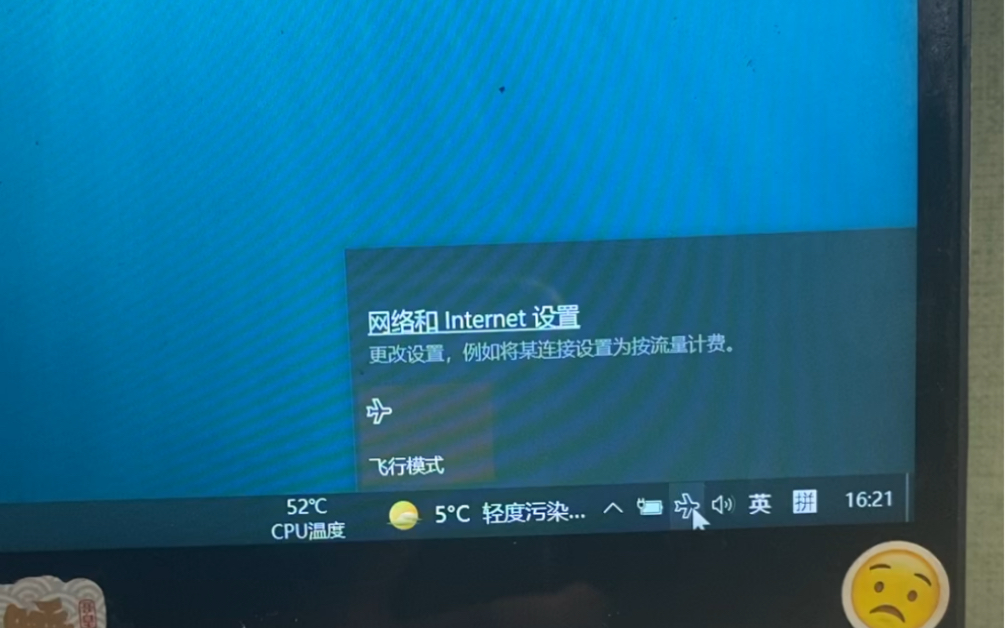

理解 iPhone 无线直连的核心机制
在深入操作步骤之前,我们需要厘清一个概念:iPhone 并没有一个名为“WiFi Direct”的开关,它使用的是基于 Wi-Fi 和蓝牙双模技术的私有协议,业内专家指出,这种设计旨在平衡连接速度与设备功耗,确保在建立连接时既能保持高速传输,又不会过度消耗电池。
隔空投送:最接近 WiFi 直连的体验
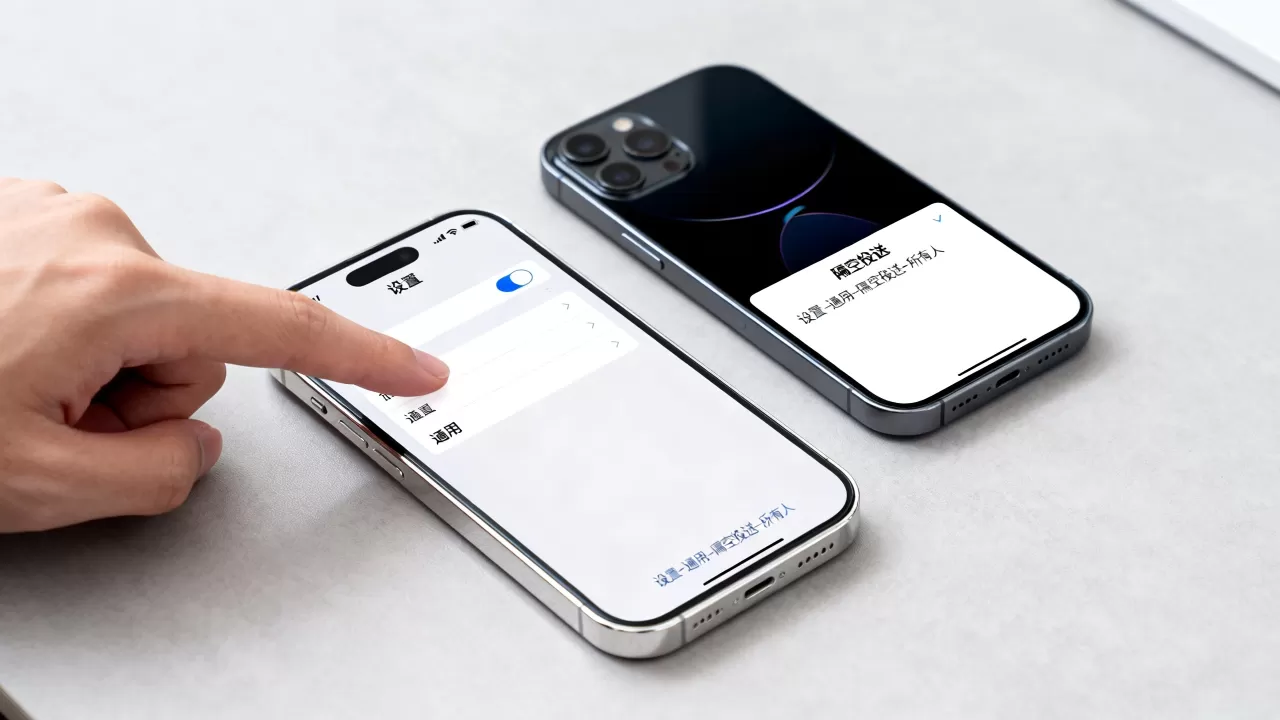
隔空投送(AirDrop)是苹果官方提供的点对点传输工具,它利用蓝牙发现附近设备,随后自动切换至 Wi-Fi 通道进行高速数据传输,这意味着,虽然你不需要手动连接同一个路由器,但设备间确实建立了直接的无线链路。
适用场景与优势
- 大文件传输:无论是 4K 视频还是高清 RAW 格式照片,速度远超传统蓝牙。
- 隐私安全:连接仅在两台设备间建立,不经过互联网,数据泄露风险极低。
- 无需网络环境:即使在没有 Wi-Fi 路由器的户外或飞机上,只要开启功能即可使用。
操作路径详解
- 打开控制中心:从屏幕右上角向下滑动(全面屏机型)或从底部向上滑动(带 Home 键机型)。
- 长按网络模块:点击左上角的蜂窝网络与 Wi-Fi 组合区域。
- 设置隔空投送:点击“隔空投送”,选择“仅限联系人”或“所有人(10分钟)”。
- 接收文件:在另一台苹果设备上选择文件,点击分享图标,选择目标设备即可。
局域网共享:跨平台与文件管理
如果你需要连接的是非苹果设备,或者需要进行更复杂的文件管理,局域网共享是另一种“直连”思路,这并非点对点,而是通过本地网络服务器实现,但在无外网环境下,其体验与直连无异。
iCloud 云盘与本地网络访问
在“文件”App 中,你可以访问“我的 iPhone”或“iCloud 云盘”,如果另一台设备也登录了同一 iCloud 账户,你可以直接拖拽文件,对于非 iCloud 用户,可以使用第三方工具或电脑作为中转,但这已超出纯设备直连范畴。
解决 iPhone 无法 WiFi 直连的常见故障
当用户搜索“iPhone 怎么 wifi 直连 连不上”时,通常是因为蓝牙或 Wi-Fi 模块的状态异常,以下是经过验证的排查步骤,能解决 90% 以上的连接问题。
基础状态检查清单
- 蓝牙必须开启:隔空投送依赖蓝牙进行握手发现,关闭蓝牙将导致无法发现对方。
- Wi-Fi 必须开启:即使不连接路由器,Wi-Fi 模块也必须处于活跃状态以建立数据传输通道。
- 距离限制:设备间距离建议保持在 10 米以内,且无厚重金属遮挡。
高级重置步骤
如果基础检查无效,尝试以下操作以重置网络栈:
- 重启设备:这是最简单却最有效的办法,能清除临时缓存导致的协议冲突。
- 忘记网络:在设置 > Wi-Fi 中,点击已连接网络右侧的“i”图标,选择“忘记此网络”,然后重新连接或断开。
- 还原网络设置:进入设置 > 通用 > 传输或还原 iPhone > 还原 > 还原网络设置,注意,这会清除保存的 Wi-Fi 密码,但不会删除个人数据。
iPhone 与其他设备的连接对比分析
不同品牌和设备间的无线传输需求各异,明确各家的技术路线有助于选择最佳方案。
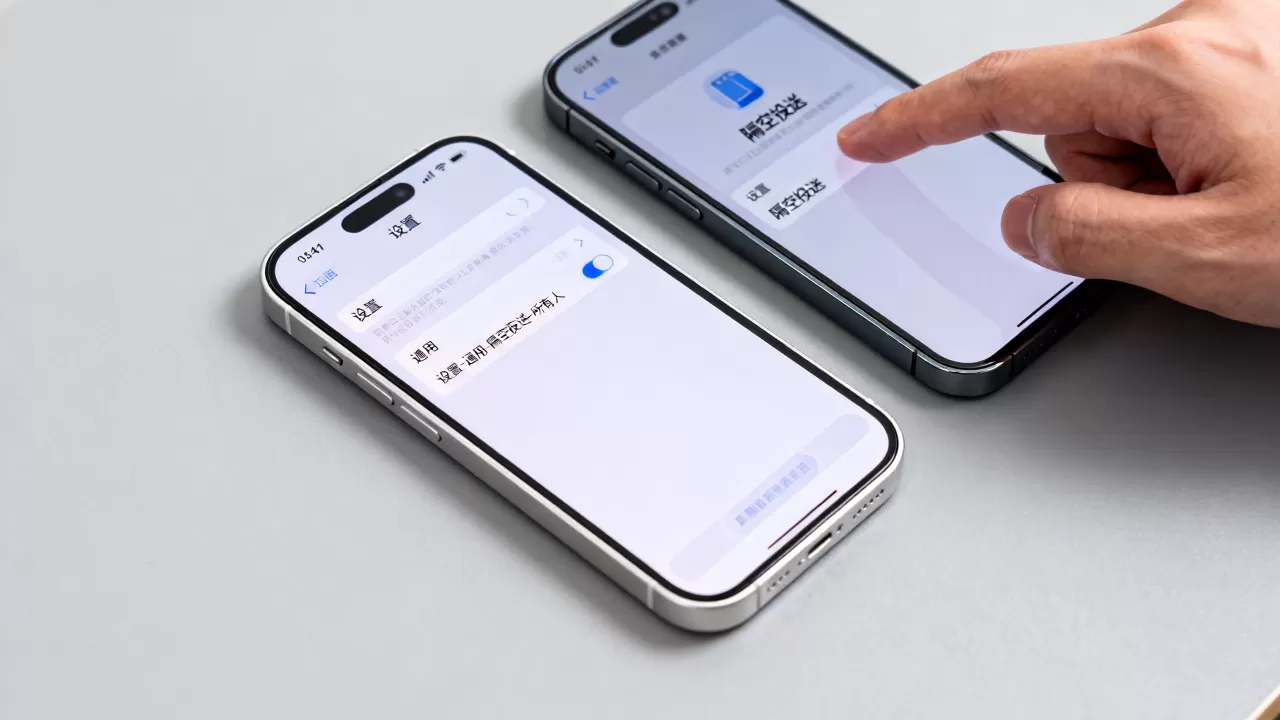
苹果生态 vs 安卓生态
| 特性 | iPhone (隔空投送) | 安卓 (Quick Share/NFC) | Windows (附近共享) |
|---|---|---|---|
| 连接方式 | 蓝牙发现 + Wi-Fi 传输 | 蓝牙发现 + Wi-Fi 直连 | 蓝牙发现 + Wi-Fi 直连 |
| 跨平台支持 | 仅苹果设备 | 安卓、ChromeOS、部分 Windows | Windows 设备间 |
| 速度表现 | 极快(可达 100MB/s+) | 快(取决于硬件) | 中等 |
| 设置难度 | 低(一键开启) | 中(需开启位置权限) | 中 |
行业共识认为,苹果封闭的生态策略虽然限制了跨平台兼容性,但在设备内部实现了极高的稳定性和安全性,对于安卓用户,Google 推出的 Quick Share 正在逐步统一 Android、ChromeOS 和 Windows 的体验,但在 iPhone 上仍无法直接使用。
特定场景下的替代方案
iPhone 与 Windows 电脑传输
由于隔空投送不支持 Windows,用户常搜索“iPhone 怎么 wifi 直连电脑”,此时建议使用以下方法:
- 使用同一 Wi-Fi 网络:在电脑上安装 iCloud for Windows,启用照片同步功能。
- 局域网共享文件夹:在 Windows 上设置共享文件夹,在 iPhone 的“文件”App 中通过“浏览”>“局域网”访问电脑 IP 地址。
- 第三方工具:如 Snapdrop 或 Sharedrop,这些是基于 Web 的点对点传输工具,只需在同一浏览器标签页打开即可,无需安装软件。
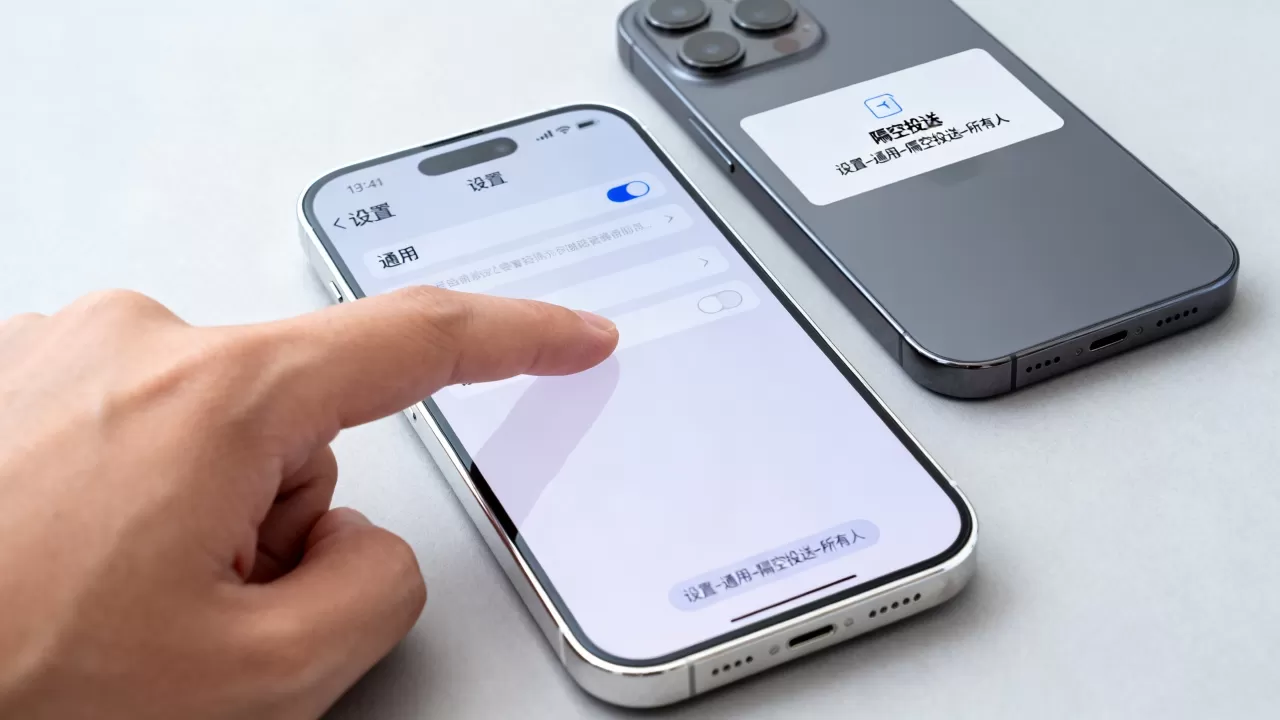
iPhone 与 Android 手机传输
跨平台传输一直是痛点,虽然无法直接“直连”,但以下方案可模拟直连体验:
- Send Anywhere:支持生成 6 位密钥,双方输入即可传输,速度取决于网络环境。
- LocalSend:开源免费的局域网传输工具,无需互联网,速度极快,是许多技术用户的首选。
FAQ: iPhone WiFi 直连常见问题解答
iPhone 怎么 wifi 直连 打印机
iPhone 支持 AirPrint 技术,这是一种基于局域网的无线打印协议,无需安装驱动,只需确保 iPhone 和打印机连接至同一 Wi-Fi 网络,或在打印机支持 AirPrint 且开启蓝牙的情况下,在打印预览界面选择打印机即可直接发送指令,部分老式打印机可能需要通过 USB 连接电脑,由电脑共享打印机功能。
iPhone 怎么 wifi 直连 投影仪
现代智能投影仪通常支持 AirPlay 2 协议,在 iPhone 控制中心点击“屏幕镜像”,选择投影仪名称即可将画面投射过去,如果是传统投影仪,需通过 HDMI 转接头连接,或通过电脑中转,注意,部分投影仪要求 iPhone 与投影仪处于同一局域网,若投影仪自带热点,iPhone 连接该热点后即可进行镜像操作。
iPhone 怎么 wifi 直连 其他手机传照片
若对方也是 iPhone,直接使用隔空投送,若对方是安卓手机,建议使用“快牙”、“茄子快传”或系统自带的“互传联盟”功能(如小米、OPPO、vivo 等品牌已互通),这些应用会在两台手机间建立一个临时的 Wi-Fi 热点,实现高速传输,无需消耗移动数据流量,体验接近 WiFi 直连。
通过上述方法,你可以灵活应对各种无线传输场景,虽然 iPhone 没有名为“WiFi Direct”的按钮,但其内置的无线技术组合足以满足绝大多数高速、安全的数据交换需求,掌握这些技巧,能让你的数字生活更加流畅高效。


