

iPhone6 Plus有哪些实用技巧,老机型怎么用更流畅?

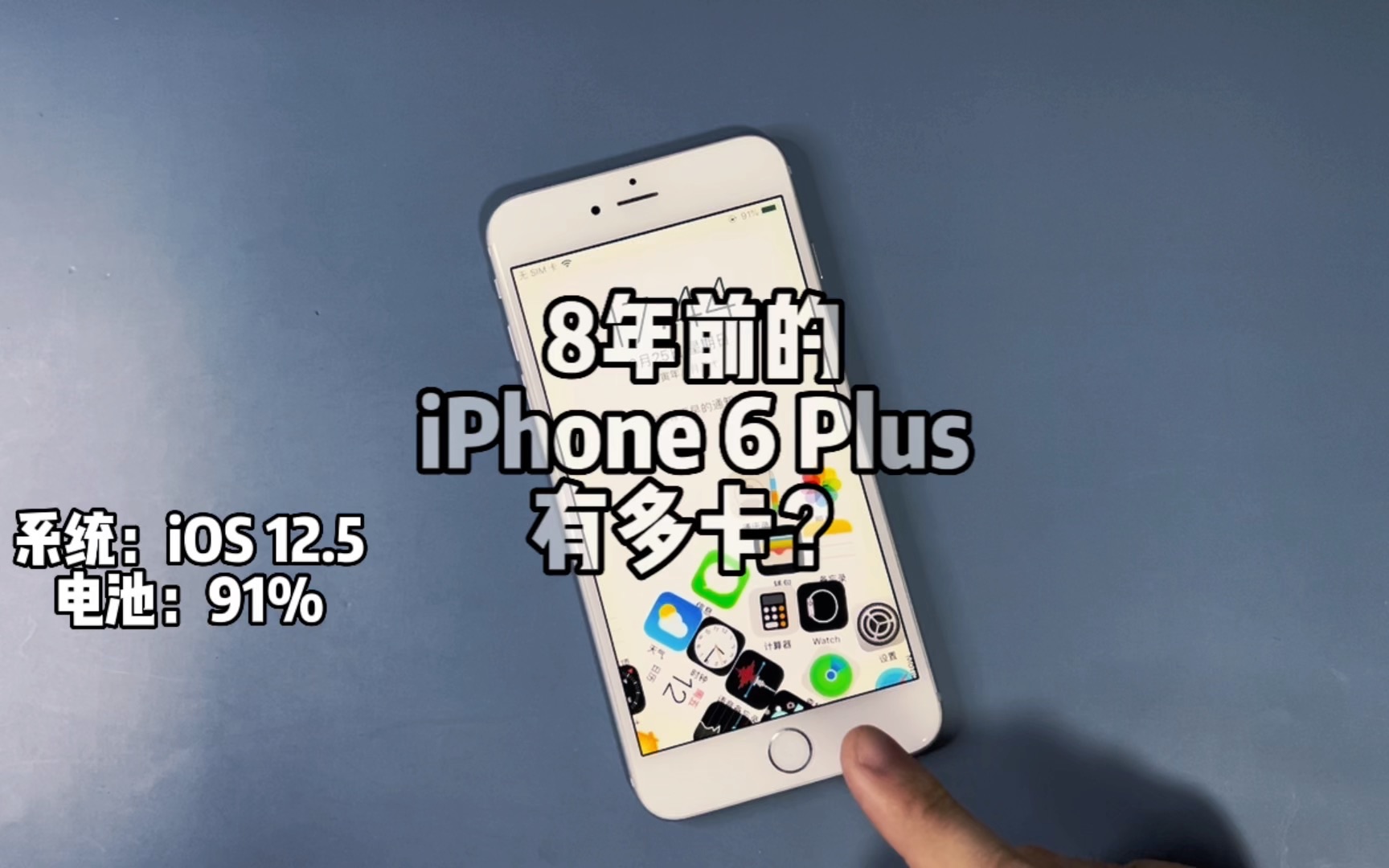
iPhone 6 Plus 虽然已经停产多年,但通过合理的系统优化、存储管理和日常维护,依然可以保持流畅运行,满足日常通话、社交和轻度娱乐需求。
iPhone 6 Plus 卡顿怎么办?优化流畅度实操
关闭后台应用刷新与视觉特效
系统默认开启大量后台刷新,既耗电又占内存,进入 设置 - 通用 - 后台应用刷新,关闭非必要应用,只保留微信这类即时通讯软件,在 设置 - 辅助功能 - 动态效果 中开启减弱动态效果,再开启减少透明度,界面滑动和切换会明显顺滑。

清理存储空间,释放运行内存
剩余空间长期低于1GB时,系统会频繁清理缓存,造成卡顿,定期执行以下操作:
- 删除不常用的大型应用,尤其是游戏和购物类。
- 进入 设置 - 通用 - iPhone 存储空间,查看占用空间的应用,点击“卸载应用”可保留数据,重新安装后恢复。
- 清理微信缓存:微信内 我 - 设置 - 通用 - 存储空间,清理缓存和聊天记录。
- 开启 iCloud 照片 并选择“优化 iPhone 存储空间”,本地只保留压缩版本,云端保存原片。
考虑停留在iOS 12或降级
行业共识认为,iOS 12 是 iPhone 6 Plus 最后一个流畅版本,苹果针对 A8 芯片在 iOS 12 上做了大量优化,而 iOS 13 及以上版本功能增加,对旧设备负担较重,如果已经升级且遇到明显卡顿,可在苹果关闭验证前通过电脑刷机降回 iOS 12,降级前务必用 iCloud 或 iTunes 备份好个人数据。
iPhone 6 Plus 省电技巧:延长续航的实用设置
调整屏幕亮度与自动锁定时间
屏幕是耗电大户,手动将亮度调节到 40% 左右,并开启自动亮度调节,将自动锁定时间设为 1 分钟,避免屏幕长时间亮着,操作路径:设置 - 显示与亮度 - 自动锁定。
关闭不必要的定位服务与蓝牙
许多应用在后台频繁请求定位,消耗大量电量,进入 设置 - 隐私 - 定位服务,逐个检查,将不常用的应用改为“使用期间”或“永不”,用完后在设置中彻底关闭蓝牙和 Wi-Fi 开关,控制中心的断开模式仍会扫描,增加耗电。
开启低电量模式
电量低于 20% 时系统会自动提示,也可以手动开启:设置 - 电池 - 低电量模式,该模式会降低处理器性能、减少网络活动和视觉效果,显著延长续航,是日常省电的利器。
管理通知与邮件推送
通知亮屏和震动频繁唤醒设备,在 设置 - 通知 中关闭非必要应用的通知,邮件推送改为手动获取,或设置获取间隔为 30 分钟以上,减少后台联网频率。
iPhone 6 Plus 拍照技巧:拍出好照片的简单方法
使用HDR模式改善光影
iPhone 6 Plus 的 HDR 模式能同时保留亮部和暗部细节,在逆光、日落等光线反差大的场景下开启 HDR,照片层次更丰富,拍摄时保持手机稳定,避免多张合成时出现重影。
开启网格线辅助构图
在 设置 - 相机 - 网格 中开启网格线,利用三分法将主体放在交叉点上,画面更平衡,拍风景、人像时这个技巧很实用,能快速提升构图水平。
调整曝光补偿与控制对焦
点击屏幕上的拍摄主体,出现黄色对焦框,旁边有小太阳图标,上下滑动小太阳可调整曝光补偿,让画面更亮或更暗,拍摄人像时适当降低曝光,能避免过曝,保留皮肤细节。
利用连拍模式捕捉动态瞬间
长按快门键触发连拍,iPhone 6 Plus 支持每秒 10 张连拍,适合拍摄运动、宠物或儿童等动态场景,之后在相册中选择最佳照片,删除模糊的,节省存储空间。
iPhone 6 Plus 存储空间不足怎么办?清理技巧合集
识别并清理大型文件与缓存
进入 设置 - 通用 - iPhone 存储空间,系统会列出各应用占用详情,视频类应用(如腾讯视频、爱奇艺)缓存文件通常很大,可在应用内找到清理缓存或删除已下载的剧集,Safari 浏览器缓存定期清理:设置 - Safari - 清除历史记录与网站数据。
卸载不常用应用并保留数据
iPhone 的“卸载应用”功能会删除应用本体,但保留文稿和设置,在存储空间列表中点击应用,选择“卸载应用”,重新安装后数据会自动恢复,适合那些占用空间大但偶尔需要用到的应用。
使用iCloud照片流偏移本地存储
开启 iCloud 照片 并选择“优化 iPhone 存储空间”,全分辨率照片上传到云端,本地只保留小尺寸版本,节省大量空间,免费 iCloud 空间仅 5GB,照片多的话可以考虑付费升级,或定期导出到电脑备份。
iPhone 6 Plus 其他实用技巧与安全设置
开启查找我的iPhone防止丢失
在 设置 - 头像 - 查找 - 查找我的 iPhone 中开启该功能,手机丢失后可通过 iCloud 远程定位、锁定或抹除数据,增加找回几率并保护隐私,即使关机,下次开机也能触发离线查找。
设置指纹解锁与支付
Touch ID 最多可录入 5 个指纹,用于解锁和 Apple Pay 支付,在 设置 - 触控 ID 与密码 中录入指纹,并开启 iTunes 与 App Store 购买授权,操作快捷且安全。
使用AssistiveTouch保护按键
Home 键和电源键是易损件,开启 AssistiveTouch(小白点)后,通过屏幕虚拟按键执行操作,减少物理按键使用频率,在 设置 - 辅助功能 - 触控 - AssistiveTouch 中开启,自定义顶层菜单,添加“锁定屏幕”“主屏幕”“控制中心”等常用功能。
AirDrop快速分享文件
在控制中心打开 AirDrop,选择“所有人”或“仅联系人”,即可与附近苹果设备快速分享照片、链接等,无需网络,速度比蓝牙快得多,适合临时传输文件,省去线缆和第三方软件。
iPhone 6 Plus 常见问题与技巧问答
问:iPhone 6 Plus 升级到 iOS 12 还是 iOS 13 更好?
答:建议停留在 iOS 12,iOS 12 针对 A8 芯片做了深度优化,流畅度较好;iOS 13 及以上版本功能增加,对旧设备负载较大,可能导致卡顿和发热,如果已经在 iOS 13,且苹果还未关闭该版本验证,可考虑通过电脑降级回 iOS 12。
问:iPhone 6 Plus 电池不耐用,是否需要更换电池?
答:业内专家指出,电池健康度低于 80% 时更换电池是最直接有效的续航提升手段,苹果官方或授权维修点更换后,配合省电设置,日常使用一天基本没问题,如果健康度尚可,先尝试关闭后台刷新和定位,往往能明显改善。
问:iPhone 6 Plus 拍照效果现在还够用吗?
答:在光线充足的环境下,800 万像素摄像头依然能拍出色彩准确、细节尚可的照片,满足社交分享需求,暗光环境下噪点较多,但通过 HDR 和合理曝光调整,仍可得到不错的效果,如果想进一步提升,可尝试第三方相机应用,提供手动 ISO 和快门速度控制。


