

u8800 刷机包

u8800刷机包的选择没有唯一答案,但如果你只想要一个稳定可用的日常系统,基于Android 4.4的CyanogenMod 11是经过时间检验的安全选择,想尝鲜的用户,可以试试LineageOS 13,不过需要做好心理准备应对一些硬件兼容问题。
u8800刷机包怎么刷才能避免变砖
刷机前,先确认你的U8800属于哪个版本——联通定制版和公开版在基带分区上稍有差异,这也是部分刷机包要求特定底包的原因,我建议的流程是:先刷回官方2.3固件作为底包,再刷入一个支持ext4格式的Recovery,比如ClockworkMod 6.0.5.1或TWRP 2.8.5,这两个版本在U8800上最稳定,后续操作全靠它。

具体步骤可以分为几个阶段:
准备工作
- 下载并安装华为USB驱动,确保电脑能识别手机。
- 下载刷机工具包,包含Fastboot和ADB组件。
- 准备一张4GB以上、速度等级Class 4以上的MicroSD卡,格式化为FAT32。
- 将刷机包(.zip格式)和对应的GApps(谷歌服务包)复制到SD卡根目录,注意刷机包名称不要含中文,避免Recovery无法识别。
刷入Recovery
- 手机关机,按住音量下+电源键进入Fastboot模式,屏幕显示一只兔子或白色背景。
- 连接电脑,打开命令提示符,输入
fastboot devices确认设备已连接。 - 输入
fastboot flash recovery recovery.img(将recovery.img替换为你下载的Recovery镜像文件名)。 - 刷完后输入
fastboot reboot,重启时立即按住音量上+电源键进入Recovery。
刷入系统
- 进入Recovery后,先做双清:选择
wipe data/factory reset和wipe cache partition,有些版本还要在mounts and storage里格式化/system分区,确保系统完全干净。 - 选择
install zip from sdcard,找到刷机包,确认刷入,刷机过程大约1-2分钟,屏幕会有进度条。 - 刷完后,不要立即重启,再刷入GApps(如果需要谷歌服务)。
- 刷完后,选择
reboot system now,首次开机可能耗时5-10分钟,如果超过15分钟还卡在开机动画,说明刷机包可能不兼容或双清不彻底,需要强制重启进入Recovery重新操作。
行业共识认为,刷机前备份全分区数据是避免数据丢失的唯一可靠方法,你可以用Recovery的backup and restore功能备份当前系统,一旦新系统出现问题,随时恢复原状。
变砖应急方案
- 如果卡在开机动画或无限重启,长按电源键强制关机,再进入Recovery重新双清并刷入其他版本。
- 如果无法进入Recovery,尝试进入Fastboot模式重新刷入Recovery。
- 如果Fastboot也进不去,只能拆电池重新连接,或者使用Qualcomm HS-USB QDLoader模式线刷官方固件,这个模式比较麻烦,所以最好在刷机前把底包准备好。
u8800刷机包哪个版本日常使用更顺手
目前网上流传的U8800刷机包主要分三类:官方衍生版、CM/AOSP原生类、MIUI移植版,对于日常使用,社区普遍反馈CM11(Android 4.4.4)表现最均衡,业内专家指出,老旧设备刷机首要考虑的是驱动成熟度而非系统版本,CM11的驱动体系在U8800上经过了大量用户验证。
主流版本特性对比
- 官方2.3固件:华为最后的官方版本,相机和通话表现最好,但应用兼容性极差,新版本微信、支付宝都无法安装,仅适合作为功能机使用。
- CM11(Android 4.4.4):由XDA开发者Meticulus等人维护,驱动完善,日常使用流畅,相机可以正常工作,但效果不如官方;WiFi和蓝牙稳定;电池续航中规中矩,这是目前资源最多、教程最全的版本。
- CM12.1(Android 5.1.1):非官方移植,界面更现代,但硬件加速不完全,界面滑动有卡顿,相机偶尔无法连接,不建议作为主力系统。
- LineageOS 13(Android 6.0):基于CM13源码编译,兼容性最好,可以安装最新版应用,但相机、GPS、电池续航都有明显短板,适合喜欢折腾的用户,体验新特性,但需要接受bug。
- MIUI V5:移植自小米,界面华丽,但梅UI服务占用内存大,U8800的512MB RAM运行起来比较吃力,经常出现多任务切换卡顿。
基于使用场景的推荐
- 备用机或老人机:CM11,稳定省心,绝大多数应用都能用,通话短信没问题。
- 体验新版本:LineageOS 13,但需要配合相机补丁和GPS优化脚本。
- 怀旧党:官方2.3,适合收藏,但别指望它干太多事。
u8800刷机包下载避坑指南
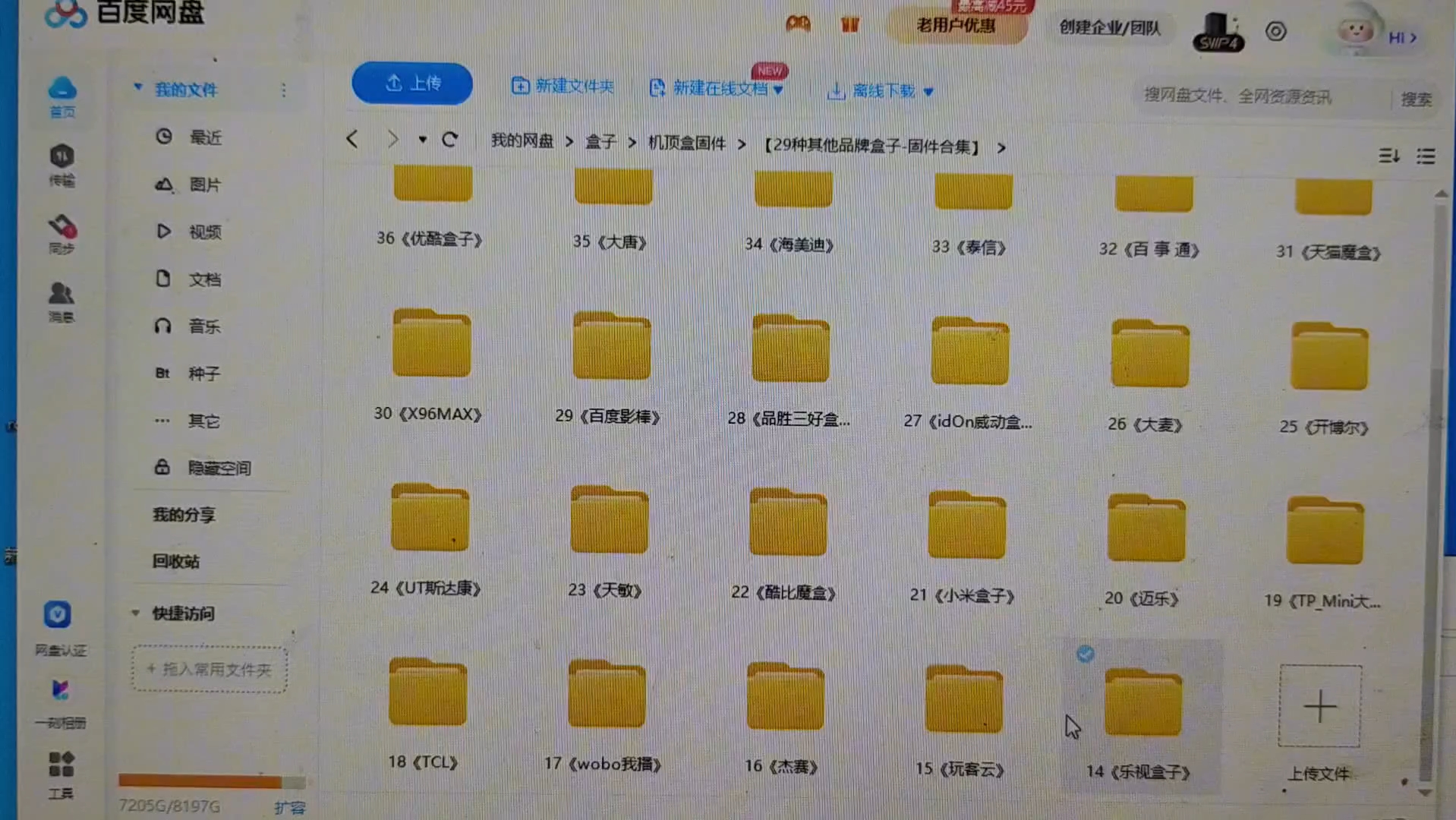
下载刷机包,首选XDA Developers论坛的U8800板块,历史帖子保留了大量资源,国内可以去安智网、机锋网的U8800专区,但很多链接已经失效,需要借助百度网盘搜索,搜索时,建议用“u8800刷机包下载地址”加上“CM11”或“MIUI”等具体版本,更容易找到有效资源。
识别安全资源的方法
- 认准高回复、高点赞的帖子,这些资源经过大量用户验证。
- 下载前仔细阅读帖子正文,看是否有用户反馈bug或问题。
- 刷机包一般以.zip格式提供,大小在100MB-200MB之间,如果只有几十KB,很可能是假包或恶意链接。
- 下载后解压检查,正常刷机包包含
system文件夹、boot.img、META-INF文件夹,如果解压后只有几个不明文件,直接删除。
几个常见陷阱
- 自称“官方最新版”的刷机包:华为官方从未发布过U8800的Android 4.0以上固件,任何声称官方新版都是民间移植。
- 需要付费的刷机包:U8800的所有刷机包在社区都是免费分享,如果有人要求付费下载,请直接忽略。
- 捆绑“一键刷机工具”的包:这类工具经常捆绑恶意软件,刷机包本身也可能被修改过,不建议使用。
刷机后的优化与常见问题修复
刷完系统后,U8800受限于硬件,需要手动优化才能获得更好的体验。
系统级优化
- 进入开发者选项,开启强制进行GPU渲染,可以缓解界面掉帧。
- 将后台进程限制设为不超过4个,避免多任务时内存不足。
- 关闭动画缩放:在开发者选项中将窗口动画、过渡动画、动画程序时长缩放都设为0.5x或关闭。
- 使用绿色守护或冰箱,阻止应用自启和相互唤醒。
常见问题修复
- 相机无法连接:在CM11或LineageOS 13上常见,尝试刷入对应基带的相机补丁,一般可以在刷机包帖子下方找到,或者进入设置-应用,清除相机应用的数据和缓存。
- WiFi无法开启:确认刷机前是否双清完整,必要时重新刷入底包,如果还是不行,可能是WiFi模块损坏,需要硬件维修。
- GPS定位慢:在CM11上,安装“GPS状态”应用,下载辅助数据,如果还是不行,可以尝试刷入GPS补丁脚本。
- 系统卡顿:关闭壁纸的滚动效果,将桌面特效改为“无”,移除不必要的桌面小工具,如果仍然卡顿,建议更换轻量级启动器,比如Nova Launcher或Apex Launcher。
电池续航提升
- 关闭GPS、蓝牙、NFC(如果有),开启飞行模式过夜。
- 在设置-电池中查看耗电应用,限制后台活动。
- 刷入第三方内核,U8800 Performance Kernel”,可以调节CPU频率和电压,但需要谨慎操作,可能导致不稳定。
经过这些优化,U8800运行CM11可以做到日常使用无大碍,聊微信、刷新闻、听音乐、看离线视频都能胜任,但大型游戏和直播就不要指望了。
u8800刷机包的选择,最终还是要回归到你的实际使用场景,如果只是当作备用机或老人机,CM11的稳定性和流畅度足够让你的U8800重获新生;如果你想体验更高版本Android的UI和功能,LineageOS 13可以一试,但要接受它的小毛病,无论选择哪个版本,刷机前备份数据、校验文件、遵循流程,是避免变砖的三条铁律。
u8800刷机包常见问题解答
问:u8800刷机包刷完后手机无法开机怎么办?
答:首先尝试长按电源键强制关机,然后按住音量上+电源键进入Recovery模式,如果还能进入,重新双清后刷入其他已知稳定的版本,如果无法进入Recovery,则进入Fastboot模式重新刷入Recovery,再刷系统,多数情况下是刷机包不兼容或双清不彻底导致,更换一个刷机包即可解决。
问:u8800刷机包哪个版本最省电?
答:根据论坛大量用户反馈,官方2.3固件在待机功耗上控制最好,但应用兼容性差,CM11的续航属于中等水平,如果你关闭同步和后台进程,可以做到一天一充,LineageOS 13由于硬件驱动不完善,续航会明显下降,如果你追求省电,建议选择CM11并配合绿色守护优化。
问:u8800刷机包下载后刷入提示失败是什么原因?
答:最常见的原因是刷机包损坏,重新下载并校验MD5,其次可能是Recovery版本过旧,建议更新到最新版,部分刷机包需要特定基带版本,请确认你的底包版本是否匹配。


