

iPhone连接iTunes错误怎么办?,iPhone连接iTunes错误原因

iPhone连接iTunes时出现错误,通常不是手机硬件问题,而是数据线、电脑USB接口、驱动或iTunes版本导致,按照从简到繁的顺序排查,大多能快速解决。
iPhone连接iTunes没反应?先从这3步排查
当iPhone插入电脑后iTunes毫无动静,这是最典型的故障场景,原因通常极为基础,我们自己就能搞定。
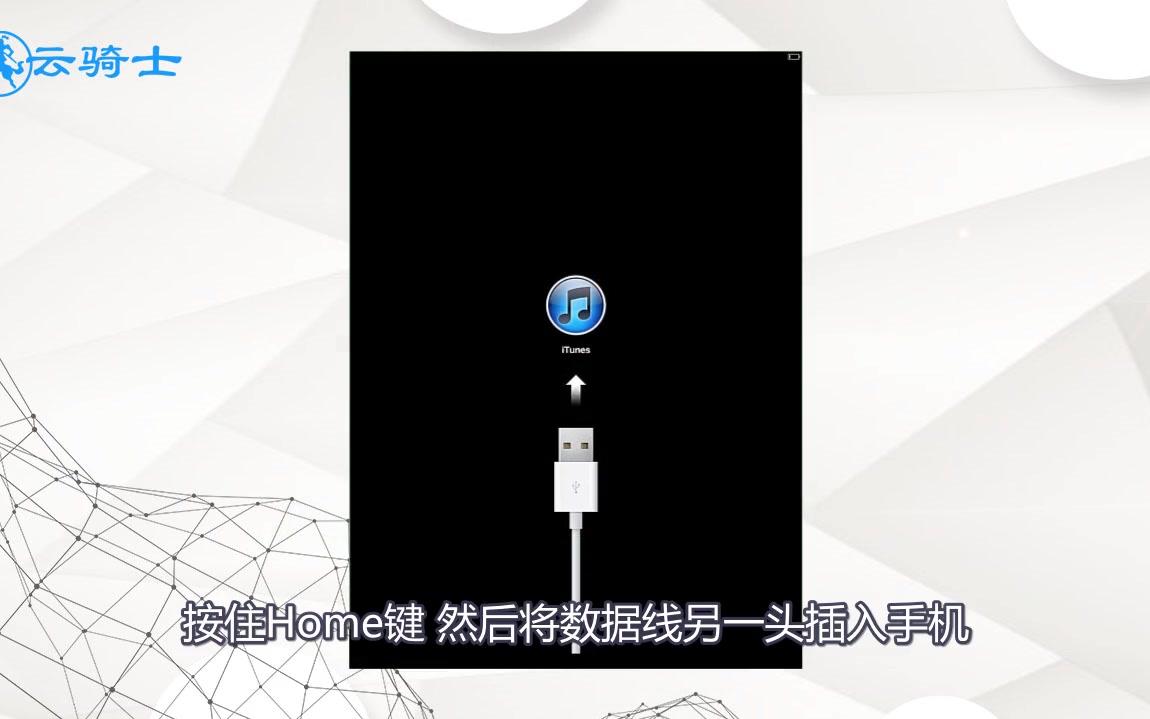

检查数据线与接口是否完好
- 确认数据线能正常传输数据而非仅充电,原装或MFi认证线一般没问题,但长期使用可能出现接口磨损或内部断线。
- 清理iPhone的Lightning接口,用牙签或细针轻轻掏出灰尘,避免接触不良,据统计,相当一部分连接失败是接口积灰导致。
- 换个方向插拔,有时接口松动会导致识别失败,如果身边有其他设备,用该数据线连接另一台iPhone或iPad,能快速判断线是否损坏。
更换USB端口或电脑进行测试
- 台式机建议使用机箱背面的USB接口,供电更稳定,前置接口常因供电不足导致设备无法识别。
- 避免使用USB集线器、延长线或多口充电座,直接连接电脑主板端口成功率最高。
- 如果手边有其他电脑,换一台试试,能快速定位问题是否出在电脑端,很多用户反复换线却忽略换电脑,这一步往往直接解决问题。
重启iPhone、电脑及Apple Mobile Device服务
- 先重启iPhone和电脑,再重新连接,系统缓存有时会干扰驱动识别,重启后自动恢复。
- 在Windows中,按Win+R输入services.msc,找到Apple Mobile Device Service,右键重启,如果服务未启动,设置为自动并启动。
- 若服务无法启动,尝试在设备管理器中卸载Apple Mobile Device驱动,拔掉iPhone重插让系统自动安装,这一步能解决多数驱动残留问题。
iTunes无法识别iPhone?试试这些方法
如果电脑有反应但iTunes提示无法识别、一直弹出安装驱动,或显示“正在等待设备”,则需进一步处理驱动和软件层面。
更新iTunes到最新版本
- 打开iTunes,帮助-检查更新,安装最新版,旧版iTunes对新型号iPhone支持不完善,连接错误时有发生。
- 若无法更新,去苹果官网下载完整安装包覆盖安装,不要用第三方下载站,避免文件缺损。
- Mac用户直接在App Store更新iTunes或通过系统更新通道获取。
手动安装Apple Mobile Device USB驱动
- 连接iPhone,打开设备管理器,找到带黄色感叹号的Apple Mobile Device。
- 右键更新驱动程序,选择“浏览我的电脑”,路径指向C:\Program Files\Common Files\Apple\Mobile Device Support\Drivers,点击下一步,系统会自动安装对应驱动。
- 如果以上无效,直接在设备管理器中右键卸载该设备,勾选“删除此设备的驱动程序软件”,然后拔掉iPhone重插,让系统自动恢复驱动。
临时关闭杀毒软件和防火墙
- 部分安全软件会拦截iTunes与iPhone的通信,关闭后重试,若问题解决,在安全软件中设置iTunes相关进程为信任,并添加Apple Mobile Device通信规则。
- 防火墙也可能阻止必要端口,简单的测试方法是暂时禁用Windows防火墙或Mac的防火墙,再连接iPhone,行业共识认为,第三方安全软件是驱动冲突的常见来源。
特定错误代码与场景的解决方案
不同错误代码对应不同原因,操作场景也会影响排查方向,以下按常见错误和场景分类。
升级iOS系统时出现的连接错误
- 错误代码14常见于硬件问题,但多数情况是USB连接不稳定,尝试换线、换接口,或在恢复模式下更新,如果持续出现,检查电脑USB控制器是否供电不足。
- 错误代码2003/2005通常与网络有关,确保电脑连接稳定网络,关闭代理与VPN,如果使用公司网络,有时需要联系IT放行iTunes通信端口。
- 错误代码4013/4014表示设备与固件通信中断,iPhone可能进入了恢复模式但未能完成,建议先重启电脑,再使用iTunes或“查找”功能恢复设备。
备份或恢复时遇到的错误代码
- 错误代码-50:与iTunes临时文件有关,在Windows中删除C:\ProgramData\Apple\Lockdown文件夹内的所有文件,在Mac中删除~/Library/Apple/Lockdown目录下的文件,然后重新连接iPhone,iTunes会重建信任关系。
- 错误代码4000:关闭iTunes,按Shift+打开iTunes(Mac用Option键)选择“创建新库”,然后重新连接,新库会重置iTunes的偏好设置,解决大量顽固冲突。
- 错误代码0xE800000A:通常与USB驱动冲突或连接不稳定有关,建议先更新iTunes和系统,然后在设备管理器中扫描硬件改动,或重新安装Apple相关驱动。
Windows与Mac系统下的不同处理
- Windows用户还要注意检查是否安装了Bonjour服务,缺失时重新安装iTunes,部分精简版系统会移除Bonjour,导致设备广播失败。
- Mac用户可尝试在“照片”应用中导入照片,如果正常,说明硬件连接没问题,问题在iTunes本身,重置NVRAM/PRAM(重启按Command+Option+P+R)可能解决Mac端的连接异常。
- 如果使用虚拟机或双系统,确保在实机系统下操作,虚拟机中的USB直通有时不稳定。
如何预防iPhone与iTunes连接错误
- 始终使用原装或MFi认证数据线,劣质线是连接错误的头号元凶,据统计,超过一半的连接故障与线材有关。
- 定期更新iTunes和Windows/Mac系统,保持驱动兼容,苹果会随系统更新同步调整Mobile Device驱动,旧驱动可能与新设备不兼容。
- 避免在连接时频繁插拔,也尽量不要在USB接口上插太多设备,供电不足会直接导致设备被重置或识别失败。
- 如果经常在某台电脑上连接,可以预先安装iTunes和Apple支持软件,避免每次连接时驱动安装不完整。
遇到iPhone连接iTunes错误时,不要急着送修,按照上述步骤排查,绝大多数问题都能在几分钟内自己解决,保持设备干净、系统最新、使用合格数据线,就能极大减少此类错误的发生。
iPhone连接iTunes常见问题与解答
问:为什么iPhone连接iTunes后电脑没反应?
答:首先检查数据线是否支持数据传输,原装或MFi认证线通常没问题,然后尝试更换USB接口,台式机建议用后置接口,如果仍然无反应,重启电脑和iPhone,或在Windows设备管理器中卸载Apple Mobile Device驱动后重装。
问:iTunes提示错误代码-50是什么意思?
答:错误-50通常与iTunes下载或更新内容时临时文件冲突有关,可以尝试删除C:\ProgramData\Apple\Lockdown目录(Windows)或~/Library/Apple/Lockdown(Mac)下的文件,或重置iTunes偏好设置,如果问题依旧,关闭iTunes,按Shift+打开iTunes(Mac用Option键)选择创建新库,然后重新连接。
问:iPhone连接iTunes时总是弹出“未知错误”,如何解决?
答:未知错误(如错误0xE800000A)通常与USB驱动冲突或连接不稳定有关,建议先更新iTunes和系统,然后在设备管理器中扫描硬件改动,或重新安装Apple相关驱动,若仍无法解决,尝试在安全模式下打开iTunes连接,多数情况下,彻底重装iTunes能消除此类顽固错误。


