

iPhone视频怎么导入iTunes?苹果手机视频导入电脑最简单方法

将iPhone视频导入iTunes,最直接的方法是用USB数据线连接电脑,在iTunes的照片同步功能中勾选包含视频的文件夹,完成同步;如果你追求无线操作,通过iCloud照片图库或AirDrop也能实现,但各有局限。
iPhone视频导入iTunes教程:三种主流方法详解
USB数据线直连,官方最稳妥路径
这是苹果官方推荐的基础方案,适合有大容量视频需要一次性导入的场景,操作路径如下:
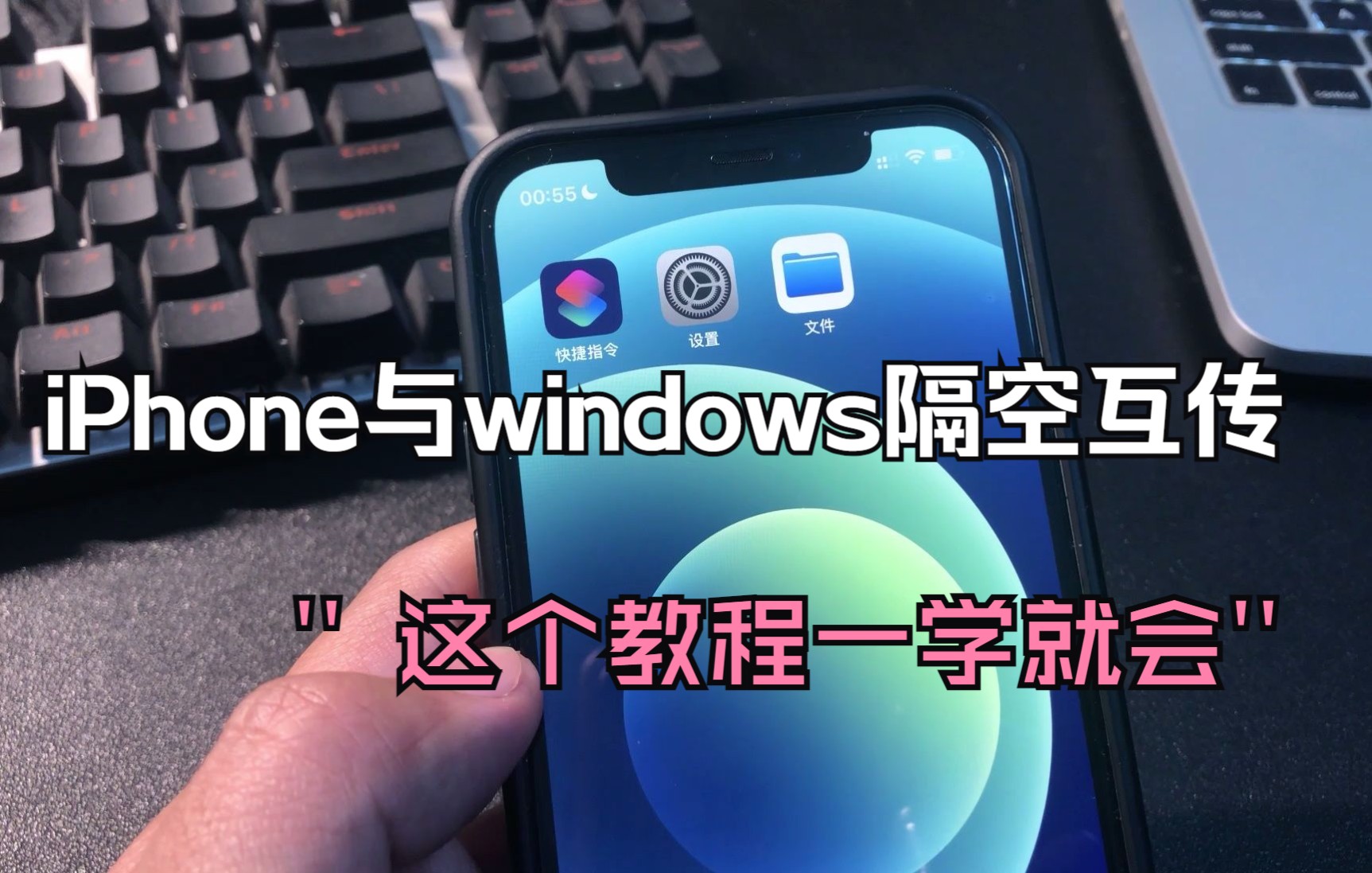

- 用数据线将iPhone连接至电脑,打开iTunes,点击设备图标进入管理界面。
- 选择左侧栏的“照片”选项,勾选“同步照片”,然后从下拉菜单中选择一个包含视频的文件夹(如“照片”或自定义文件夹)。
- 勾选“包括视频”,点击“应用”开始同步,注意:iTunes同步时会自动将视频与照片一起传输,但只支持JPEG、PNG、MOV、MP4等常见格式。
- 如果你需要导入的是App内保存的视频(如剪辑软件导出文件),需在“文件共享”中找到对应App,勾选视频后保存到电脑。
关键点:同步前建议在电脑上新建一个专用文件夹,把要导入的视频先复制进去,避免iTunes一次性同步所有照片导致混乱,多数情况下,USB导入速度最快,且不受网络环境影响。
iCloud照片图库无线同步,适合零散视频
如果你不想插线,且iPhone和电脑均处于稳定Wi-Fi环境,可以开启iCloud照片图库:
- 在iPhone上进入“设置-照片”,开启“iCloud照片图库”。
- 在电脑上安装iCloud for Windows(或使用Mac的“照片”应用),登录同一个Apple ID。
- 勾选“照片流”或“iCloud照片”,视频会自动下载到电脑本地文件夹。
注意:iCloud免费空间仅5GB,高清视频很容易占满;且视频画质会被压缩(除非开启“保留原片”),所以这个方法适合少量短视频,大容量文件仍建议用数据线。
借助第三方工具,兼容性更强
当iTunes无法识别某些格式或同步反复失败时,可以尝试专业工具,如iMazing、AnyTrans等,它们通常提供“视频到电脑”的独立功能,支持HEVC、MKV等格式,且可选择性导出,不依赖iTunes照片同步逻辑,但需注意,这类工具多为付费软件,免费版常有次数限制,行业共识认为,第三方工具在管理混合格式视频时效率更高,但非必需。
iPhone视频导入iTunes失败?原因与对症解决
失败1:iTunes无法识别iPhone或视频
相当一部分用户遇到的是连接问题,检查以下几点:
- 数据线质量:非MFi认证线缆容易导致断连,换原装线基本能解决。
- iTunes版本:旧版iTunes对iOS 17及以上设备支持不完整,更新到最新版。
- 驱动冲突:在Windows上,如果遇到“无法识别的USB设备”,可卸载设备管理器中的“Apple Mobile Device USB Driver”后重装iTunes。
失败2:视频格式不兼容,同步后无法播放
iTunes对视频格式有硬性要求:理想格式是H.264编码的MP4或MOV,部分HEVC视频需要转码,如果你的视频是MKV、AVI等封装格式,同步时会直接跳过,或者导入后显示为灰色不可播放。
解决方法:先用免费工具(如HandBrake)将视频转换为MP4(H.264),再放入同步文件夹,转换时保持分辨率与码率,画质损失可忽略不计。
失败3:导入后视频位置找不到
iTunes同步的视频不会单独出现一个“视频”文件夹,而是混在“照片”库中,如果你在电脑上用“照片”应用打开,可以在“导入项目”里找到;如果只想要原始文件,需要从同步文件夹中手动复制,或者使用“文件共享”导出,搞清楚这一点,能避免反复重试。
iPhone视频导入iTunes需要数据线吗?无线方案横向对比
很多用户纠结于是否必须用线,下面用表格说清三种无线方式的适用场景:
| 方案 | 传输速度 | 质量保留 | 是否需要额外软件 | 最佳场景 |
|---|---|---|---|---|
| Wi-Fi同步(iTunes无线) | 较慢,受距离影响 | 无损 | 仅需iTunes | 少量视频,且电脑已开启Wi-Fi同步 |
| AirDrop | 中速,适合近距离 | 原画质 | 无 | 一两段视频,临时传输到电脑 |
| iCloud照片图库 | 取决于上传速度 | 可保留原片 | iCloud for Windows | 多设备同步,长期备份 |
小结:如果追求速度和稳定性,USB数据线依然是首选,无线方案更适合“偶尔传几段”或“不想开电脑”的场景,Wi-Fi同步需要先在iTunes中开启“通过Wi-Fi连接此iPhone”,之后每次连接同一网络即可,但首次配置仍需数据线。
大容量视频导入的注意事项
如何避免iTunes同步卡顿
当视频数量超过数百个或总容量大于10GB时,iTunes同步可能出现假死,建议:
- 分批导入:每次只同步一个文件夹,完成后再换下一批。
- 关闭iTunes的“自动同步”功能,改为手动触发。
- 在同步前将视频重命名为简短英文或数字,减少iTunes读取元数据时的负担。
格式转换与压缩策略
- 如果视频源文件是4K高码率,可以先压缩到1080P,使用H.265编码,体积可缩小一半,视觉差异不大。
- 利用Mac的“QuickTime Player”或Windows的“照片”应用,自带导出功能,无需额外下载软件。
- 尽量避免在iTunes中直接导入RAW格式视频,多数情况下它会被识别为照片,无法播放。
iPhone视频导入iTunes常见问题与解答
问:导入iTunes后视频在电脑上打不开怎么办?
检查视频格式是否被iTunes支持,建议将视频转换为MP4(H.264),如果转换后仍无法打开,可能是文件本身损坏,尝试用VLC播放器测试,或用其他工具重新导出。
问:iTunes同步时提示“视频无法拷贝到iPhone”是什么原因?
通常是因为视频的版权保护问题(如从其他平台下载的受保护文件),或者视频格式不被iPhone支持,iTunes只同步无DRM保护且格式兼容的文件,建议先移除受保护内容,或转换格式后再试。
问:iPhone视频导入iTunes收费吗?
使用iTunes本身免费,iCloud同步需要存储空间,超过5GB需付费订阅,第三方工具通常有免费试用但功能受限,长期使用需购买授权。


