

iPhone照片定位怎么关闭?苹果手机照片地理位置如何修改?

iPhone照片定位功能默认记录拍摄地点,但通过简单的设置,你可以完全控制照片中的位置信息,无论是关闭新照片的定位,还是批量删除旧照片的位置,都只需要几分钟,隐私保护就这么简单。
iPhone照片定位怎么关闭?关闭权限与批量清除两步走
彻底关闭相机定位权限
如果你希望新拍的照片不再记录位置,最直接的方法是关闭相机的定位权限,操作路径:
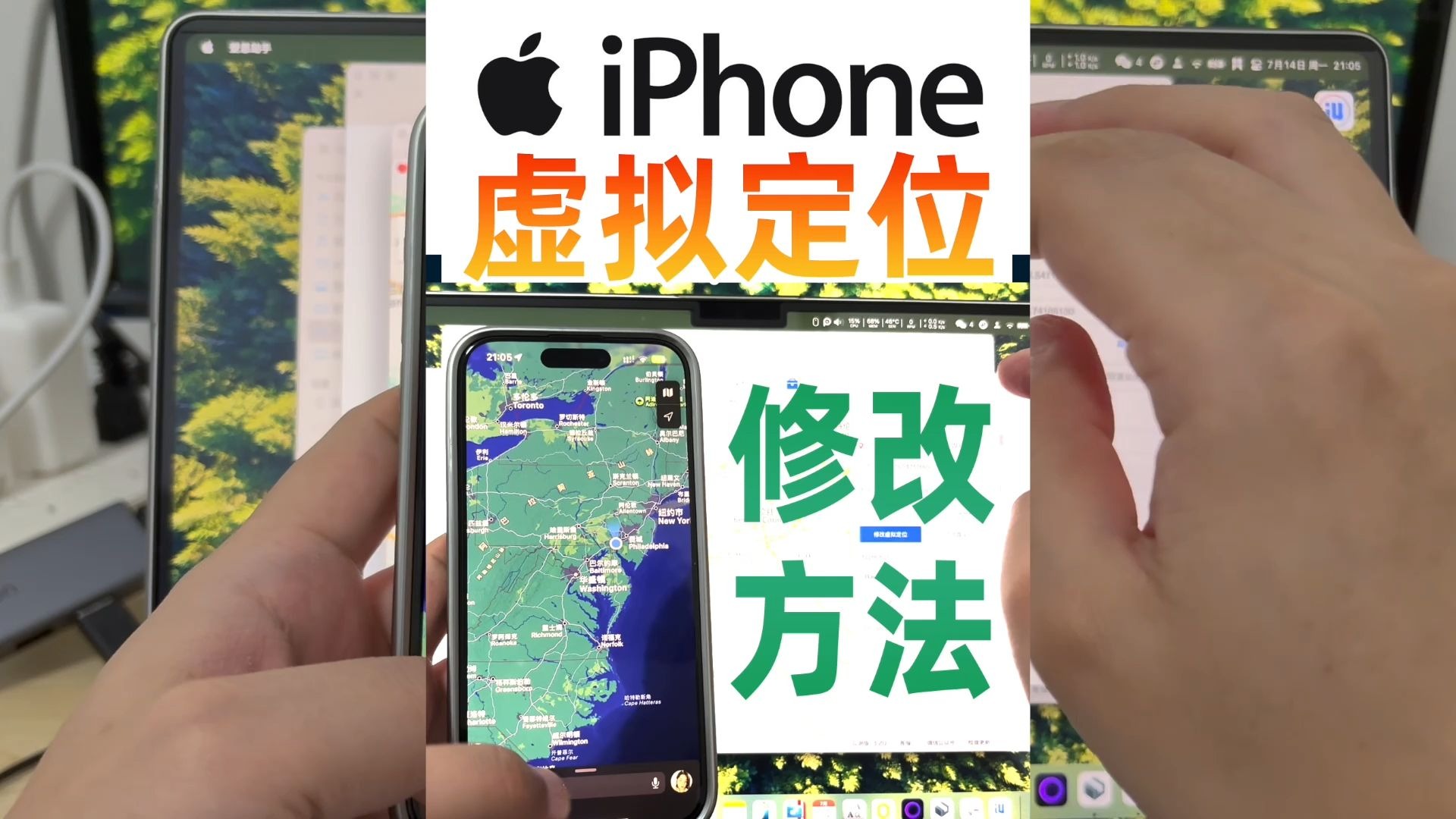

- 打开“设置”App
- 进入“隐私”
- 选择“定位服务”
- 在列表中找到“相机”
- 点击并选择“永不”
这样,之后所有照片都不会包含GPS信息,如果你只是偶尔需要记录位置,可以选择“使用期间”,但拍照时依然会定位,所以彻底关闭权限更稳妥,适合在隐私敏感的场景下使用,比如家庭聚会或者居家办公时。
注意事项:关闭相机定位不会影响其他App的定位功能,比如地图或外卖软件,如果你需要临时开启,只需按相同路径改回“使用期间”即可,不同系统版本界面略有差异,但核心路径一致。
批量移除已拍照片的地理位置
对于已经存有位置信息的照片,你可以批量移除位置,具体操作:
- 在照片App中,点击右上角“选择”
- 勾选需要处理的照片(支持多选,可以滑动选择)
- 点击左下角的分享按钮
- 在弹出的菜单中,滑动找到“调整位置”
- 点击后选择“移除位置”
这样照片的GPS数据就会被清除,保留原始图片但不再显示地点,如果你有大量照片需要处理,可以使用第三方App,Exif编辑器”或“Photo Location Remover”,这些工具支持批量删除,免费版通常可以处理少量照片,付费版价格在30元左右,适合经常分享照片的用户,操作时要注意,选择本地处理工具,避免将照片上传到云端,防止隐私泄露。
如果你使用iCloud照片库,在设备上移除位置后,iCloud会同步更新,其他设备上的位置也会被移除,但注意,如果照片已经上传到iCloud,移除操作会从iCloud中删除位置数据,但之前下载的照片可能依然保留本地位置,建议在主要设备上修改后,让其他设备同步。
iPhone照片定位不准?可能是这些原因
定位权限设置不完整
很多用户发现照片定位不准,首先检查定位服务是否开启,进入“设置”>“隐私”>“定位服务”,确保开关为绿色,确保“相机”的权限是“使用期间”或“永不”,如果设置为“永不”,那就不会记录位置,这是正常的,如果设置为“使用期间”但定位依然不准,可能是GPS信号问题,检查“系统服务”中的“定位服务”是否全部开启,运动校准与距离”也可能影响定位精度。
GPS信号弱或网络辅助定位失败
在室内、地下车库或高楼林立的街道,GPS信号可能较弱,导致定位偏差,这种情况下,照片记录的位置可能不准确,甚至偏离几条街,你可以尝试:
- 走出室外,打开飞行模式再关闭,强制重新定位
- 重启手机,确保定位服务重新启动
- 开启“设置”>“隐私”>“定位服务”>“系统服务”中的“运动校准与距离”
- 保持Wi-Fi开启(即使未连接)也能提高定位精度
如果是在旅行中,比如出差到北京,建议在开阔地带打开地图App进行定位校准,让手机重新获取卫星信号,检查系统时间是否准确,时间误差会影响定位计算。
iCloud照片同步导致位置信息混乱
如果你在多个设备上使用同一个iCloud账户,照片通过iCloud同步时,位置信息可能被合并或覆盖,导致显示不准确,行业共识认为,关闭iCloud照片同步并重新开启,可以解决一部分位置混乱问题,具体操作:
- 进入“设置”>“[你的名字]”>“iCloud”>“照片”
- 关闭“同步此iPhone”,等待几分钟后再开启
- 如果问题依旧,可以尝试注销iCloud账户后重新登录,但注意这会删除设备上的照片数据(如果未备份),务必先备份
如何修改iPhone照片的地理位置?
使用第三方App手动修改
当你需要修改照片位置时,可以借助第三方App,在App Store搜索“Exif编辑器”或“GPS Map Camera”,这些工具可以查看和修改照片的经纬度,操作步骤:
- 导入照片
- 编辑位置信息,输入新的坐标或从地图选择
- 保存为新照片或覆盖原图
部分App免费,但高级功能如批量修改可能需要付费,价格在18-50元不等,选择时,建议选择评价高、下载量大的App,避免使用有广告或隐私风险的软件。“Exif Viewer”支持查看和修改,免费版可用,但修改后会有水印,付费版约30元可去水印。
利用捷径自动化修改
对于经常需要修改位置的高级用户,可以利用“快捷指令”App创建自动化流程,创建一个“设置位置”的捷径,在拍照前运行,可以指定一个虚拟位置,但这种方式需要谨慎,因为系统定位服务可能限制非越狱设备修改位置,捷径是一种变通方法,但稳定性不如专业App,且每次运行都需要手动确认,适合在特定场景下批量修改,比如旅行后统一调整照片地点,但操作难度较高,不建议新手尝试。
照片定位与隐私:分享前必做的检查
分享照片时移除位置信息
在分享照片到社交平台或发送给朋友时,可以手动移除位置,在照片App中,点击分享按钮,在分享预览界面顶部会看到“选项”按钮,点击后关闭“位置”开关,这样,分享出去的照片就不包含GPS信息,保护你的隐私,业内专家指出,照片定位信息是隐私泄露的重要渠道,建议用户每次分享前都检查此选项,尤其是在发布到微博、微信朋友圈时,这些平台可能会读取位置数据,默认显示地点。
检查照片是否包含位置数据
如何知道一张照片是否有位置?在照片中向上滑动,查看详细信息,如果显示地点名称或地图,说明包含位置信息,你也可以通过“照片”的“显示”功能,在“相簿”中查看“地点”相簿,那里会列出所有含位置的照片,定期检查并清理,是保护隐私的好习惯,如果你发现自己经常忘记关闭位置,可以在“设置”>“照片”中关闭“显示地点”,但这只是隐藏,不会删除数据。
iPhone照片定位常见问题解答
iPhone照片定位怎么关闭?
回答:进入“设置”>“隐私”>“定位服务”>“相机”,选择“永不”,新照片不再记录位置,对于已有照片,多选后在分享界面选择“调整位置”并移除,如果使用第三方App,选择本地处理工具,避免隐私泄露。
为什么iPhone照片定位有时不准?
回答:可能原因包括定位权限设置不当、GPS信号弱、iCloud同步冲突,建议先检查定位服务设置,再尝试重启手机或重置定位服务,如果问题持续,可以备份数据后恢复所有设置,系统时间不准确也会影响定位,确保时间自动同步。
如何批量删除照片位置信息?
回答:在照片App中多选照片,点击分享,选择“调整位置”并移除,也可使用第三方App如“Exif编辑器”批量处理,免费版可处理少量照片,付费版支持批量,注意选择本地处理工具,避免隐私泄露,使用iCloud照片库时,移除位置会在所有设备同步。


