

iPhone手表怎么配对?,苹果手表配对方法是什么

iPhone与Apple Watch配对的核心是确保两者系统版本兼容、蓝牙开启且处于同一Wi-Fi网络,通过iPhone上的Watch App即可完成绑定,整个过程通常只需几分钟。
iPhone手表配对需要什么条件
配对前先确认你的设备是否满足基础门槛,很多人卡在第一步就是忽略了这些细节。
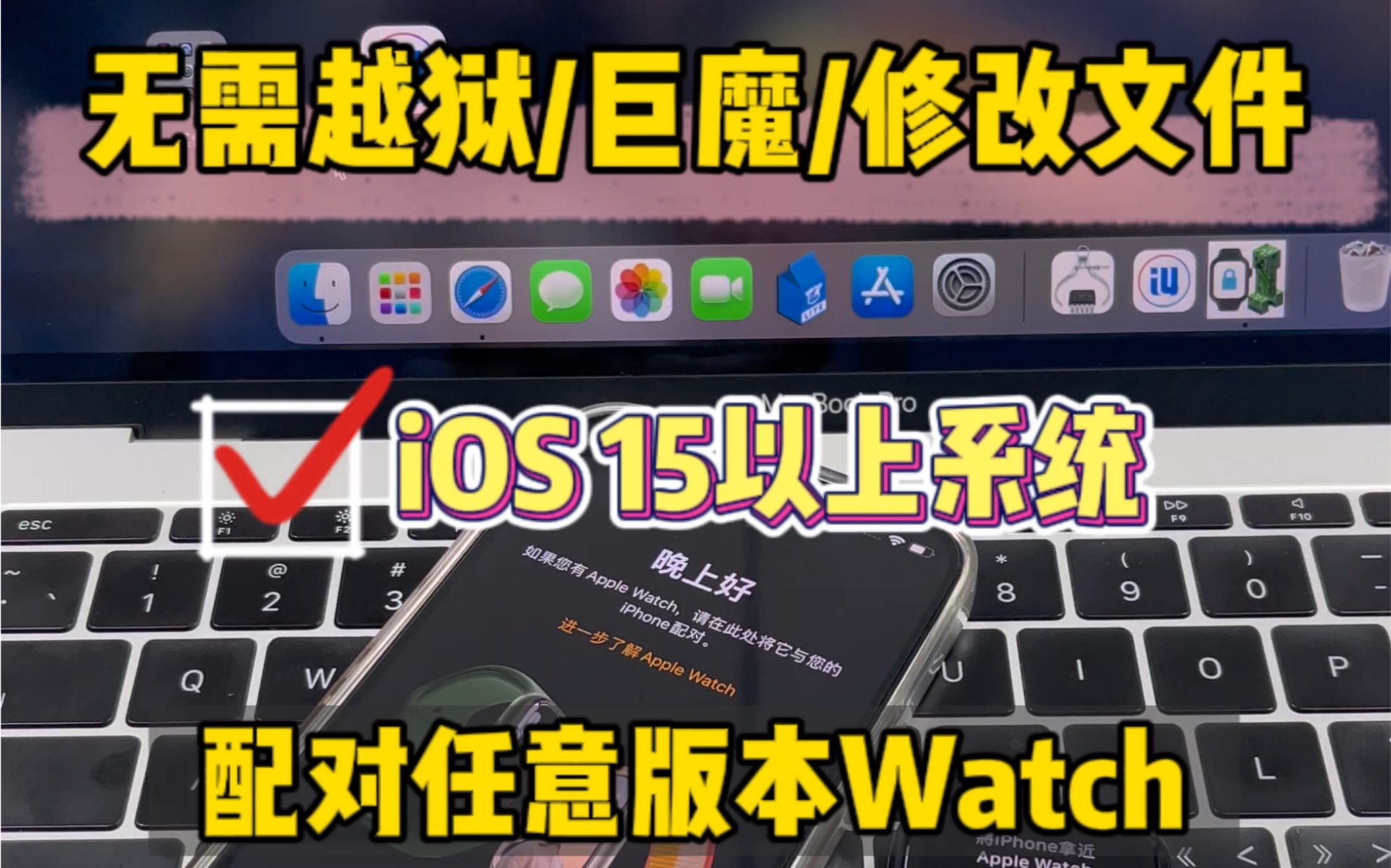

系统版本与设备兼容性
- iPhone需运行iOS 14及以上系统,Apple Watch需匹配对应watchOS版本,行业共识认为,iPhone 6s或更新机型均可支持,但部分旧款在流畅度上会打折扣。
- 确保iPhone已开启蓝牙(设置>蓝牙)并连接Wi-Fi或蜂窝网络,配对过程中会短暂占用网络传输数据。
- 你的Apple Watch电量需保持在50%以上,低电量可能导致配对中断。
Apple ID与账户准备
- 配对需要使用与iPhone相同的Apple ID登录,否则无法同步健康数据、应用和支付信息。
- 如果之前已配对过其他手表,需要先在iPhone的Watch App中移除旧设备,否则系统会提示“已存在配对记录”。
物理环境与距离
- 将iPhone和手表放在彼此0.5米范围内,避免金属或强电磁干扰。
- 如果手表是蜂窝版,配对后还需运营商激活,这一步通常在Watch App内完成,不需要额外操作。
iPhone手表配对教程详细步骤
整个配对流程高度自动化,你只需按屏幕提示操作即可,以下拆解关键环节,方便你对照执行。
启动Watch App并开始配对
在iPhone上打开Watch App(如果找不到,确保手表已开机且靠近),点击“开始配对”,此时手表屏幕会显示蓝色动态粒子动画,将iPhone摄像头对准手表,手机会自动识别并完成绑定,如果摄像头无法识别,可以点击“手动配对Apple Watch”,按屏幕提示输入手表上显示的6位数字代码。
设置与同步选项
- 选择“设置为新Apple Watch”或从备份恢复,首次使用建议选前者,后续换机可用备份。
- 设定手腕佩戴方向(左/右)和表冠朝向,这些会影响屏幕旋转逻辑。
- 同意条款并输入Apple ID密码,如果开启双重认证,可能需要输入验证码。
- 设置密码(4-6位数字),这是支付和隐私保护的基础,建议开启“用iPhone解锁”以简化输入。
等待同步完成
配对后手机会自动同步联系人、日历、应用等数据,时间视数据量而定,通常5-15分钟,同步期间不要断开蓝牙或移开设备,完成后手表会振动并显示表盘界面,此时可以正常使用。
iPhone手表配对失败原因及解决办法
即使按步骤操作,偶尔也会遇到配对中断或无法识别的情况,根据大量用户反馈,最常见的原因集中在以下几类。
版本不兼容或系统异常
- 如果提示“无法连接”,先检查iPhone和手表是否都升级到最新版本,不少用户反映,watchOS 9以上版本对iOS有明确门槛,iOS 15以下系统无法配对新型号。
- 尝试重启两台设备:长按侧边按钮关机,再同时按住侧边按钮和数码表冠强制重启手表(如果屏幕无响应),这种方法在多数情况下能解决临时性通信故障。
蓝牙与Wi-Fi冲突
- 关闭iPhone的蓝牙再重新打开,或者在设置中忽略当前手表(如果之前配对过),然后重新搜索。
- 确保Wi-Fi信号稳定,部分用户因使用企业级Wi-Fi或公共热点导致配对失败,切换到家庭网络或手机热点后再试。
iCloud同步阻塞
- 如果Apple ID验证卡住,登录iCloud官网检查账户状态,确认没有欠费或锁定。
- 关闭“查找我的iPhone”再重新开启,这一操作会刷新设备列表,但注意这会同步关闭手表的激活锁,需要重新输入密码。
硬件接触问题
- 极少数情况下,手表磁吸充电器接地不良也会导致配对失败,先让手表充电至少15分钟再尝试。
- 如果以上都无效,还原手表设置(设置>通用>还原>抹掉所有内容和设置),但这样会丢失未同步的数据,需要重新配对。
手表配对后的初始设置与技巧
配对成功只是第一步,合理调整设置才能让手表真正融入你的生活,以下四个方向值得重点关注。
通知与镜像设置
在Watch App的“通知”选项中,可以自定义哪些App推送消息,默认情况下,手表会镜像iPhone的通知设置,但你可以单独关闭某些应用的通知,避免手腕频繁震动,建议开启“静音模式”和“剧院模式”的快捷开关,会议或观影时一键屏蔽。
健康监测与权限
- 心率、血氧、睡眠监测等功能需要首次使用时授权,在iPhone的“健康”App中,确认手表对应的数据源开启,否则数据不会记录。
- 如果开启“心率不齐通知”,需要完成问卷并同意隐私条款,该功能在部分地区需要额外认证。
表盘与小组件
长按手表屏幕可进入编辑模式,滑动选择表盘,转动表冠调整颜色和复杂功能,建议在表盘上添加“电池”“天气”“活动记录”等常用小组件,减少操作层级,在Watch App中还可以安装第三方表盘,但需要下载对应App。
蜂窝网络与家人共享
如果你的是蜂窝版手表,配对后需要在Watch App中点击“蜂窝网络”并选择运营商套餐,注意,部分运营商需要单独开通eSIM,具体资费可咨询当地营业厅,如果给家人(如孩子或老人)使用,可以开启“家人共享设置”,这样配对后手表不依赖iPhone也能独立通话和定位,但需要家长的Apple ID管理。
iPhone手表配对常见问题解答
iPhone手表配对需要多长时间?
从开始配对到基础同步完成,通常耗时5-15分钟,如果数据量较大或网络较慢,可能延长至30分钟,如果超过30分钟仍在“同步”阶段,建议重启设备重新尝试。配对时提示“版本不兼容”怎么办?
先确认iPhone已更新到最新iOS版本,同时手表系统也需升级,如果手表是新买的,可能出厂系统版本较低,需要先用相同Apple ID的iPhone升级,或者找到运行更高版本系统的iPhone临时配对升级,如果两者都最新但仍提示不兼容,说明该手表型号不支持当前iPhone(如部分旧款iPhone无法匹配最新款Apple Watch Ultra)。手表配对后可以多台iPhone共享吗?
一块Apple Watch只能同时与一台iPhone配对,如果要切换手机,需要先在Watch App中取消配对,手表会自动重置,然后用新手机重新配对,如果只是想共享健康数据,可以通过iCloud或“健康”共享功能向其他家庭成员授权,但手表本身仍只绑定一台手机。


