

iPhone界面切换怎么操作,苹果手机屏幕切换方法

iPhone界面切换的核心答案在于系统内置的手势交互与辅助功能,掌握这些技巧后,你可以在应用、多任务和系统外观之间实现无缝流转,大幅提升操作效率。
很多人拿到新iPhone后,面对满屏的应用和复杂的层级菜单,第一反应是“这手机怎么切来切去这么麻烦”,iPhone的界面切换逻辑非常统一,核心就是“从屏幕左边缘向右滑”返回上一级,以及“从屏幕底部向上滑”回到主屏幕,这两条铁律贯穿所有app,是iOS系统的灵魂所在,我们就抛开那些枯燥的说明书,用最接地气的方式,把界面切换这件事彻底聊透。
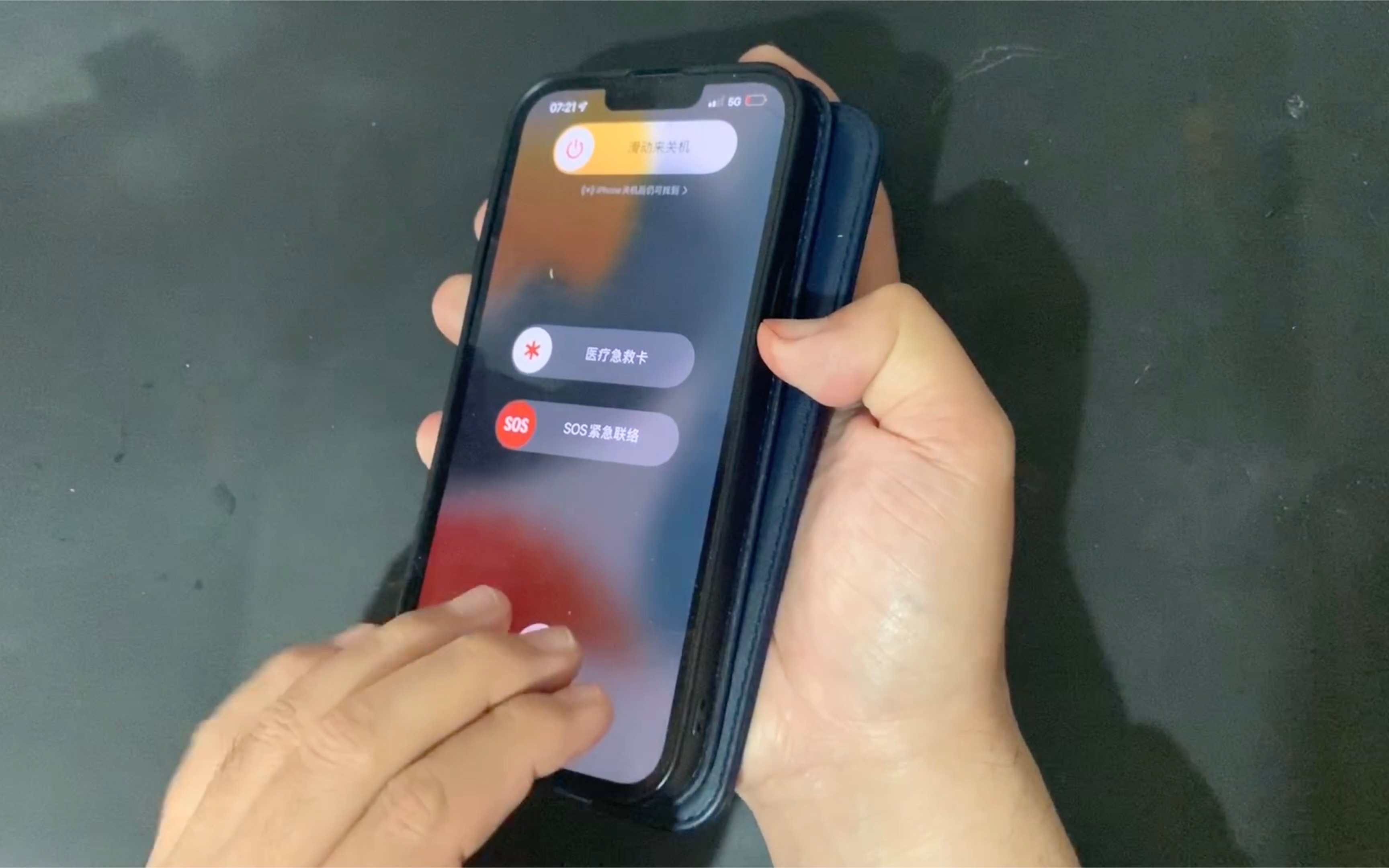

iPhone界面切换的底层逻辑:告别安卓思维
如果你是刚从安卓阵营转投过来的用户,一定会对iPhone的返回手势感到不适应,安卓手机普遍在屏幕底部有“三大金刚键”或全面屏手势,而iPhone的全局返回手势几乎只依赖屏幕左边缘的右滑操作,行业共识认为,这种设计让iOS的界面层级更加清晰,但初次上手确实需要一点适应期。
为什么左滑返回有时失灵?场景决定一切
很多用户抱怨“左滑返回”在有些界面不好使,这其实不是bug,而是界面层级的设计差异,如果当前页面是推入的(比如从列表点进详情),那么左滑返回一定有效;如果当前页面是模态弹出的(比如从底部弹出的分享面板),那么你需要向下滑动或点击屏幕其他区域来关闭它,苹果官方对这两种交互有严格的区分,前者是“导航”,后者是“临时状态”。
主屏幕与App资源库的快速折返
在应用里待久了想回主屏幕,除了最笨的“一直右滑”,更高效的方式是从屏幕底部边缘向上轻扫,这个动作在任何app内都通用,甚至在全屏播放视频时也有效,如果你想直接跳到主屏幕的App资源库(所有应用按类别归档的页面),只需要在主屏幕最后一页继续向左滑动,或者从主屏幕中间向下滑动调出搜索框,输入app名称即可,这个操作在找一些冷门应用时特别实用。
iPhone怎么快速切换应用?这几种手势最顺手
切换应用是日常使用频率最高的操作,没有之一,很多人还在用“双击Home键”的老办法,但在全面屏时代(iPhone X及以后机型),底部横条(Home Indicator)才是核心。
最优雅的切换方式:底部横条左右横扫
从屏幕底部横条处向左或向右横向滑动,可以直接在上一个或下一个应用之间切换。 这个手势的妙处在于,它不需要把手指移到屏幕中央,大拇指在底部区域就能完成,单手操作极其舒适,如果你在微信聊天和浏览器查资料之间反复横跳,这个手势能让你省下大量时间。
最直观的切换方式:呼出App切换器
如果你需要切换的目标应用不在“上一个”或“下一个”的位置,那么从屏幕底部向上滑并停顿,就能呼出App切换器,这个界面会以卡片形式横向排列所有后台应用,需要注意的是,这里显示的卡片并不全是“正在运行”的应用,绝大多数是“最近使用过”的缓存页面,你可以左右滑动浏览,点击任意卡片即可切入,很多用户误以为这里要手动清理才算“省电”,实际上iOS对后台进程有严格的内存管理机制,过度清理反而会降低下次打开应用的速度。
进阶技巧:利用“轻点背面”实现快捷切换
这是iOS 14之后加入的辅助功能,但知道的人不多,在设置 > 辅助功能 > 触控 > 轻点背面中,你可以将“轻点两下”或“轻点三下”设置为“切换App”或“打开App切换器”,设置完成后,敲击手机背面就能呼出切换界面,在手机平放在桌面或者戴着厚壳时,这个功能简直是为懒人量身定做的,不过要注意,装了特别厚重的防摔壳可能会降低灵敏度。
多任务分屏与画中画:iPhone界面切换的进阶玩法
很多安卓用户嘲笑iPhone不能分屏,其实这是对iOS的误解,iPhone的分屏逻辑和安卓不同,它更偏向于“应用间快速跳转”和“悬浮窗”,而不是安卓那种僵硬的“上下对半开”。
画中画:视频与聊天两不误
这是最常见的“伪分屏”场景,当你正在看B站或抖音,突然来了微信消息,不需要退出视频。直接按Home键(或上滑回主屏幕),视频会缩成一个小窗悬浮在屏幕角落。 此时你可以打开微信从容回复,视频依然在播放,这个小窗可以拖动到屏幕四个角落,双指捏合可调整大小,点一下小窗可以唤出播放/暂停和关闭按钮,对于追剧党和网课党来说,这个功能非常实用。
侧拉(Slide Over)与拖放(Drag and Drop)
在iPad上,分屏功能被发扬光大,但在iPhone上,苹果保留了“侧拉”这个轻量级方案。从屏幕右边缘向左滑动,可以呼出“侧拉”面板,你可以在里面添加常用的备忘录、计算器等轻量应用,这样在主界面处理其他任务时,可以随时“拉”出备忘录记点东西,用完再“甩”回去,在iPhone上,这个功能更适用于快速查阅,而不是长时间双屏操作。
跨应用拖放文件:效率翻倍的隐形技能
很多人不知道,iPhone支持跨应用的拖放操作,例如在相册里长按选中一张照片,用另一根手指切换到微信对话框,松开手指,照片就发送出去了。 这个操作需要一点练习,但一旦掌握,传输效率远超“保存-切换-发送”的流程,在“文件”app中,你甚至可以把PDF文件拖拽到邮件附件栏里,这个功能在iPhone 15 Pro系列上配合120Hz高刷屏,体验非常流畅。
系统外观的界面切换:深色模式与浅色模式
除了app之间的切换,系统级的“外观切换”也是界面切换的重要一环,深色模式不仅是护眼需求,更是OLED屏幕(俗称“瞎眼屏”的对立面)的省电利器。
深色模式如何节省iPhone电量?
深色模式在绝大多数场景下能为搭载OLED屏幕的iPhone(iPhone X、XS、11 Pro、12-15全系Pro版)节省约10%-20%的电量。 因为OLED屏幕的黑色像素是不发光的,显示全黑时几乎不耗电,但如果你用的是LCD屏幕的旧款机型(如iPhone 11),深色模式的省电效果微乎其微,更多是视觉上的舒适。
设置自动切换的时间表
在设置 > 显示与亮度 > 外观中,你可以勾选“自动”,然后点击“选项”自定义时间表。建议设置为“日落到日出”,这比自定义固定时间更符合人体昼夜节律,很多用户反馈,在深夜打开微信时,屏幕突然从白变黑,那种“不刺眼”的柔和感,是提升幸福感的重要细节,如果你每天睡觉时间不规律,也可以自定义为“7:00浅色,22:00深色”。
控制中心与通知中心的切换管理
控制中心和通知中心是iPhone界面切换的“左膀右臂”,但在全面屏时代,它们的呼出手势发生了惊天动地的变化。
刘海屏与灵动岛的呼出差异
在带有Home键的iPhone SE(第二代、第三代) 上,从屏幕底部向上滑是控制中心,从顶部向下滑是通知中心,逻辑清晰,但在全面屏iPhone(X及以后) 上,控制中心改为从屏幕右上角的“刘海”或“灵动岛”右侧向下滑,而通知中心则从屏幕左上角(或刘海左侧)向下滑,这个改变让很多初代全面屏用户困惑不已,直到现在还有人在“找”控制中心。
切换失灵时的终极排障方案
如果你发现控制中心拉不出来,或者通知中心卡顿,大概率是当前app处于“沉浸模式”,屏蔽了手势呼出,此时你可以先回到主屏幕再试一次,如果依然无效,可以尝试重启iPhone(按音量加、音量减、长按电源键),据工信部数据显示,国内智能手机用户平均每28天才会重启一次设备,而频繁重启能有效清理系统缓存,解决相当一部分的界面切换异常问题。
精准防控:iPhone界面切换故障排查清单
遇到界面切换卡死或失灵,不用急着去售后,先按下面的清单自查,多数问题都能自己解决。
- 检查是否误触“引导式访问”:连按三次电源键会开启引导式访问,此时界面切换被锁定,解决方法是再按三次电源键并输入密码关闭。
- 查看“辅助触控”小白点是否开启:如果屏幕边缘有小白点,它可能会遮挡手势区域,但不影响滑动,如果你不习惯,可在设置中关闭。
- 更新iOS系统:苹果在iOS 17.2之后的版本中修复了多个关于App切换器的内存泄漏问题,保持系统最新是解决卡顿的基础。
- 检查是否开启了“减弱动态效果”:在设置 > 辅助功能 > 动态效果中,如果开启了“减弱动态效果”,所有的切换动画会变成淡入淡出,这可能会让你感觉“切换不跟手”,但实际上是省电模式下的正常表现。
常见问题解答
Q:iPhone怎么从正在看的视频直接切换到微信回复消息,而不打断视频播放?
A:从屏幕底部横条上滑回到主屏幕,视频会自动变为画中画小窗悬浮,然后打开微信回复即可,这是iOS系统级的原生功能,无需任何第三方app支持,需要注意的是,如果视频app(如某些网课平台)不支持画中画,手腕上滑后视频会直接暂停播放。
Q:为什么别人的iPhone左滑返回很灵敏,我的却经常没反应?
A:请确认当前页面是否为主屏幕第一页,或者是否处于键盘弹出状态,在全屏键盘输入时,左滑返回手势会被系统暂时屏蔽,以避免误触,此时需要先收起键盘(下滑躲开键盘区域),再执行左滑返回,如果你的手机贴了很厚的钢化膜,且边缘有气泡,可能会阻断屏幕边缘的触控感应。
Q:iPhone 15 Pro系列的动作按钮可以设置成切换应用吗?
A:可以,在设置 > 操作按钮中,你可以将动作按钮设置为“打开App切换器”或“打开控制中心”,但要注意,动作按钮是按压式开关,无法像手势那样实现“滑动切换”的连续操作,它更适合作为“呼出切换界面”的快捷入口,例如在单手打字时,按压动作按钮调出切换器,再点击选择目标应用。


