

kindle刷机安卓

Kindle刷安卓系统完全可行,但仅限特定老型号,且过程需要拆机、改硬件,难度不低。如果你的Kindle是2015年前后的KPW3或Kindle Voyage,且动手能力强,可以刷入安卓系统;近年新款机型在硬件上几乎封死了这条路,本文给你一套完整的判断标准、刷机流程和真实体验参考。
Kindle刷安卓系统前,先分清你的型号能不能刷
不是所有Kindle都适合刷安卓,行业共识认为,刷机可行性几乎完全取决于主控芯片和固件引导方式。
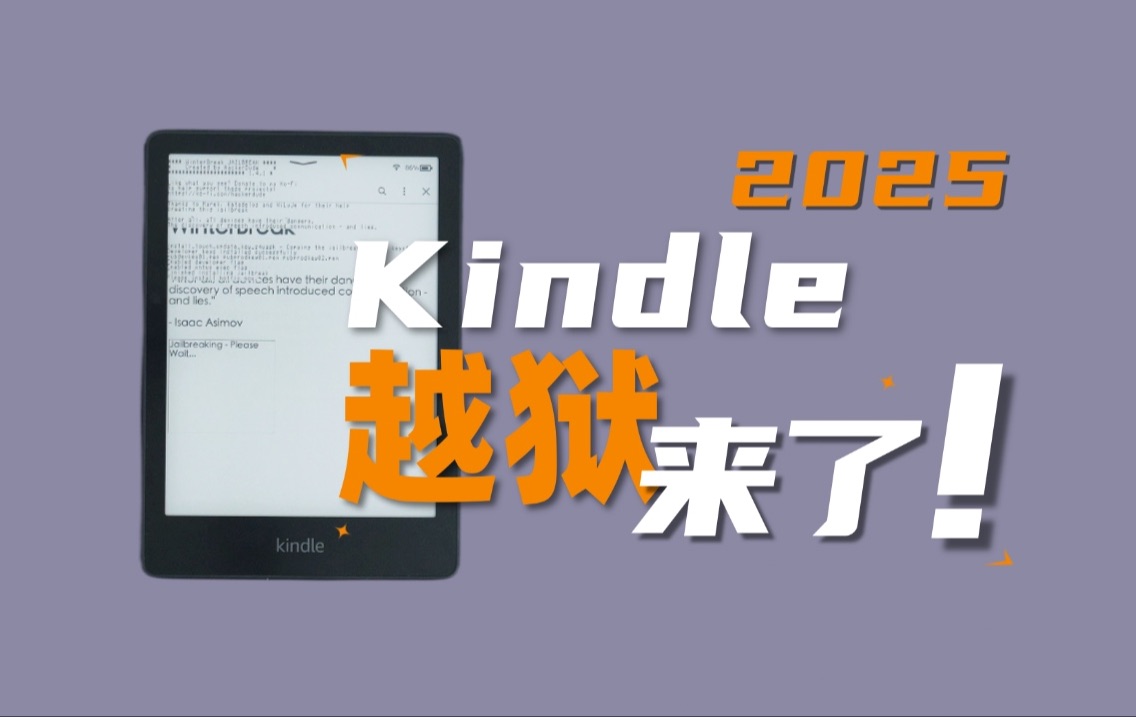
能刷安卓的Kindle型号
- Kindle Paperwhite 3(KPW3):2015年发布,主控为i.MX6SOLO,有较成熟的第三方固件支持,是刷机圈最热门的型号。
- Kindle Voyage(KV):主控与KPW3同为i.MX6,理论上可刷,但屏幕排线结构特殊,拆机风险更高。
- Kindle Paperwhite 1代/2代:主控为较旧的Freescale方案,部分社区有实验性固件,但安卓版本停留在4.x,实用性一般。
不建议碰的型号
- Kindle Paperwhite 4及以后:主控换成NXP i.MX7,引导程序锁死,目前没有公开可用的刷机方案。
- Kindle Oasis全系:主控集成度极高,且系统分区有硬件级校验,刷机变砖概率极大。
- Kindle青春版全系:定位入门,存储空间仅4GB左右,即便刷入安卓也没有足够空间安装常用应用。
判断方法很简单:打开设置-设备选项-设备信息,查看设备型号,如果是“Kindle Paperwhite 3”或“Kindle Voyage”,继续往下看;如果是其他型号,建议直接放弃。
刷机前必须知道的三件事
刷安卓不是装个APP那么简单,它需要物理拆机并短接主板上的特定触点,整个过程不可逆,动手之前,请确认以下三点。
你需要的工具清单
- T5/T6螺丝刀(用于拆后壳)
- 塑料撬棒或旧银行卡(开卡扣用)
- 导电胶带或镊子(短接主板触点用)
- USB数据线(最好是短而粗的,供电稳定)
- 一台Windows电脑(绝大多数刷机工具只支持Windows)
刷机后的功能损失
| 功能 | 原厂系统 | 安卓系统 |
|---|---|---|
| 阅读灯 | 正常 | 部分固件失效 |
| 电池续航 | 4-6周 | 2-4天 |
| 墨水屏刷新 | 优化良好 | 有残影 |
| Kindle商店 | 可用 | 不可用 |
| 安装安卓应用 | 不支持 | 支持 |
电池续航是最明显的落差,原厂系统轻载使用能撑一个月,刷安卓后,后台进程和Wi-Fi常驻会大幅拉高耗电,如果你习惯每天读半小时书,大约四五天就得充一次电。
风险提示
- 变砖概率不低:社区统计显示,相当一部分刷机失败案例发生在短接或写入引导阶段,一旦引导损坏,几乎没有救回手段。
- 无法恢复原厂系统:刷机过程会覆盖原有引导分区,且亚马逊官方不提供任何恢复工具。
- 失去保修:即便是在保设备,拆机后也自动脱保。
一步步教你刷入安卓系统(以KPW3为例)
以下流程以KPW3为参考,操作前请确保已备份个人数据,整个过程大约需要40分钟,建议选在桌面干净、光线充足的环境进行。
第一步:拆开后壳并短接主板
KPW3的后壳沿边缘分布着卡扣,用塑料撬棒从充电口附近撬开一条缝,然后沿四周慢慢划开,后壳打开后,你会看到电池上方有一块黑色屏蔽罩,短接触点在屏蔽罩下方靠近主板边缘的位置,形状是两颗相邻的铜色圆点。
此时用导电胶带剪一小条,贴在触点之间,然后接上USB线连接电脑,设备会进入一个黑屏的“烧录模式”,电脑设备管理器里会出现一个未知设备,如果没出现,检查胶带是否贴合紧密,或者换一根USB线试试。
第二步:写入第三方引导程序
到这一步,你需要下载一个名为“KINDLE-TO-ANDROID-TOOLKIT”的开源工具包(在GitHub上可以搜到,直接搜关键词即可),解压后运行其中的脚本,按提示选择你的设备型号,工具会自动完成引导写入,这一过程大约需要3-5分钟,期间屏幕会闪烁几次,属于正常现象。
注意:此步骤一旦开始,中途绝对不能拔掉USB线,否则引导分区写入一半,设备会直接变砖。
第三步:安装安卓镜像
引导写入完成后,工具会提示你选择要安装的安卓版本,目前社区维护最稳定的是Android 4.4.2的定制版,针对墨水屏做了刷新优化,但界面仍是手机版布局,部分应用会出现显示不全的问题。
选择镜像后,工具会自动分区并写入系统,写入完成后,拔掉USB线,长按电源键开机,第一次启动会比较慢,大约需要5分钟,之后会进入安卓的初始设置向导。
第四步:安装常用应用
系统启动后,你会看到接近原生安卓的桌面,由于没有预装应用商店,你需要通过电脑下载APK文件,再用USB传输到设备上安装,建议优先安装这几类:
- 阅读类:静读天下、KOReader(对墨水屏适配最好)
- 笔记类:印象笔记、OneNote
- 工具类:一个轻量级的文件管理器,推荐Solid Explorer
安装完成后,建议在设置里关闭动画效果,并开启“仅使用2G网络”来省电,墨水屏的残影问题,可以通过安装“E-Ink 刷新器”这类小工具来缓解,它会在每次翻页后强制刷新一次屏幕。
刷完安卓后,体验到底怎么样
这部分给你一个真实的使用感受,不吹不黑。
阅读体验:有取舍
纯文字阅读的体验接近原厂,墨水瓶的底色和字体渲染在安卓下差别不大,但如果你习惯在Kindle上做笔记、划线,安卓版的适配就不太理想——笔记输入框呼出的键盘会遮挡大半屏幕,而且卡顿感明显。
应用兼容性:受限明显
安卓4.4对现代应用的兼容性非常差,很多新版本应用的最低系统要求是安卓6.0,直接安装不了,你能用的应用基本都是老版本,比如微信读书、Kindle阅读器这类,但每次打开都要等十几秒的加载时间。
电池续航:需要接受
轻度使用(每天阅读1小时、不开Wi-Fi)大约能撑3天左右,如果开了Wi-Fi同步,或者装了带推送的应用,续航会掉到1-2天,相比原厂系统的“月充一次”,这个差距相当大。
值得刷吗?
如果你只想要一个能装微信读书的墨水屏设备,花几百块买一台二手的KPW3来刷,比买文石或汉王要便宜得多,沿海城市二手KPW3的行情价普遍在300-400元之间,刷机后相当于用入门级墨水屏阅读器的价格,获得了一台能装安卓应用的设备。
但如果你手里只有一台Kindle,且是日常主力阅读工具,建议不要刷,后续的续航焦虑和系统卡顿,会败坏你阅读的兴致。
Kindle刷安卓常见问题答疑
刷机后Kindle还能登录亚马逊账号吗?
不能,安卓系统下没有亚马逊的Kindle应用适配墨水屏的版本,即便安装了Kindle应用,也无法正常登录和同步书库,你之前购买的kindle电子书,需要先下载到电脑,再用加州数字图书馆等工具解除DRM后,才能本地导入,如果你主要依赖亚马逊商店买书,刷机前一定要想清楚。
刷机失败变砖了,还能救吗?
如果变砖发生在引导写入阶段,几乎没有自救手段,网上有传闻说可以通过短接主板上的特定电阻强制恢复,但实际操作成功率很低,且需要专业的热风枪和焊接工具,身边有维修师傅能搞定的话,可以请对方帮忙重写引导芯片;否则只能当废铁处理,这也是为什么反复强调刷机前要确认型号、确认工具、确认操作流程。
刷完安卓后,哪个版本最稳定?
目前社区公认最稳定的是基于Android 4.4.2的“mobi-rom”定制版,核心维护者近两年仍在更新,它针对墨水屏的刷新机制做了深度优化,翻页延迟比原生安卓低不少,其次是“LineageOS 11”的非官方移植版,功能更多但耗电稍高,建议先装mobi-rom体验几天,如果觉得功能不够,再考虑换刷其他版本。
说到底,Kindle刷安卓是一场与硬件的博弈。老款KPW3凭借i.MX6主控的开源生态,成了这场博弈里少数能赢的选手,如果你愿意接受续航缩水、应用受限的现实,花三四百块就能收获一台能装安卓应用的墨水屏设备;如果追求省心,还是让Kindle留在它的原厂系统里,安安静静做个阅读器,动手之前想清楚自己的核心需求,答案其实不难选。


