

iPhone能投屏到安卓手机吗,跨屏互联怎么设置

iPhone投屏安卓设备完全可行,核心方案是使用AirPlay接收类App或HDMI采集转换硬件。苹果并未开放原生AirPlay协议给安卓,但通过第三方软件或硬件中转,iPhone屏幕内容可以流畅显示在安卓手机、电视或平板上,本文按操作难度和适用场景,梳理当前主流的几种投屏路线。
iPhone投屏安卓电视的三种实用方法
客厅场景下,把iPhone画面投到安卓系统的智能电视或电视盒子上,是多数家庭用户的核心需求,目前没有官方直连通道,但通过以下三种方式,基本能覆盖日常追剧、看照片和开会演示的需求。
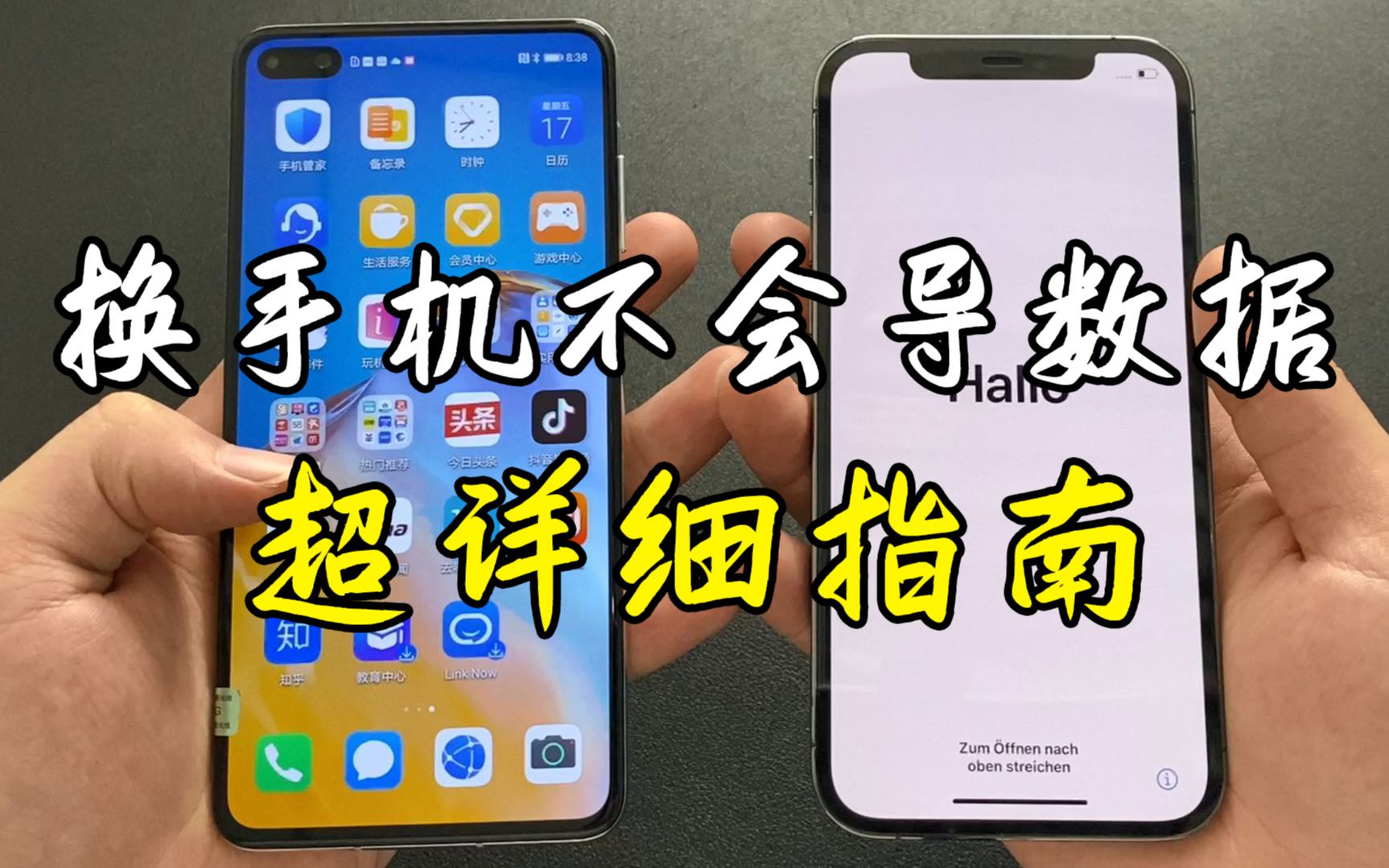

使用内置投屏接收功能的安卓电视
近几年发布的安卓智能电视,尤其小米、当贝、极米等品牌,系统里都预装了“无线投屏”或“屏幕镜像”应用,这类应用大多支持苹果的AirPlay协议接收。
- 操作路径:确保手机和电视连接同一个Wi-Fi,在电视上打开“无线投屏”或“乐播投屏”应用,然后从iPhone屏幕右上角下滑打开控制中心,点击“屏幕镜像”,在列表中选择对应的电视名称。
- 稳定性观察:多数情况下连接过程在10秒内完成,如果电视型号较老,系统版本低于安卓9,可能无法直接发现设备,需要手动更新电视系统或改用第三方App。
借助第三方投屏App实现跨系统连接
当电视自带功能无法使用时,安装第三方投屏接收端是更通用的方案,这类App在电视端安装后,会在后台等待iPhone的连接请求。
- 电视端推荐安装“乐播投屏”或“幕享”,这两款软件对AirPlay协议的兼容性相对成熟。
- 手机端无需安装任何额外软件,直接使用系统自带的“屏幕镜像”功能即可搜索到设备。
- 需要注意免费版本通常有清晰度限制或广告,付费解锁后能获得更稳定的体验,据行业统计,智能电视投屏场景中,第三方App的兼容成功率在老旧设备上远高于系统自带功能。
这样一来,iphone投屏安卓电视用什么方法这个疑问就有了明确答案:优先尝试电视自带功能,不行就装第三方接收端。
通过HDMI转换器实现有线投屏
对画质和延迟有高要求的场景,比如游戏直播或商务演示,无线连接容易受干扰,这时使用Lightning或Type-C转HDMI的转换线,直接连接电视的HDMI接口,是最稳妥的物理方案。
- 连接后电视会自动切换信号源,iPhone屏幕内容实时同步,几乎零延迟。
- 此方案不受Wi-Fi环境影响,但需要额外购买配件,且部分老款iPhone不支持Type-C接口输出视频信号。
苹果手机投屏安卓手机:软件模拟方案
没有电视时,把iPhone画面直接投到安卓手机上,是另一种常见需求,这更像是一种“远程镜像”而非传统投屏,需要通过软件在安卓手机上虚拟一个接收显示器。
使用幕享或LetsView实现手机到手机投屏
这两款软件在安卓手机上安装后,会生成一个虚拟接收端,iPhone通过AirPlay连接后,安卓手机屏幕就能同步显示iPhone内容。
- 操作步骤:安卓手机和iPhone安装对应的“幕享”或“LetsView”客户端,两者需连接同一局域网,安卓手机打开App进入接收模式,iPhone调出“屏幕镜像”选择设备名称即可。
- 受限于手机硬件解码能力,这种投屏方式会有轻微延迟,适合查看照片、播放视频,不适合玩大型游戏。
无线网络要求与延迟问题
这类方案对路由器性能有一定要求,行业共识认为,5G频段Wi-Fi下的连接稳定性明显优于2.4G频段,画面卡顿概率更低,如果路由器同时连接设备过多,建议优先让两台手机使用5G频段。
苹果手机投屏安卓没有反应?排查这五个环节
连接失败或搜索不到设备,是用户反馈最集中的问题,多数情况下并非软件不兼容,而是网络设置或权限未开启。
网络与设备发现设置
- 确认两台设备连接的是同一个路由器的同一个频段,有些路由器开启“双频合一”后,手机可能分别连接了2.4G和5G频段,导致互相无法发现。
- 检查安卓电视或手机是否开启了“投屏接收”或“无线显示”开关,部分设备默认关闭该功能。
- 关闭路由器AP隔离功能,该功能开启后,设备间无法互相访问,投屏必然失败。
系统版本与软件权限
- 确认iPhone系统版本在iOS 12以上,较早的iOS版本对AirPlay协议支持不完整。
- 安卓端接收App需要开启“本地网络”和“后台弹出界面”权限,否则锁屏后接收进程会被系统清理。
重启与软件更新
- 当所有设置无误但仍无法连接时,先重启路由器,再重启两台设备,这是解决绝大多数连接异常的最直接方法。
- 检查安卓端App是否有新版本,老版本可能不兼容最新的iOS系统变更。
iPhone投屏安卓设备的具体操作步骤详解
以实际使用频率最高的“电视投屏”和“手机互投”为例,拆解每一步操作细节。
iPhone投屏到小米电视
小米电视多数型号支持“小米电视投屏”功能,对苹果设备友好度较高。
- 确保电视和iPhone连接同一Wi-Fi。
- 在电视主界面找到“设置”>“通用”>“网络投屏”,确认“投屏”开关为开启状态。
- 在iPhone上从右上角下滑打开控制中心,点击“屏幕镜像”图标。
- 等待1-2秒,列表中出现电视名称,点击后电视屏幕会短暂黑屏,随后显示iPhone画面。
iPhone投屏到安卓手机(以幕享为例)
- 在安卓手机上安装并打开“幕享”,界面会显示当前设备的名称和连接状态。
- 确保两台手机连接同一Wi-Fi。
- 在iPhone控制中心点击“屏幕镜像”,在列表中选择安卓手机名称。
- 连接成功后,安卓手机端会显示一个播放器样式的控制面板,全屏后即可观看。
旧款安卓电视的无线投屏配置
- 如果电视系统老旧,无法安装App,可以考虑购买一个支持AirPlay的电视果或天猫魔投类投屏器,插入电视HDMI接口即可让旧电视获得投屏能力,这类投屏器价格普遍在100-200元区间,比更换电视成本低得多。
无线投屏与有线投屏的取舍
| 对比维度 | 无线投屏(软件方案) | 有线投屏(HDMI转换器) |
|---|---|---|
| 延迟表现 | 日常使用感知不明显,游戏场景有延迟 | 几乎零延迟,适合高帧率画面 |
| 画质清晰度 | 受Wi-Fi带宽影响,部分App限制清晰度 | 原生信号直出,无损压缩 |
| 便携性 | 无需额外设备 | 需随身携带转换线和HDMI线 |
| 适用场景 | 追剧、看照片、会议演示 | 游戏投屏、商务演示、专业视频播放 |
| 成本 | 多数App免费或低价订阅 | 配件购买成本约100-300元 |
无线方案适合大多数家庭用户,方便快捷,有线方案则适合对画质和延迟有硬性要求的专业场景。iphone投屏安卓并没有统一的万能方案,按需选择才是最优解。
针对不同场景的投屏配置建议
家庭追剧场景:优先电视自带功能
在卧室或客厅追剧,画质要求不高,主要求方便,多数安卓电视自带的投屏功能已经足够,无需额外安装App,如果电视自带功能搜不到设备,再考虑安装乐播投屏。
商务演示场景:有线连接更可靠
会议室Wi-Fi环境复杂,无线投屏容易受干扰,使用HDMI转换器直连,画面稳定,且不需要额外调试网络,部分商务人士会选择同时携带无线投屏器作为备用方案,以应对不同接口的显示设备。
跨设备文件传输场景:不推荐投屏
如果目的是传文件而非看画面,投屏并不是高效路径,使用微信文件传输助手或局域网共享工具,传输速度更快,且不影响设备正常使用。
游戏投屏场景:关注延迟参数
把iPhone游戏画面投到安卓电视上玩,延迟是核心指标,无线投屏的延迟通常在100ms-200ms之间,对操作敏感的竞速类或射击类游戏影响明显,有线方案延迟低于20ms,体验更接近直接操作手机。
常见问题解答
为什么iPhone投屏安卓电视总是自动断开?
自动断开多与网络稳定性有关,路由器长时间运行后缓存过多,可能导致设备间通信中断,尝试重启路由器,并检查电视是否开启了省电模式,部分电视的省电策略会关闭后台投屏进程,投屏App的免费版本通常有时间限制,超时后会自动断开,升级会员或使用完整版可解决此问题。
iphone投屏安卓手机需要越狱吗?
不需要越狱,所有正规投屏软件均通过系统公开的AirPlay协议或屏幕镜像接口实现连接,无需修改系统文件,iPhone仅需保持Wi-Fi连接并开启屏幕镜像功能即可,安装任何第三方插件或修改系统设置。
使用第三方投屏App是否安全?
从正规应用商店下载的投屏App,安全性与普通App无异,投屏过程中,画面数据仅在局域网内传输,不经过互联网中转,但需注意,部分免费App会植入广告或收集设备信息,建议优先选择知名度较高、用户量较大的应用,并定期更新版本以修复潜在漏洞。


