

三星刷机后无信号是什么原因,刷机后无信号怎么修复

开篇直接给答案
三星刷机后无信号,根本原因在于基带分区或EFS数据损坏,通过重刷对应官方固件或单刷基带文件即可解决,前提是硬件未受损。 绝大多数刷机后无信号属于软件故障,与硬件损坏无关,自行修复成功率很高。
三星刷机后无信号怎么解决?从原因到修复全流程
为什么刷机后没信号:三个核心原因
刷机过程本质是改写系统分区,一旦操作不当或固件不匹配,就会直接影响信号收发模块。

基带分区被替换或丢失
基带相当于手机与网络通信的翻译官,存储着调制解调器固件,刷入非官方包或跨版本更新时,基带分区可能被清空或写入错误数据,导致无法解码信号。
EFS分区数据损坏
EFS分区保存了IMEI、网络锁、校准信息等关键参数,刷机过程中若分区表被破坏,或误操作导致EFS被格式化,手机就会丢失身份识别,直接表现为无信号。
射频驱动与硬件不匹配
第三方ROM通常基于通用驱动适配,但不同型号甚至同型号不同批次的三星手机,射频硬件配置存在差异,驱动不匹配会造成信号不稳定或完全无法搜网。
如何准确判断问题出在哪
在动手修复前,先通过几个快速检查锁定问题范围,避免盲目操作。
查基带版本
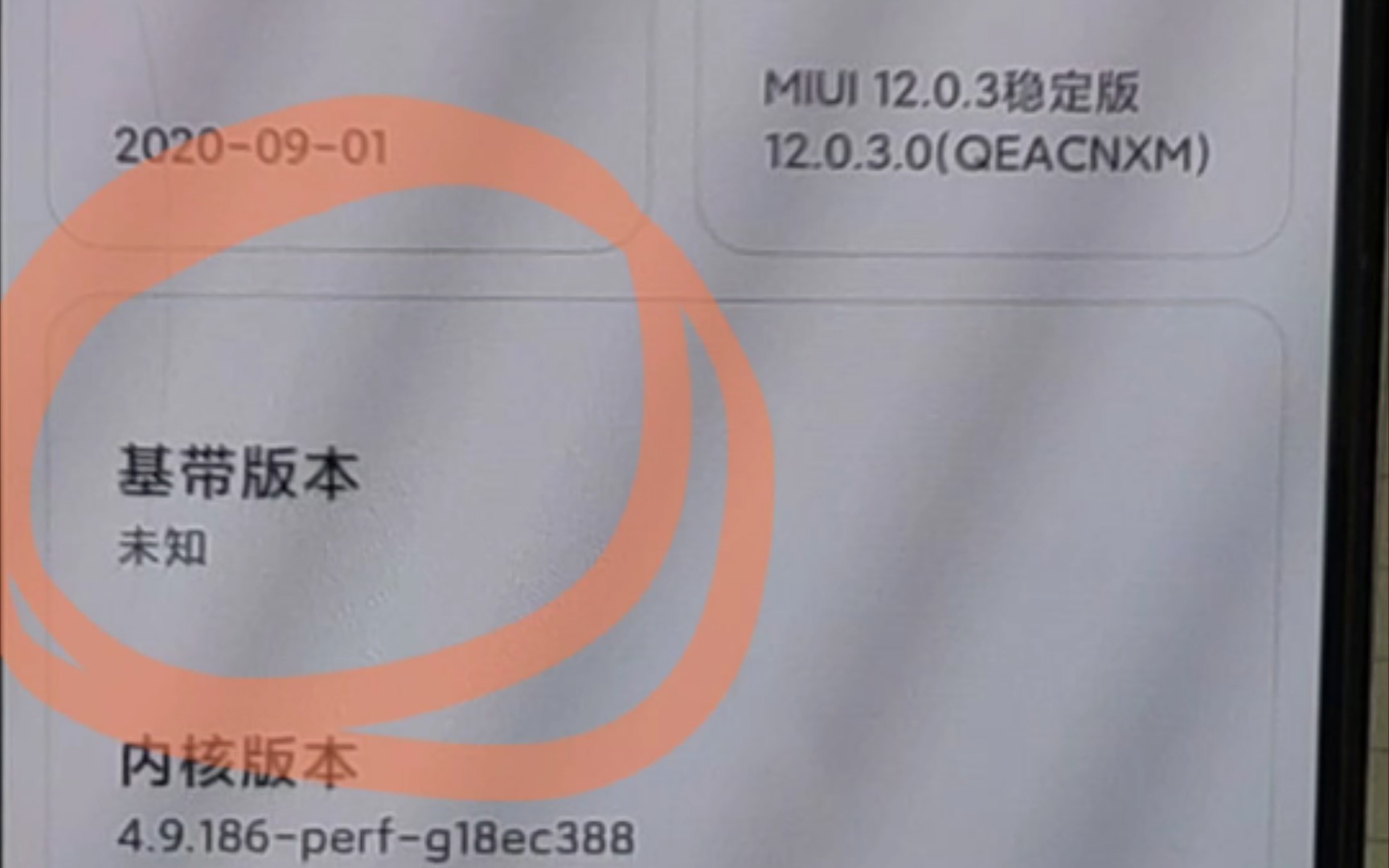
进入设置 → 关于手机 → 软件信息,查看基带版本,如果显示“未知”或一串乱码,基本可以判断基带分区损坏,如果基带版本正常但无信号,则问题可能出自EFS或射频驱动。
查IMEI
拨号盘输入 *#06#,如果弹出窗口显示IMEI为空或无效号码,说明EFS分区受损,如果IMEI正常但无信号,则基带或射频驱动出问题的可能性更大。
查SIM卡识别状态
插入SIM卡后,看状态栏是否出现无SIM卡图标,如果手机能识别SIM卡(显示运营商名称但无信号),通常是软件问题;如果完全识别不到SIM卡,则可能是卡槽或主板硬件故障。
三星刷机无信号修复教程:分步操作
重刷官方固件(首选方案)
官方五件套包含完整的AP、CP、BL、CSC、HOME_CSC,刷回后所有分区恢复出厂状态,是解决刷机后无信号最稳妥的办法。
- 从三星官方固件站点或SamMobile等可信渠道,下载与手机型号完全对应的固件包。
- 解压后得到
AP_xxx.tar.md5、BL_xxx.tar.md5、CP_xxx.tar.md5、CSC_xxx.tar.md5四个文件。 - 下载Odin3工具,以管理员身份运行。
- 手机进入Download模式:关机状态下同时按住音量减 + Bixby + 电源键,确认后按音量加继续。
- 用USB线连接电脑,Odin识别到设备后,ID:COM栏会变蓝。
- 依次将对应文件放入Odin的AP、BL、CP、CSC槽位,注意:CSC请选择CSC而非HOME_CSC,HOME_CSC不会清除数据,但刷机后残留数据可能导致问题,建议选择CSC以彻底清理。
- 确认仅勾选“Auto Reboot”和“F. Reset Time”,其他选项不得勾选。
- 点击Start,等待进度条走完,手机自动重启。
关键点:刷机后第一次开机时间较长,耐心等待10分钟,如果无信号,进入恢复模式(音量加 + Bixby + 电源)清除缓存分区,再重启。
单刷基带文件(针对基带分区损坏)
若重刷官方固件无效,或只希望单独修复基带,可以提取官方固件中的基带文件单独刷入。
- 用7-Zip打开官方固件中的
CP_xxx.tar.md5,提取出modem.bin。 - 将
modem.bin打包成tar格式(无需压缩)。 - Odin中点击CP槽位,选择打包好的tar文件。
- 其他槽位保持空,仅勾选“Auto Reboot”和“F. Reset Time”。
- 手机进入Download模式刷入,完成后自动重启。
注意:单刷基带不会影响系统数据,适合仅希望修复信号、保留现有系统的用户。
恢复EFS备份(针对IMEI丢失)
刷机前备份过EFS的用户,可以快速恢复,省去重刷全固件的麻烦。
- 手机进入TWRP恢复模式。
- 选择“Restore” → 找到EFS备份文件(通常包含
efs1.img、efs2.img等)。 - 勾选EFS分区,滑动恢复。
- 重启后检查IMEI是否恢复。
如果从未备份EFS,且IMEI丢失,可尝试使用第三方工具修复IMEI,但成功率取决于机型,且存在一定风险,更稳妥的做法是直接重刷官方固件,部分机型在刷回官方CSC后IMEI会自动恢复。
修改射频配置文件(高阶操作)
针对射频驱动不匹配的情况,可以尝试修改系统文件适配硬件。
- 手机需root,用RE管理器打开
/system/build.prop。 - 查找或添加以下参数:
ro.telephony.default_network=9(对应LTE/3G/2G自动)ro.ril.def.agps.mode=0persist.radio.sib16_support=0
- 保存文件,修改权限为644,重启手机。
注意:此方法仅适用于部分机型,且不同版本参数值可能不同,建议先查阅对应机型的射频配置讨论帖,再动手修改,否则可能适得其反。
哪些情况建议送修
- 重刷官方固件、单刷基带、恢复EFS均无效。
- 基带版本显示正常,但信号条始终为空,且IMEI正常。
- 刷机前曾有摔落、进水经历,怀疑硬件受损。
- 多台同型号设备刷同版本固件,唯独你的设备无信号,大概率是硬件个体差异。
刷机后无信号需要多少钱修? 线下维修店通常检测费用30-50元,若需更换基带芯片或射频模块,价格在80-150元,一线城市如北京、上海可能翻倍,如果主板严重损坏,更换主板价格在300-800元,但这种情况极为少见,多数情况下,软件修复免费,无需花钱。
如何避免刷机后无信号
刷机前备份EFS分区
在TWRP中,选择“Backup” → 勾选EFS分区,保存到SD卡或外部存储,这是预防信号丢失最有效的手段,一次备份终身受用。
使用与型号完全一致的固件
三星不同地区版本(如国行、港版、美版)硬件配置可能不同,基带文件不通用,刷机前核对型号代码,确保固件来源可靠。
避免刷入过度精简的第三方ROM
部分作者为了精简体积,会移除射频校准文件或驱动,导致信号异常,选择知名开发者的作品,并阅读评论区反馈再决定是否刷入。
刷机后不要立即重启
刷机完成后,建议先进入恢复模式清除缓存分区和Dalvik缓存,再重启系统,这能避免系统加载残留数据导致的冲突。
三星刷机后基带丢失的快速检测方法
基带版本显示“未知”是最直接的信号,但还有些情况容易被忽略。
*拨号盘输入 `#0011#` 进入Service Mode**
这个界面会显示当前网络状态、信号强度、频段等信息,如果进入后界面空白或显示“not available”,说明基带通信通道异常。
使用ADB命令查看基带状态
连接电脑,打开ADB命令行,输入 adb shell dmesg | grep -i modem,查看内核日志中关于调制解调器的加载信息,如果出现“modem failed”或“EFS corrupt”等字样,问题定位更精准。
对比同型号正常设备
如果身边有同款三星手机,可以对比基带版本号是否一致,不一致则说明当前基带不匹配,需要刷入对应固件。
Q&A:三星刷机后无信号常见问题与解答
刷机后信号时有时无,是哪里出了问题?
通常由射频驱动不稳定引起,可以先尝试在设置中切换网络模式(4G/3G/2G),如果无效,重刷基带文件或更换其他第三方ROM,如果问题依然存在,检查手机是否开启了飞行模式或VoLTE选项冲突。
刷机后无信号恢复出厂设置有用吗?
恢复出厂设置只能重置系统设置,无法修复分区损坏,如果无信号是由于系统配置错误导致,出厂设置可能有效,但概率较低,建议直接重刷官方固件,一步到位。
刷机后无信号需要换主板吗?
绝大多数情况不需要,只要刷机前手机信号正常,且没有物理损坏,无信号几乎都是软件问题,只有基带芯片或射频电路损坏才需更换主板,这种情况在刷机后发生概率极低。
刷机后无信号不必恐慌,按照本文方法逐步排查,多数用户能在半小时内恢复信号。 如果所有步骤都试过仍无效,再考虑送至专业维修店检测,但务必先确认问题出在硬件,预防永远比修复简单,每次刷机前花五分钟备份EFS,就能避免后续所有麻烦。


