

魅族mx怎么进入刷机模式,进入刷机模式的方法步骤

对于魅族MX系列手机,进入刷机模式(Recovery模式)最可靠的方法是:在关机状态下,同时按住“音量上键”和“电源键”,当手机震动并亮起Flyme logo时立即松开电源键,但保持音量上键不放,直到出现系统升级菜单。 不同型号(如MX2、MX3、MX4、MX5)在按键时机上略有差异,后续章节会详细说明。
魅族MX进入刷机模式教程:通用步骤与型号差异
组合按键法(成功率最高)
- 操作路径:关机 → 同时按住音量上+电源键 → 等待手机震动 → 松开电源键 → 保持音量上键 → 进入Recovery界面。
- 多数机型(MX2到MX5)均使用音量上键,但MX4 Pro部分版本需按音量下键,建议先试音量上键,无反应再换下键。
- 如果尝试多次仍无法进入,可以连接电脑,使用adb命令强制重启到刷机模式:
adb reboot recovery,前提是手机已开启USB调试。
借助电脑工具进入(当按键损坏时)
- 下载魅族官方刷机助手或第三方工具(如SP Flash Tool),连接电脑后根据界面提示操作进入刷机模式。
- 对于MTK平台的魅族MX(如MX4、MX5)SP Flash Tool是常用工具,加载scatter文件后,勾选“Download Only”或“Firmware Upgrade”,然后短接检测点或直接连接手机进入刷机模式。
- 对于Exynos平台的MX2、MX3,官方推荐使用Recovery卡刷,极少需要Odin线刷,但若按键失灵,可通过Fastboot模式刷入Recovery再操作。
常见误区:不是所有魅族MX都支持同一种方式
- 魅族MX2和MX3使用Exynos处理器,进入Recovery后界面为中文或英文菜单,选项较少,但按键组合一致。
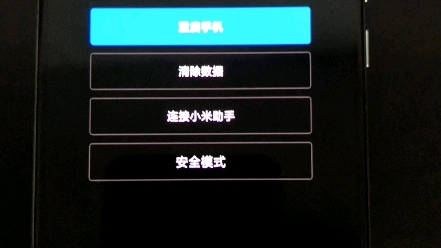
- 魅族MX4、MX5使用MTK处理器,部分版本进入后界面带有“系统升级”和“清除数据”等选项,操作逻辑相同,但菜单布局不同。
- 如果刷入第三方Recovery(如TWRP),进入方式不变,但界面变为触摸操作,功能更丰富。
如何判断魅族MX是否成功进入刷机模式
正常进入的界面特征
- 屏幕显示“系统升级”或“Android系统恢复”等文字。
- 出现菜单选项:重启系统、清除数据、清除缓存、安装升级包等。
- 底部有安卓机器人图案(部分版本),或直接显示功能列表。
- 此时说明已成功进入刷机模式,可以开始刷机操作。
未成功进入的表现
- 手机正常开机进入桌面,说明按键时机或组合有误,需重新尝试。
- 卡在魅族logo反复重启,可能是系统已损坏,需尝试进入Recovery进行双清。
- 黑屏且无任何反应,检查电池电量是否充足,或尝试长按电源键10秒强制重启后再试。
刷机前必须做好的准备工作
数据备份
- 使用Flyme自带的备份功能或第三方工具备份联系人、短信、照片。
- 将重要文件复制到电脑或SD卡,因为刷机过程中可能会清除数据,尤其是双清操作会清空所有用户数据。
电量与固件
- 确保手机电量在50%以上,避免刷机过程中断电导致变砖。
- 从魅族官方论坛或Flyme官网下载对应机型的刷机包,确认版本匹配(如MX4不能刷MX5的包)。
- 推荐使用官方固件,第三方ROM需确认兼容性,否则刷机失败概率较高。
- 下载后检查固件包MD5值,确保文件完整,避免因下载损坏导致刷机失败。
工具与驱动
- 电脑上安装对应机型的USB驱动(MTK平台需安装VCOM驱动,Exynos平台通常使用通用驱动)。
- 刷机工具:SP Flash Tool(MTK平台)、Odin(Exynos平台,但魅族MX2/3一般不用,仅用于紧急情况)。
- 数据线:原装数据线或质量好的第三方线,避免传输中断。
- 必要时准备一个回形针(用于短接检测点,MTK平台刷机时常用)。
魅族MX刷机需要什么工具?简洁清单
- 一台电脑(Windows系统,部分Mac需虚拟机)
- 数据线(原装最佳)
- 刷机包(.zip格式,从官方渠道下载)
- 刷机工具软件(SP Flash Tool或Fastboot工具)
- 驱动程序(MTK USB VCOM驱动或高通驱动)
- 回形针(短接用,仅MTK平台需要)
- 备用电池或充电器(确保电量充足)
刷机过程中的常见问题与解决方法
魅族MX刷机失败怎么办?
- 若刷机过程中进度条卡住不动,尝试重新拔插数据线或更换USB接口,避免使用USB延长线。
- 若刷机完成后无法开机,首先尝试进入Recovery双清:wipe data/factory reset和wipe cache partition,然后重启。
- 若双清无效,重新下载刷机包并核对MD5,再刷一次。
- 极少数情况下需要使用SP Flash Tool刷入底层文件(如preloader),但该操作风险较高,不具备专业知识不建议尝试,否则可能导致硬件损坏。
魅族MX刷机后无法开机?别急,试试这些步骤
- 长按电源键10秒以上强制重启。
- 用组合键再次进入Recovery,选择“重启系统”。
- 如果卡在Flyme logo,进入Recovery清除数据(双清)后重启。
- 仍然无法开机,考虑刷机包损坏,重新下载并刷入。
- 若以上步骤均无效,尝试进入Download模式(MTK平台:短接检测点后连接电脑,使用SP Flash Tool刷入底层固件)。
魅族MX刷机后变砖还有救吗?
- 多数情况下,只要还能进入Recovery或Download模式,就可以通过重新刷机挽救,变砖通常可逆。
- 如果完全黑屏且无法进入任何模式,可能是硬件问题或者刷机时损坏了bootloader,此时需要专业维修工具,个人用户难以解决,建议送修。
关于魅族MX刷机的几个常见疑问
问题1:魅族MX进入刷机模式后触摸屏失灵怎么办? 解答:官方Recovery默认不支持触摸操作,需要使用音量键上下移动光标,电源键确认选择,如果刷入了第三方Recovery(如TWRP)后触摸失灵,可能Recovery版本与手机触摸屏不兼容,需更换其他版本,部分TWRP版本针对魅族MX有专用触摸补丁,建议在论坛搜索对应机型的适配版。

问题2:魅族MX刷机需要多少钱?自己刷还是找维修店? 解答:自己刷机的成本几乎为零,只需花时间学习,如果找维修店,价格通常在几十元到上百元不等,具体取决于城市和店铺,在广州、深圳等一线城市,部分维修店报价较高,但服务相对规范,行业共识认为,只要严格按照教程操作,自己刷机是完全可行的,尤其对于有动手能力的用户,省去费用同时还能加深对系统的理解。
问题3:魅族MX刷机官方教程在哪里找? 解答:最权威的官方教程位于魅族官网的“服务与支持”板块,按机型分类提供刷机指导,Flyme社区有大量用户分享的刷机经验,但需注意区分官方和第三方内容,建议优先参考官方文档,再结合社区教程验证步骤,确保固件包和操作流程正确。
掌握魅族MX进入刷机模式的正确方法,是成功刷机的第一步,无论选择哪种方式,提前备份数据、确认固件兼容性,能有效避免大部分刷机故障。 只要不盲目操作,大多数刷机问题都能通过进入Recovery双清或重刷解决。
-- 展开阅读全文 --


