

iPhone本地磁盘空间不足怎么清理,如何释放存储空间?

iPhone本地磁盘空间不足时,最有效的解决方案是优先清理系统数据与照片图库,而非盲目卸载App——这两类文件通常占据总容量的七成以上。
iPhone存储空间不足怎么办:先分清占用类型
当iPhone弹窗提示“存储空间几乎已满”时,多数人的第一反应是删除App,但打开设置查看会发现,真正吃掉空间的往往不是App本身。本地磁盘的占用分为四大类:App及数据、照片与视频、系统数据、其他缓存,其中系统数据(含缓存日志、临时文件)和照片图库的增长速度远超预期,多数情况下,用户清理完这两项即可释放出十几GB的空间。
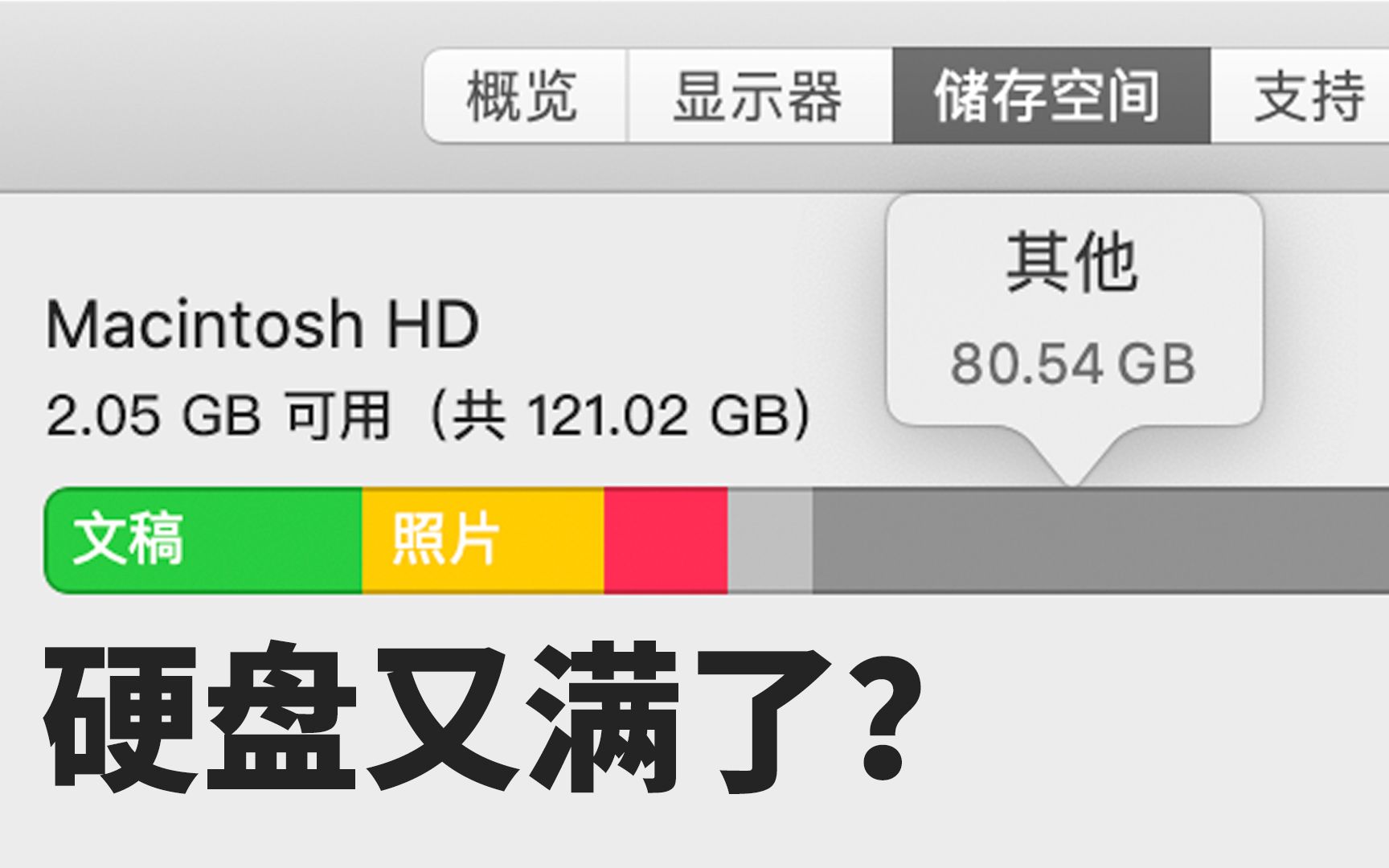

如何用设置内的“存储空间”诊断占用大头
操作路径:设置 > 通用 > iPhone存储空间,这里会按体积从大到小列出所有App及对应缓存,需要关注的不只是App本体大小,而是“文稿与数据”这一栏,例如微信的文稿数据可能高达数GB,包含聊天图片、视频和文件缓存,点击任意App进入详情页,可见“卸载App”和“删除App”两个选项——前者保留数据仅移除程序,后者连数据一并清除。
系统数据为何悄悄膨胀
系统数据指iOS运行产生的日志、临时文件、Safari缓存、键盘词典等,近年来,不少用户反馈该类目体积超过20GB,行业共识认为,这是iOS系统更新残留与App写入缓存共同作用的结果,清理此类数据最直接的方法是通过“抹掉所有内容与设置”重建系统分区,但需提前完整备份,若不想大动干戈,可尝试重启手机或重新下载占用较大的App,以触发系统自动清理机制。
iPhone本地磁盘清理实操:从照片到App缓存
清理工作需要按优先级排序,先处理体积最大且最容易重建的部分,以下操作均可在数分钟内完成,不涉及数据传输风险。
照片图库瘦身:优先开启“优化iPhone储存空间”
照片和视频是本地磁盘的最大消耗者,操作路径:设置 > 照片 > 优化iPhone储存空间,开启后,系统会自动将原始文件上传至iCloud,本地仅保留压缩预览版本,此方案适合已购买iCloud存储的用户,若未使用iCloud,则需要手动筛选:
- 删除连拍照片中重复的帧,仅保留最佳一张
- 检查“最近删除”相簿,将其彻底清空(该文件夹仍占空间)
- 使用“照片”App内的“按大小”排序功能,优先处理体积最大的视频
- 将长期不用的视频导出至电脑或移动硬盘,再删除本地原件
App缓存清理:区分“卸载”与“删除”
对于微信、抖音、微博这类高频使用App,直接删除会丢失聊天记录或草稿,正确做法是分两步走:
- 在App内部清理:以微信为例,路径为我 > 设置 > 通用 > 存储空间,可分别清理缓存、聊天记录及已下载的视频文件
- 重新安装以重建缓存:对于不具备内部清理功能的App,使用“卸载App”选项(保留文稿数据),再重新下载,系统会重建一个更精简的缓存目录
Safari与第三方浏览器缓存清理
Safari的网页缓存、历史记录和Cookie会在不经意间累积数GB,操作路径:设置 > Safari浏览器 > 清除历史记录与网站数据,对于Chrome或Edge用户,需在各浏览器设置内寻找“清除浏览数据”选项,并选择“所有时间段”彻底清理。
利用“iPhone存储空间”页面的推荐项
苹果在存储空间页面顶部会提供“启用”或“清理”建议,卸载未使用的App”或“清理大型附件”,这些建议基于用户使用频率生成,可放心一键执行,但需注意,“卸载未使用的App”仅移除程序本体,不删除文稿数据,重装后数据仍在。
iPhone 256G够用吗:本地磁盘容量选择的现实考量
购买新机时,容量选择直接影响长期使用体验。对于重度拍照、视频剪辑或存储大量本地文件的用户,256G是起步配置,但若平时以流媒体观看为主,照片定期备份至云端,则128G完全够用。
不同使用场景下的容量需求对比
| 使用场景 | 推荐容量 | 理由 |
|---|---|---|
| 轻中度使用(社交、网页、流媒体) | 128G | 本地残留文件少,系统与App占约40G |
| 重度社交(微信、抖音高频使用) | 256G | 聊天缓存与视频下载增长迅速,两年内可达100G |
| 摄影爱好者 | 256G及以上 | ProRes视频单分钟约6GB,4K 60帧视频占用更大 |
| 长时间不备份、不清理 | 256G起步 | 系统数据与照片累积速度超出预期 |
本地存储与云存储的权衡方案
本地磁盘并非需要面面俱到,iCloud或第三方云盘可分担部分压力,若每月支出30元购买iCloud 200G方案,128G iPhone的实际可用空间会被显著放大,此方案适合网络稳定、不常在无信号环境下查看照片的用户,反之,常出差或身处弱网环境的用户,应优先考虑更大本地容量,避免“云上文件打不开”的尴尬。
iPhone本地磁盘空间清理后的维护习惯
清理完成不等于一劳永逸,养成以下习惯可延长磁盘可用周期:
- 每月定时检查一次“iPhone存储空间”,关注系统数据是否有异常增长
- 照片使用“iCloud照片图库”后,避免同时开启“我的照片流”,防止重复占用
- 对于大型文件传输,优先使用“隔空投送”而非微信原图发送,后者会同时占用收件双方的空间
- 定期重启iPhone,帮助系统清理临时文件与内存碎片
iPhone本地磁盘空间常见问题解答
为什么清理完所有App缓存,可用空间依然没有明显增加?
这通常由“系统数据”或其他类目占用造成,可尝试通过“设置 > 通用 > 日期与时间”将自动时间关闭,手动将日期调后一个月,再彻底重启手机,此操作会强制系统清理过期日志,重启后调回自动时间即可,若仍无效,可备份后通过“恢复iPhone”重新安装系统。
卸载不常用的App后,重新下载会恢复原数据吗?
使用“卸载App”功能时,系统会保留文稿与数据,重新在App Store下载安装后,数据会被自动恢复,使用“删除App”功能则彻底清除所有数据,无法恢复,操作前需确认该App是否支持iCloud同步或本地备份,以免误删重要信息。
本地磁盘空间不足时,是否会影响系统更新?
系统更新需要一定闲置空间,通常为5-10GB,若空间不足,iOS会拒绝安装更新包,并提示“无法安装更新”,此时可先清理照片和App缓存,再重启设备,若更新包已下载但无法安装,可尝试删除更新包后重新下载,或连接电脑使用Finder(macOS)或爱思助手进行升级。


