

手机按什么键刷机,手机刷机按什么键进入刷机模式

手机刷机通常是通过同时按住“音量上键”和“电源键”进入Recovery模式来执行操作,但不同品牌的具体按键组合存在差异,盲目操作可能导致变砖,刷机前必须确认机型对应的工程模式进入方式。
刷机核心按键指南:按对键才有救
刷机本质上是为手机底层系统写入新固件,而按键组合是进入底层操作界面的物理钥匙,目前的智能手机市场,虽然品牌众多,但进入刷机模式(Recovery模式或Fastboot模式)的按键逻辑有规律可循。

主流品牌刷机按键组合
通用型组合:绝大多数安卓手机,在关机状态下,同时按住音量上键和电源键,保持10秒左右进入Recovery模式,这是最广泛的刷机入场券。
品牌差异组合:
- 华为/荣耀:关机状态,同时按住音量上键和电源键,出现华为Logo后松手,部分早期机型需同时按住音量上下键+电源键。
- 小米/红米:关机状态,同时按住音量上键+电源键,进入后选择“重启到Recovery”模式,这是小米官改和第三方ROM刷机的主要路径。
- 三星:关机状态,同时按住音量上键+Bixby键(或侧键)+电源键,三星进入Recovery模式相对复杂,需确保USB数据线未连接电脑。
- OPPO/一加/真我:关机状态,同时按住音量下键+电源键,进入Fastboot模式,部分机型需在设置中开启“OEM解锁”和“允许深度测试”。
- vivo/iQOO:关机状态,同时按住音量上键+电源键,部分机型需在设置中开启“开发者选项”中的“OEM解锁”。
合资品牌与特殊机型:部分索尼、LG机型需连接电脑执行ADB命令“adb reboot recovery”进入,诺基亚(HMD)机型多为原生安卓,按键组合通常是音量下键+电源键进入Fastboot。
刷机模式功能区分
进入模式后,手机屏幕显示的内容决定了你接下来的操作权限。
Recovery模式(恢复模式):
- 功能:双清数据、应用更新包、备份恢复。
- 适用场景:系统崩溃无法开机、卡在开机动画、需要清除所有数据重装系统。
- 操作方式:音量键上下移动光标,电源键确认选择,新版Recovery模式支持触摸。
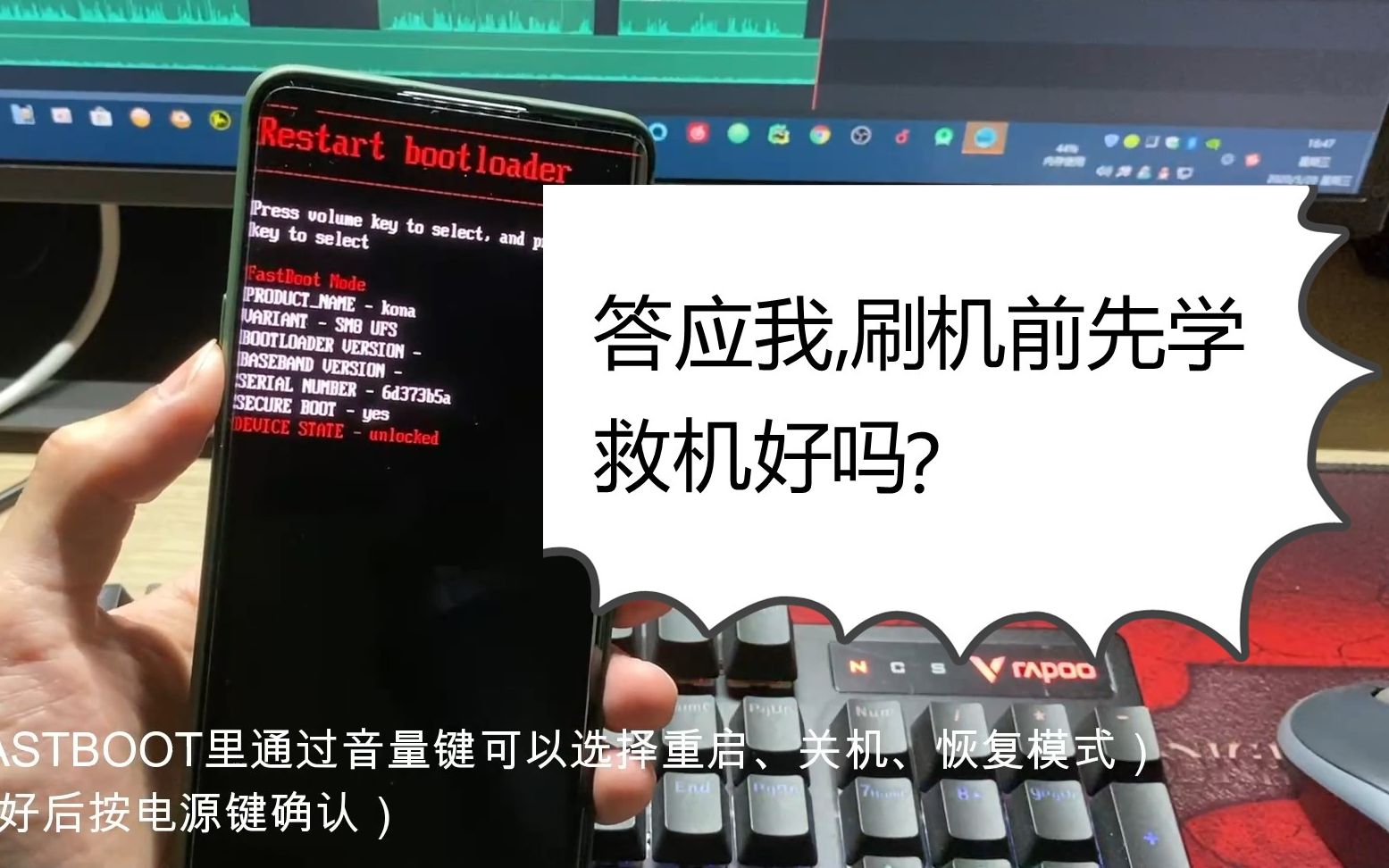
Fastboot模式(引导加载模式):
- 功能:解锁Bootloader、刷入Recovery、刷写系统分区。
- 适用场景:准备刷入第三方Recovery(如TWRP),为安装Magisk获取Root权限做准备。
- 操作方式:连接电脑,通过CMD命令执行操作,需提前安装好手机驱动和ADB工具。
刷机前必须做的准备:按对键只是开始
按键操作只是刷机流程的物理入口,真正的成败在于准备工作,多数刷机失败的案例都源于跳过关键步骤。
解锁Bootloader的硬性门槛
Bootloader是系统启动的第一道防线,绝大多数品牌手机出厂会锁定Bootloader,不解除锁定就无法刷入第三方系统或获取Root权限。
主流品牌解锁条件:
- 小米:官方提供解锁工具,需登录小米账号,等待7-30天申请审核,这是小米刷机社区的核心门槛。
- 华为:已停止官方解锁服务,只能通过第三方付费渠道获取解锁码,但存在封号风险。
- OPPO/一加:需在开发者选项中开启“OEM解锁”,使用官方解锁工具申请。
- vivo/iQOO:部分机型支持深度测试,通过后解锁。
- 三星:美版和韩版无法解锁,国行版需在关机状态下按特定组合按键进入挖煤模式(Download Mode)后连接电脑刷写。
核心结论:解锁Bootloader会清除手机全部数据并导致保修失效,如果你持有的是华为或荣耀手机,建议放弃自己刷机,因为解锁通道已基本关闭,如果持有的是小米手机刷机,务必先登录小米账号绑定设备,再等待解锁申请通过。
刷机包与驱动文件的正确选择
刷机包类型:官方线刷包(Fastboot格式)、卡刷包(ZIP格式)、第三方ROM(如LineageOS、Pixel Experience),务必选择对应机型、对应安卓版本的刷机包,跨版本刷入(如安卓12刷安卓13)需确保Bootloader和Recovery版本兼容。
驱动与工具:
- ADB工具包:解压到电脑特定目录,用于执行解锁、刷写命令。
- 手机驱动:安装手机品牌官方驱动,或使用通用驱动工具。
- 刷机工具:小米使用MiFlash、华为使用Hisuite、三星使用Odin、一加使用官方刷机工具。
按键刷机完整操作流程
以下流程以小米手机刷机为例,这是目前刷机社区用户量最大的机型,操作路径具有代表性。
解锁Bootloader
- 登录小米社区,下载解锁工具。
- 手机进入Fastboot模式:关机,同时按住音量下键+电源键。
- 连接电脑,运行解锁工具,登录账号按提示解锁。
- 等待解锁审批,这是小米刷机最耗时的一步,期间保持手机正常使用。
刷入第三方Recovery
- 下载对应机型的TWRP Recovery镜像文件。
- 手机进入Fastboot模式,连接电脑。
- 打开CMD命令窗口,输入:
fastboot flash recovery twrp-xxx.img - 刷入完成后,按音量键选择“重启到Recovery模式”,按电源键确认。
双清并刷入ROM
- 在Recovery模式下,选择“Wipe”选项,执行“Format Data”和“Advanced Wipe”。
- 务必清除Dalvik Cache、Data、System分区,否则刷入新系统后可能出现报错或无限重启。
- 选择“Install”,找到下载好的ZIP格式刷机包,确认刷入。
- 刷入完成后,重启手机,首次开机耗时较长,耐心等待。
三星手机刷机专有流程
三星手机刷机对新手较不友好,操作不当容易变砖,三星的刷机模式是Download模式(挖煤模式),进入方式为:关机状态下,同时按住音量下键+Home键(无实体键机型按Bixby键)+电源键,长按直至出现警告界面,按音量上键确认进入。
Odin工具使用:三星刷机必须使用Odin软件,在电脑端操作,选择对应机型的五件套或四件套固件(BL、AP、CP、CSC),按顺序刷入。注意:CSC选项会清空数据,如果不希望清除数据,可选择HOME_CSC。
刷机后的常见问题与解决方案
刷机完成不代表万事大吉,很多问题会在系统启动后暴露。
无法开机或无限重启
- 原因:刷机包与机型不匹配、双清不彻底、Bootloader版本不兼容。
- 解决方案:重新进入Recovery模式,再次执行双清,刷入官方线刷包恢复,如果无法进入Recovery,尝试进入Fastboot模式使用线刷工具救砖。
系统卡顿或应用闪退
- 原因:刷机包为测试版、驱动不兼容、数据未完全清除。
- 解决方案:进入Recovery模式,清除Dalvik Cache和Cache分区,重启测试,如果问题依旧,建议更换其他版本刷机包。
指纹或面部识别失效
- 原因:第三方ROM与硬件驱动不兼容,部分机型需要额外刷入指纹修复补丁。
- 解决方案:前往机型对应的XDA或酷安论坛,搜索“指纹修复补丁”,刷入后重启,部分机型只能刷回官方系统才能恢复指纹功能。
刷机风险与注意事项
风险不可逆:刷机本质是绕过系统限制,不当操作可能导致手机变砖、数据永久丢失、硬件损坏概率增加。行业共识认为,刷机后的手机在安全性上存在隐患,因为第三方ROM可能包含未经审核的后门代码。
保修与售后:解锁Bootloader后,手机失去官方保修资格,如果手机在保修期内且存在硬件故障,需刷回官方系统并重新锁定Bootloader后才能送修。
电量与线材:刷机前确保手机电量在50%以上,使用原装数据线连接电脑,避免因接触不良导致刷机中断。
地域与运营商:部分海外版刷机包在国内网络环境下可能出现信号差或无法使用电信卡的问题,如果你是电信用户,刷机前务必确认ROM是否支持电信VoLTE,否则可能无法正常通话。
常见问题Q&A
手机按什么键刷机最安全?
最安全的刷机方式是先进入Recovery模式(关机状态下同时按住音量上键+电源键),在里面执行双清后刷入卡刷包。避免在手机正常开机状态下运行刷机软件,因为系统层级的冲突可能导致刷机失败。
所有手机都能通过按键刷机吗?
不是。苹果iPhone无法通过按键进入Recovery模式刷机,只能连接电脑使用iTunes或第三方工具。华为手机自2020年后基本关闭了Bootloader解锁通道,普通用户无法通过按键进入刷机流程。部分小众品牌或运营商定制机可能根本未开放刷机通道。
按键刷机失败后如何救砖?
如果刷机失败导致手机无法开机,首先尝试进入Fastboot模式(音量下键+电源键),如果能够进入,连接电脑使用线刷工具刷回官方系统,如果连Fastboot模式都无法进入,需要使用深度刷机工具(如小米的MiFlash、三星的Odin、高通平台的QFIL)进行底层擦写。最后一个建议:如果手机价格低于1000元,且数据不重要,直接购买新机往往比救砖更划算。
刷机是一把双刃剑,按键操作只是入门,真正的难点在于对系统底层逻辑的理解和对风险的把控,如果你持有的机型是小米手机刷机,建议先在小众社区(如酷安、XDA)搜索对应机型的详细教程,确认Bootloader解锁条件和刷机包稳定性后再动手,对于普通用户,维持官方系统稳定使用,远比刷机后不断解决Bug来得省心。


