

索尼刷机模式怎么进入,索尼手机如何进入刷机模式

索尼手机进入刷机模式没有统一快捷键,但最核心的方法是:关机状态下按住“音量减”键不放,同时用USB线连接电脑,即可进入Download模式(强刷模式);而Fastboot模式则需要按住“音量加”键连接电脑。这个操作逻辑贯穿绝大多数Xperia机型,下面按不同场景拆解。
索尼手机强刷模式怎么进入
强刷模式(Download Mode)是索尼刷机最常用的模式,用于通过官方Flashtool或Newflasher刷入固件,这个模式的特点是屏幕全黑或者显示一条纯色LED灯,电脑端会识别到一个特定的驱动设备。
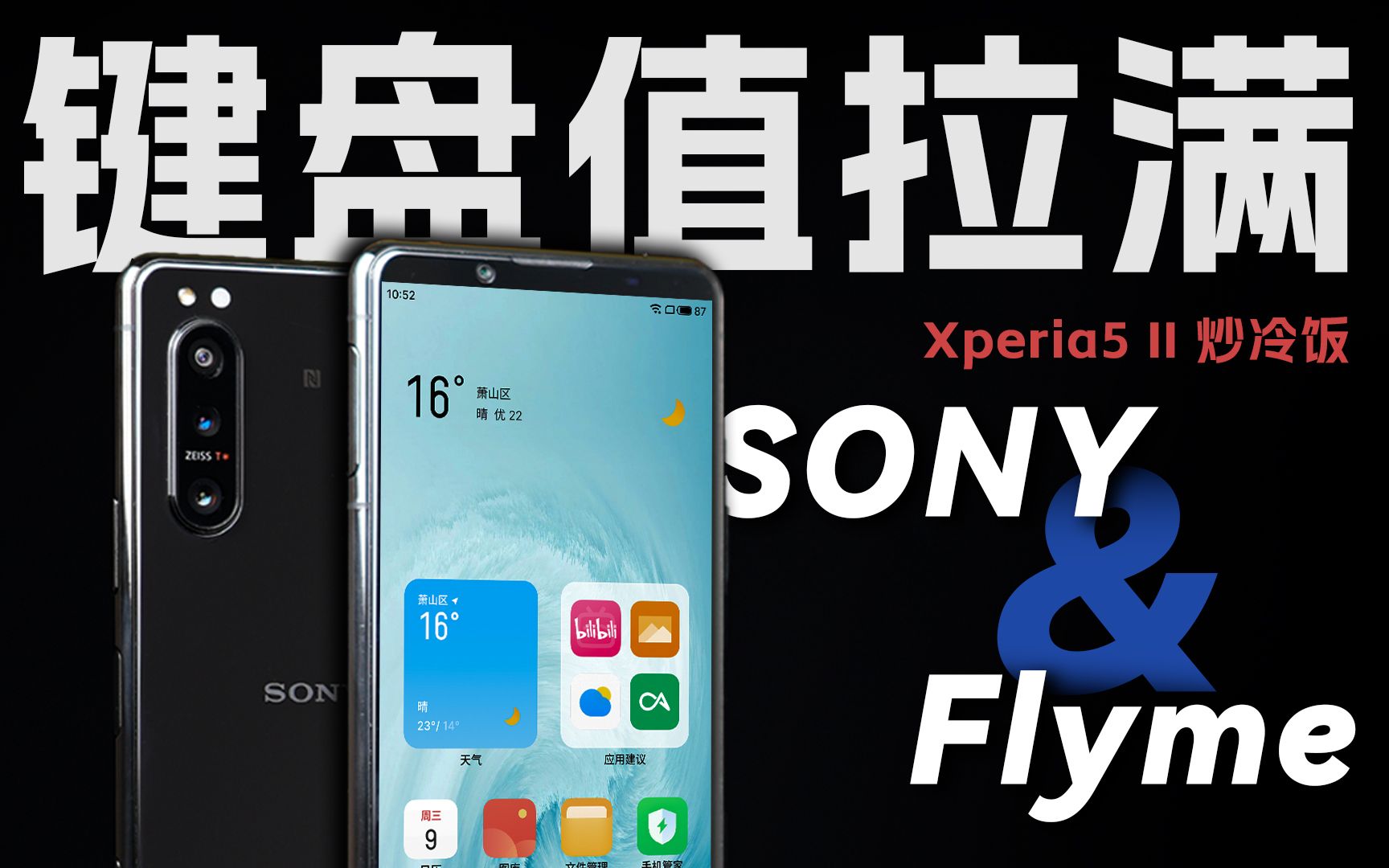
按键组合进入强刷模式
适用机型:2012年至今的绝大多数Xperia手机和平板,操作步骤如下:
- 完全关机,长按电源键,在菜单中点击“关机”,等待屏幕完全熄灭。
- 数据线一端先插好电脑USB口,另一端不要连接手机。
- 按住手机侧边的音量减键,保持按住不动。
- 保持按住音量减键的同时,将数据线插入手机底部接口。
- 观察手机状态:指示灯亮绿色(部分机型不亮),设备管理器中出现“Sony SA0114”或“SEMC Flash Device”等驱动名称,即代表成功进入强刷模式。
注意一个细节:部分新机型(如Xperia 1 V、5 V)进入强刷模式后屏幕会短暂显示“Download Mode”字样,然后黑屏,这是正常现象,如果松开音量键后电脑提示“无法识别的USB设备”,说明驱动没装好,需要先安装Sony Flash Tool驱动包。
电脑端命令进入强刷模式
如果你的音量键已经损坏,或者按键组合始终不生效,可以尝试用ADB命令重启到强刷模式:
- 手机开启USB调试模式(设置-系统-开发者选项-USB调试)。
- 电脑安装ADB工具,命令行输入
adb devices确认设备已连接。 - 输入
adb reboot bootloader,手机会重启进入Fastboot模式。 - 在Fastboot模式下输入
fastboot reboot,按住音量减键,设备会重新引导至Download模式。
这种方法需要手机系统能正常开机,属于备用方案,行业共识是:按键组合最可靠,ADB命令适合救急。
索尼Xperia刷机模式进不去的排查思路
遇到“按了键没反应”或“电脑没识别”的情况,先别急着认定手机变砖,多数情况下是操作细节出了问题。
最常见的原因:关机不彻底
索尼手机在连接USB线时如果检测到电量低,会自动开机进入充电界面,这会干扰按键组合。解决办法是:先拔掉数据线,长按电源键+音量加键约10秒强制重启,屏幕出现Logotype后立即松开,让手机完成一次彻底的冷启动,再按正常流程操作。
驱动与线材问题占比相当大
- 数据线:必须使用能传数据的线,纯充电线无法建立通信,原装线最稳妥。
- USB接口:优先使用电脑后置USB 2.0接口,前置面板或USB 3.0接口在部分主板上存在兼容问题。
- 驱动安装顺序:先安装Flashtool自带的驱动,再连接手机,如果系统是Win11,需要禁用驱动程序强制签名才能安装Sony驱动。
特定机型的历史遗留问题
早期Xperia Z系列(Z1、Z2、Z3)在强刷模式下需要同时按住音量减键和电源键,直到指示灯亮起,而Xperia XZ系列之后的机型,只需要音量减键,如果混用,进不去是必然的。港版和日版机型在Recovery模式的操作上也有细微差异,日版运营商定制机(如SO-01K)可能需要额外的解锁步骤。
索尼手机与电脑连接刷机的完整流程
进入刷机模式只是第一步,完整的刷机流程需要准备工具和固件,这里给出一套可验证的操作路径。
刷机前需要准备什么
- 固件文件:推荐到XperiFirm网站下载对应机型的官方固件(.ftf格式),或者使用Newflasher直接抓取,注意匹配地区版本(如港版、台版、国行)和安卓版本。
- 刷机工具:
- Flashtool:老牌图形化工具,适合新手,支持ftf格式固件。
- Newflasher:命令行工具,不需要安装驱动,直接通过强刷模式写入分区,适合处理软砖。
用Flashtool刷机的具体步骤
- 安装Flashtool,将下载好的ftf固件放入
C:\Users\用户名\.flashTool\firmwares目录。 - 打开Flashtool,点击闪电图标,选择“Flashmode”。
- 选择固件,勾选清除数据(如果从旧版本升级,建议全选Wipe选项)。
- 按软件提示,将手机进入强刷模式并连接电脑。
- 等待进度条走完,手机会自动重启。
整个过程大约需要5-10分钟。如果刷机过程中途报错“ERROR - The bundle does not match the device”,说明固件和机型不匹配,需要重新下载正确版本。
Fastboot模式与强刷模式的区别
很多新手容易混淆这两个模式,这里用表格对比关键差异:
| 对比项 | 强刷模式(Download) | Fastboot模式 |
|---|---|---|
| 进入方式 | 音量减+连接USB | 音量加+连接USB |
| 主要用途 | 刷入完整固件包 | 刷入内核、Recovery、Bootloader解锁 |
| 电脑识别名称 | Sony SA0114 / SEMC | Android Bootloader Interface |
| 常用工具 | Flashtool、Newflasher | Fastboot命令行 |
| 是否清数据 | 取决于刷机包选项 | 默认不清除用户数据 |
简单记法:强刷模式管“整个系统”,Fastboot模式管“单个分区”,想做系统级降级或修复,走强刷;想刷Magisk补丁或第三方内核,走Fastboot。
索尼刷机模式进不去怎么办
如果上述方法都试过仍然无法进入,排除硬件故障后,可以尝试最后两个方案。
使用Newflasher的强制模式
Newflasher支持在设备未完全进入强刷模式时强制连接,操作方式:
- 手机保持关机,不按任何按键。
- 运行Newflasher,输入
y确认加载驱动。 - 按提示将数据线插入手机,工具会尝试与设备建立通信。
- 如果设备处于“半开机”状态,工具会提示是否进入“Emergency mode”,输入
y。
这个方案能救回不少“按键失灵”的Xperia设备,尤其是主板排线老化导致音量键失效的老机型。
检查硬件层面的问题
如果插线后手机完全没有反应,且指示灯不亮,大概率是电池亏电或主板故障,索尼手机在电池电压低于2.8V时,会拒绝进入任何刷机模式,此时需要先充电30分钟以上,如果充电后仍无效,且伴随无法开机、无震动反馈,建议送修检测,这已经超出了软件层面的解决范围。
关于索尼刷机模式的常见问题
刷机模式进入后黑屏,是变砖了吗
不是,强刷模式下屏幕黑屏是正常状态,只要电脑端能识别到设备,就说明刷机模式工作正常,只有连接电脑后设备管理器出现黄色感叹号且反复插拔都无响应,才需要考虑驱动或硬件问题。
索尼手机刷机需要解锁Bootloader吗
刷官方固件(强刷模式)不需要解锁Bootloader,但如果你想刷第三方ROM、Magisk或自定义内核,必须先在索尼官网申请解锁码并解锁Bootloader,解锁会永久失去官方保修,且DRM密钥会被销毁,相机算法和音效会受影响。
刷机后想恢复官方保修状态怎么做
用强刷模式刷入对应地区的官方固件,并保持Bootloader锁定状态即可,注意刷机前先备份TA分区(包含DRM密钥),否则解锁后无法恢复原厂相机调校,国行机型刷回国行固件后,保修状态以索尼售后检测为准。


