

iPhone6怎么删除联系人?,iPhone6删除联系人怎么操作

在iPhone 6上删除联系人,最直接的方式是通过手机自带的通讯录应用进行手动删除,但如果需要批量清理或彻底删除iCloud账户中的联系人,则需要借助iCloud设置或第三方工具。
直接在iPhone 6上删除单个联系人
日常使用中,删除单个联系人是最常见的操作,iPhone 6提供了两条路径,无论你从哪个入口进入,本质都是对通讯录进行操作。
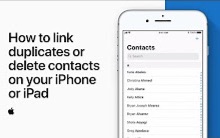

通过“电话”应用删除
- 打开桌面上的“电话”图标,进入“通讯录”标签页。
- 找到你要删除的联系人,点击进入详情页。
- 向下滑动页面到底部,点击“删除联系人”按钮。
- 在弹出的确认框中再次点击“删除联系人”,操作完成。
通过“通讯录”应用删除
- 桌面上的“通讯录”应用(图标是一个灰色背景的通讯录本子)是专门管理联系人的入口。
- 搜索或滚动找到目标联系人,点击进入详情。
- 同样点击页面底部的“删除联系人”,确认即可。
两种方式结果相同,你可以根据使用习惯选择,注意,删除后该联系人会从所有同步的设备中消失,如果你之前开启了iCloud通讯录同步,务必确认是否真的需要彻底删除。
如何批量删除iPhone 6联系人
当通讯录里积累了成百上千个重复或无效联系人时,一个个手动删除非常低效,这也是很多用户搜索“如何批量删除iPhone 6联系人”的原因,批量删除需要借助iCloud网站或第三方工具,因为iPhone 6本身没有原生的一键批量删除功能。
通过iCloud网站批量删除
这是最安全、最官方的方法,适合你已经把联系人同步到iCloud的情况。
- 在电脑上打开浏览器,访问iCloud.com,登录你的Apple ID(与iPhone 6上相同的账户)。
- 点击“通讯录”图标,进入网页版通讯录。
- 按住键盘上的Shift键或Ctrl键(Mac上是Command键),用鼠标多选你需要删除的联系人,你可以按住Shift选择连续范围,或按住Ctrl逐个点击不连续的联系人。
- 选中后,按键盘上的Delete键,或者点击左下角的齿轮图标,选择“删除”。
- 确认删除后,这些联系人会立刻从iCloud服务器移除,并且你的iPhone 6在下次同步时也会自动删除这些联系人。
关键提醒:在进行批量删除前,建议先备份通讯录,你可以点击齿轮图标下的“导出vCard”,将全部联系人保存为.vcf文件,以防误删,如果后续需要恢复,可以重新导入。
借助第三方工具清理
市面上有一些专门的通讯录管理工具(如“联系人清理大师”等),它们可以智能识别重复项、空号码、无效格式,并支持一键批量删除,使用这类工具的步骤通常为:
- 在App Store搜索并下载安装(注意选择评价较高、下载量较大的工具)。
- 授予读取通讯录的权限(工具会在本地处理,不会上传数据,但建议选择信誉较好的应用)。
- 工具会自动扫描出重复联系人、无姓名联系人、无号码联系人等,你勾选需要删除的项,然后点击“批量删除”。
- 删除后,工具会提示你同步到iCloud或本地,确保与iPhone 6上的通讯录保持同步。
注意:第三方工具虽然不是官方出品,但多数情况下能有效解决问题,使用前最好先手动备份通讯录,以防工具误删,行业共识认为,这类工具适合处理几百条以上的大量重复数据,操作前多看用户评论,避免下载到恶意软件。
iPhone 6删除联系人后如何恢复
误删联系人后,很多人会着急,iPhone 6如果开启了iCloud通讯录同步,恢复起来相对简单;如果没有同步,则需要依靠本地备份或第三方恢复软件,下面按照不同场景给出恢复方案。
从iCloud.com恢复(最推荐)
如果你开启了iCloud通讯录同步,并且删除时间不长,iCloud会保留最近删除的联系人一段时间(通常为30天内)。
- 电脑上登录iCloud.com,点击“设置”图标(齿轮状)。
- 在页面左侧找到“最近删除”区域,点击“通讯录”选项。
- 你会看到所有近期删除的联系人列表,选中需要恢复的联系人,点击“恢复”即可,恢复后,这些联系人会重新出现在你的iPhone 6上(前提是iPhone 6连接了网络并同步了iCloud)。
从iTunes或Finder备份恢复
如果你定期通过iTunes(或macOS Catalina及以上版本的Finder)备份了iPhone 6,可以恢复整个备份以找回联系人。
- 将iPhone 6连接到电脑,打开iTunes或Finder。
- 选择你的设备,点击“恢复备份”,选择一个包含删除前联系人的备份文件。
- 恢复过程会覆盖iPhone 6上的所有数据,所以建议在恢复前先确定备份的时间点是否包含你需要的联系人。
注意:这种方法会替换掉手机上的所有现有数据,包括后来新增的联系人、照片、消息等,如果你只想找回误删的联系人,而不想影响其他数据,这个方法不太理想,此时可以考虑使用第三方恢复工具。
第三方恢复软件
当没有iCloud备份也没有iTunes备份时,一些专业的数据恢复工具可能能扫描iPhone 6的残余数据,找回部分联系人,这类工具通常需要付费,且成功率因设备使用情况而异(删除后写入新数据越少,恢复概率越高)。
操作步骤:
- 在电脑上下载并安装信誉良好的iOS数据恢复软件(如iMobie PhoneRescue、EaseUS MobiSaver等)。
- 使用数据线连接iPhone 6,按照软件提示进入恢复模式(可能需要进入DFU模式)。
- 软件会扫描设备中的残留数据,扫描完成后勾选“联系人”选项,并预览可恢复的联系人列表。
- 选择需要恢复的联系人,导出为vCard文件或直接恢复到设备。
重要:恢复操作越早越好,删除后尽量不要再添加新联系人或进行大量数据操作,避免覆盖已删除的数据块,这类软件不能保证100%恢复,尤其是删除时间较长的联系人。
删除iPhone 6联系人时常见问题
在实际操作中,用户会遇到各种同步、残留、重复问题,以下几个问题是搜索“iPhone 6 删除联系人”时最常被问到的。
为什么删除了联系人,但iCloud同步后反而又出现了?
很多用户遇到过这种困惑:在iPhone 6上删除了一个联系人,但过一会儿它又自动回来了,这通常是因为你开启了多个设备的iCloud通讯录同步,并且删除时没有同步完全,你在iPhone 6上删除了联系人,但iPad或Mac上的iCloud通讯录处于打开状态,且iCloud服务器尚未收到删除指令,当iPhone 6再次联网同步时,可能会从iCloud服务器拉取其他设备没有删除的版本,导致联系人恢复。
解决方法:确保所有设备都登录了同一个Apple ID,并开启了通讯录同步,在iPhone 6上删除之后,等待几分钟让同步完成,最好在Wi-Fi环境下操作,如果问题依旧,可以尝试前往“设置”>“iCloud”>“通讯录”,暂时关闭同步,然后在iPhone 6本地删除联系人,再重新开启同步,让iCloud以本地通讯录为准。
如何彻底删除iCloud上的所有联系人,而不影响iPhone 6本地数据?
有些用户想清空iCloud端联系人,但保留手机本地的少量联系人,这需要断开iCloud同步后,在网页端删除。
- 首先在iPhone 6上进入“设置”>“iCloud”>“通讯录”,关闭“通讯录”同步,系统会提示“从iPhone删除还是保留”,选择“保留在iPhone上”。
- 接着在电脑上登录iCloud.com,进入“通讯录”,全选所有联系人并删除(可以使用Shift+A全选,然后按Delete键),这样iCloud端的所有联系人会被清空。
- 之后,iPhone 6上的联系人不会受到影响,因为同步已经关闭,如果你以后想重新同步,再次开启iCloud通讯录,系统会询问是否合并,根据需要选择即可。
注意:这种方法会彻底删除iCloud端的所有联系人,无法恢复(除非使用“最近删除”功能,但可能只保留30天),操作前务必确认本地通讯录已经备份。
联系人删除后,号码仍然出现在通话记录中,怎么删除?
即使删除了联系人,通话记录中仍然会显示号码(如果之前有通话记录),这些记录是独立于通讯录的,需要单独清理。
- 打开“电话”应用,进入“最近通话”标签页。
- 点击右上角的“编辑”按钮,每条记录左侧会出现一个红色减号按钮,点击即可删除该条通话记录。
- 你也可以选择一键删除所有通话记录:点击“编辑”后,点击“清除所有最近通话”。
注意,删除通话记录不会影响通讯录中的联系人;同样,删除联系人也不会自动清除其历史通话记录,两者是独立存储的。
iPhone 6 删除联系人常见问题解答
Q:iPhone 6上删除联系人,对方会知道吗?
A:不会,删除联系人只是从你的设备通讯录中移除该联系人的信息,对方不会收到任何通知,你的删除操作不影响对方手机上的存储,对方仍然可以正常联系你,除非你同时屏蔽了对方。
Q:删除了一个联系人,但搜索时仍然能看到,是什么原因?
A:这种情况通常是因为联系人被删除后,还存在于其他同步来源中,例如Exchange、Google账户或其他第三方通讯录服务,你可以检查iPhone 6的“设置”>“通讯录”>“账户”,查看是否绑定了多个账户,如果某个账户没有删除该联系人,它可能会再次同步到手机上,建议在所有账户中都执行删除操作,或者暂时关闭不需要的账户同步。
Q:批量删除联系人后,如何确保iCloud上的备份也同步删除了?
A:批量删除后,iCloud的同步是自动的,你可以登录iCloud.com,进入“通讯录”查看是否已经同步删除,如果iCloud端仍然显示已删除的联系人,可以尝试手动“刷新”同步:在iPhone 6上进入“设置”>“iCloud”>“通讯录”,关闭再重新开启,系统会提示“合并”或“保留”,选择“保留iPhone”后,iCloud端会以iPhone 6为准进行同步,如果不想冒险,也可以直接通过iCloud.com手动删除残余联系人,然后再开启同步。


