

显卡电源状态d3是什么意思,显卡d3状态

显卡电源状态d3是显卡进入低功耗休眠的标准状态,此时核心电压切断但保持连接,唤醒速度快且能显著降低待机功耗,若发现显卡无法进入d3状态,通常由电源管理驱动冲突或主板BIOS设置不当引起。
在电脑硬件维护的语境中,电源状态(Power State)是衡量显卡能效与性能平衡的关键指标,许多用户发现,即使电脑闲置,显卡风扇仍在低速旋转,或者游戏加载时出现短暂的卡顿,这往往与显卡未能正确进入或退出d3状态有关,d3状态并非简单的“关机”,而是一种经过精密设计的低功耗待机模式,它确保了显卡在需要瞬间唤醒时,能够以最低的延迟恢复性能,理解这一机制,对于优化日常使用体验、延长硬件寿命以及解决特定的驱动故障至关重要。
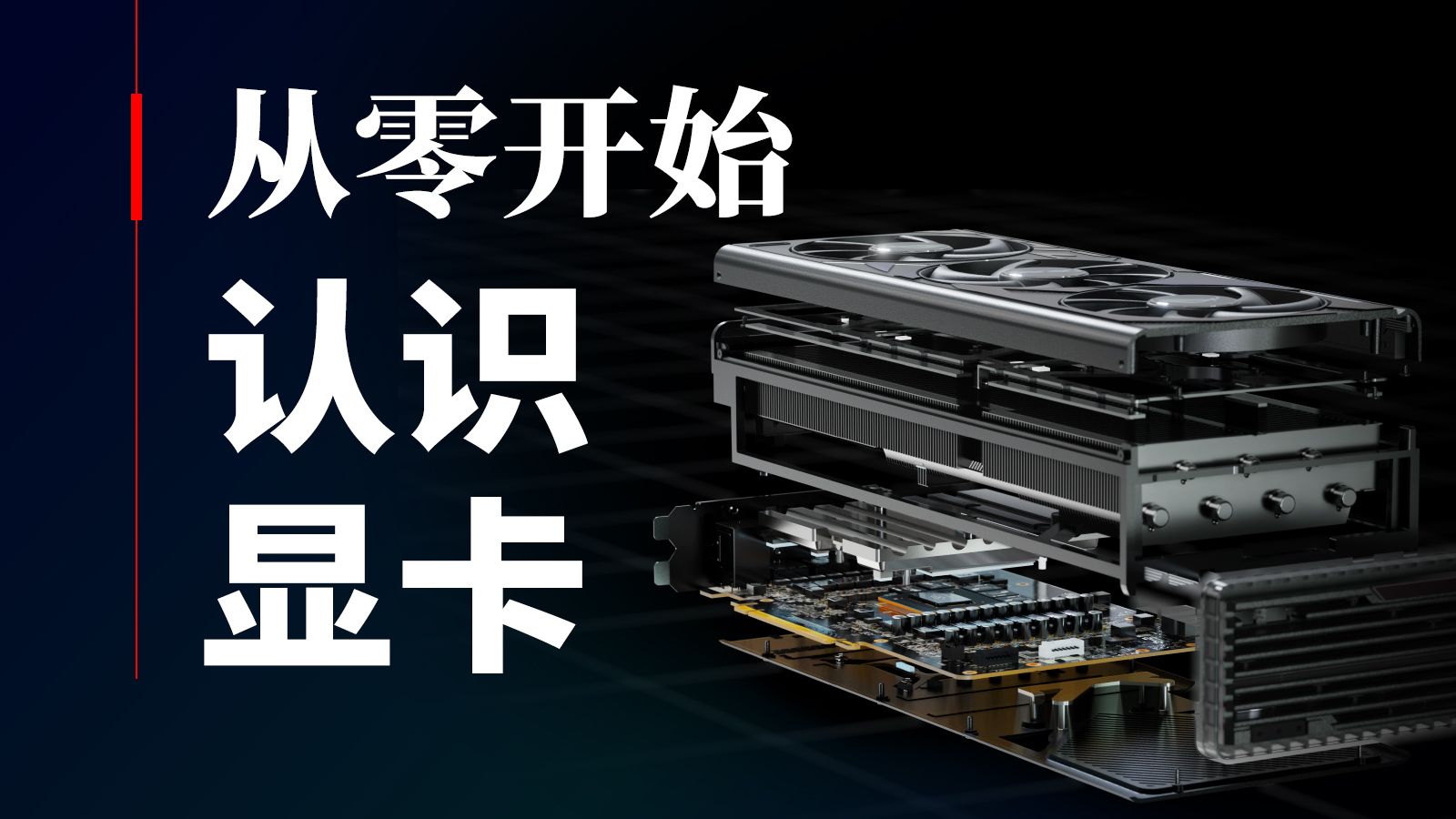

显卡电源状态d3的核心机制与价值
显卡的电源管理是一个动态调整的过程,旨在根据负载需求在性能与功耗之间找到最佳平衡点,业内专家指出,现代GPU架构中,d3状态是连接全速运行(d0)与完全断电之间的关键桥梁。
d3状态的技术定义
当系统检测到图形任务空闲时,电源管理控制器会将显卡从d0状态逐步降级,在d3状态下,GPU的核心时钟被停止,核心电压被切断或降至维持逻辑电路运行的最低水平,但显存(VRAM)通常保持刷新状态,以确保图像数据不丢失,这种设计使得显卡在需要重新渲染画面时,无需经历完整的初始化过程,从而实现了毫秒级的唤醒速度。
为何需要关注d3状态?
关注d3状态的价值主要体现在三个方面:
- 降低待机功耗:对于拥有多屏办公或长时间挂机需求的用户,良好的d3状态管理可以显著降低整机待机功耗,据行业共识认为,优化电源管理可使待机功耗降低10%-20%。
- 提升响应速度:正确的d3状态切换能避免“唤醒延迟”,即从休眠到画面完全显示之间的黑屏或卡顿现象。
- 减少硬件磨损:虽然现代显卡散热设计优秀,但长期处于非必要的低负载高功耗状态,仍会加速电子元件老化。
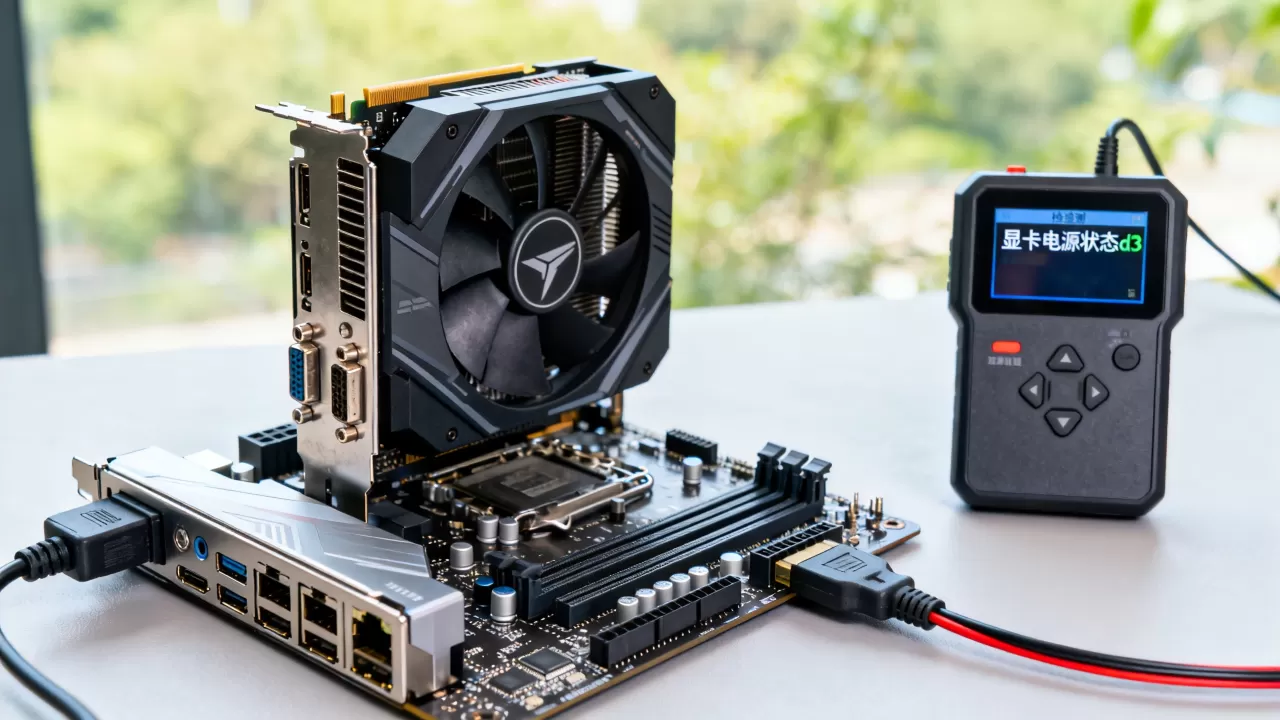
显卡无法进入d3状态的常见原因排查
许多用户反映,在Windows 10或Windows 11系统中,即使电脑长时间未操作,显卡依然保持高功耗状态,风扇持续运转,这种情况通常被称为“d3状态失效”,以下是导致该问题的主要技术原因及排查路径。
驱动程序冲突与版本问题
显卡驱动是电源管理的直接执行者,过时、损坏或不兼容的驱动程序是导致d3状态失效的首要原因。
- 检查驱动版本:前往显卡官网下载最新稳定版驱动,而非测试版,测试版驱动往往包含未完全优化的电源管理代码。
- 清洁安装:使用DDU(Display Driver Uninstaller)工具在安全模式下彻底清除旧驱动,再重新安装,这一步能解决大多数因注册表残留导致的电源管理错误。
- 关闭快速启动:Windows的快速启动功能有时会干扰电源状态的保存与恢复,在“电源选项”中关闭快速启动,可强制系统每次正常初始化电源管理模块。
主板BIOS与UEFI设置
主板BIOS中的电源管理设置直接影响PCIe插槽的供电行为。
ASPM与PCIe节能设置
进入BIOS界面,寻找“PCIe Configuration”或“Advanced Power Management”选项,确保“ASPM”(Active State Power Management)设置为“Auto”或“Enabled”,ASPM允许PCIe链路在空闲时进入低功耗状态,是显卡进入d3状态的前提条件,部分主板提供“ErP Ready”或“EuP”选项,开启此功能可进一步降低待机功耗,但可能影响USB设备的唤醒功能,需根据实际需求权衡。
操作系统电源计划配置
Windows系统的电源计划决定了CPU和GPU的节能策略。
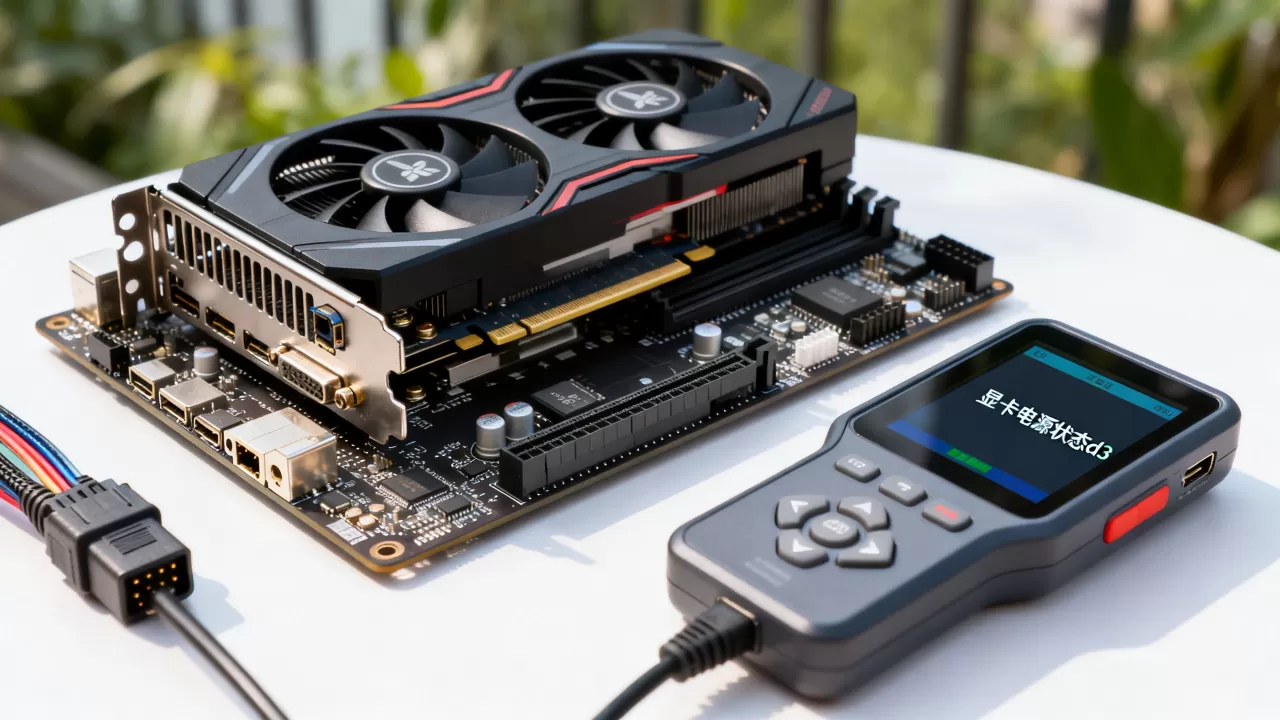
- 平衡模式:推荐使用“平衡”模式,而非“高性能”模式,高性能模式通常会禁用CPU和GPU的降频功能,导致显卡无法进入d3。
- 高级电源设置:在控制面板的电源选项中,展开“PCI Express”->“链接状态电源管理”,将其设置为“最大电源节省量”,这一设置强制系统在不使用PCIe设备时切断其部分供电,促进d3状态的进入。
如何验证与优化显卡d3状态
确认显卡是否成功进入d3状态,不能仅凭肉眼观察风扇是否停止,因为部分显卡在d3状态下风扇仍可能因温度传感器触发而微转,需要通过软件工具进行精确验证。
使用专业工具监控
HWiNFO64监控
下载并运行HWiNFO64,在传感器视图中找到GPU相关的电源状态字段,通常显示为“GPU Power State”或“PCIe Power State”,当状态显示为“D3”或“D3cold”时,表明显卡已进入低功耗休眠,观察GPU核心电压,若降至0V或接近0V,且功耗读数显著下降(如低于5W),则验证成功。
命令行工具验证
对于高级用户,可以使用PowerShell命令查询电源状态,以管理员身份运行PowerShell,输入以下命令:
powercfg /devicequery wake_armed
此命令列出当前允许唤醒系统的设备,若显卡不在列表中,说明其处于深度休眠状态,有利于节能。
不同场景下的d3状态表现
不同应用场景对d3状态的依赖程度不同。
| 场景 | d3状态需求 | 优化建议 |
|---|---|---|
| 日常办公 | 高 | 启用ASPM,关闭快速启动,使用平衡电源计划 |
| 游戏挂机 | 中 | 保持驱动最新,避免使用第三方超频软件锁定频率 |
| 专业渲染 | 低 | 保持高性能模式,确保GPU始终处于d0状态以维持计算能力 |
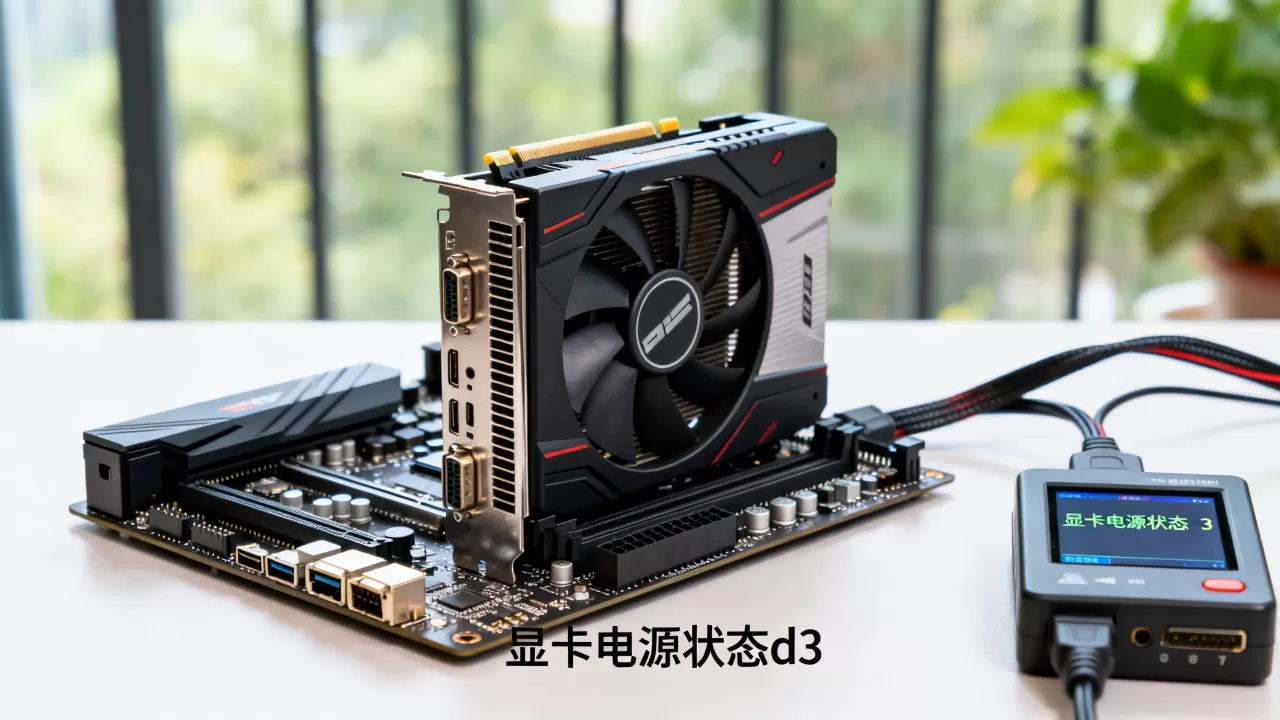
显卡电源状态d3与d3cold的区别
在深入理解电源管理时,区分d3hot和d3cold至关重要,d3hot是基本的低功耗状态,显存数据保持刷新,唤醒速度快但功耗相对较高,d3cold则是更深度的休眠状态,显存数据被清除,需要重新初始化,唤醒速度慢但功耗极低,大多数现代操作系统默认使用d3hot,以平衡唤醒速度与功耗,若用户追求极致节能,可在BIOS中启用“Deep Sleep”选项,强制系统使用d3cold,但这可能导致唤醒延迟增加,影响用户体验。
常见问题解答
显卡电源状态d3异常会导致哪些具体问题?
显卡无法进入d3状态最直接的表现是待机功耗升高,导致整机风扇噪音增加,电费成本上升,在极端情况下,频繁的电源状态切换失败可能导致系统蓝屏或游戏崩溃,因为驱动在尝试恢复GPU状态时超时或出错,对于笔记本电脑用户,d3状态失效会显著缩短电池续航时间。
如何判断是显卡硬件故障还是软件设置问题?
首先排除软件因素,更新驱动、重置BIOS默认设置、更换电源计划后,若问题依旧,则需考虑硬件问题,可以使用压力测试软件(如FurMark)让显卡满载运行,然后突然退出,观察显卡是否能迅速进入低功耗状态,若在全负载下仍无法退出d3,或进入d3后完全无响应(黑屏无法唤醒),则可能是显卡硬件故障或主板PCIe插槽供电异常,此时建议联系售后进行检测。
显卡电源状态d3对游戏性能有负面影响吗?
在正常配置下,d3状态对游戏性能无负面影响,现代GPU的唤醒机制经过优化,从d3恢复到d0的过程通常在几毫秒内完成,用户几乎无法感知,只有在电源管理设置错误(如ASPM被禁用)或驱动严重损坏时,才可能出现唤醒延迟,表现为游戏加载时短暂卡顿,保持正确的电源管理设置是保障游戏流畅性的关键,而非阻碍。


