

iphone7p怎么连接电脑,iphone7p连接电脑教程

iPhone 7 Plus连接电脑最稳定且功能最全的方式是通过原装或MFi认证的数据线配合iTunes(Windows)或访达(macOS Catalina及以上)进行同步,若需传输文件也可使用微信文件助手或第三方管理工具。
很多用户在升级系统或更换电脑后,会发现曾经熟悉的连接方式突然失效,或者电脑无法识别设备,这通常不是硬件故障,而是软件环境、驱动配置或连接习惯出现了偏差,针对iPhone 7 Plus这款经典机型,虽然发布年份较早,但其iOS系统兼容性依然广泛,连接问题的核心往往集中在“信任”机制和“驱动”环境上。
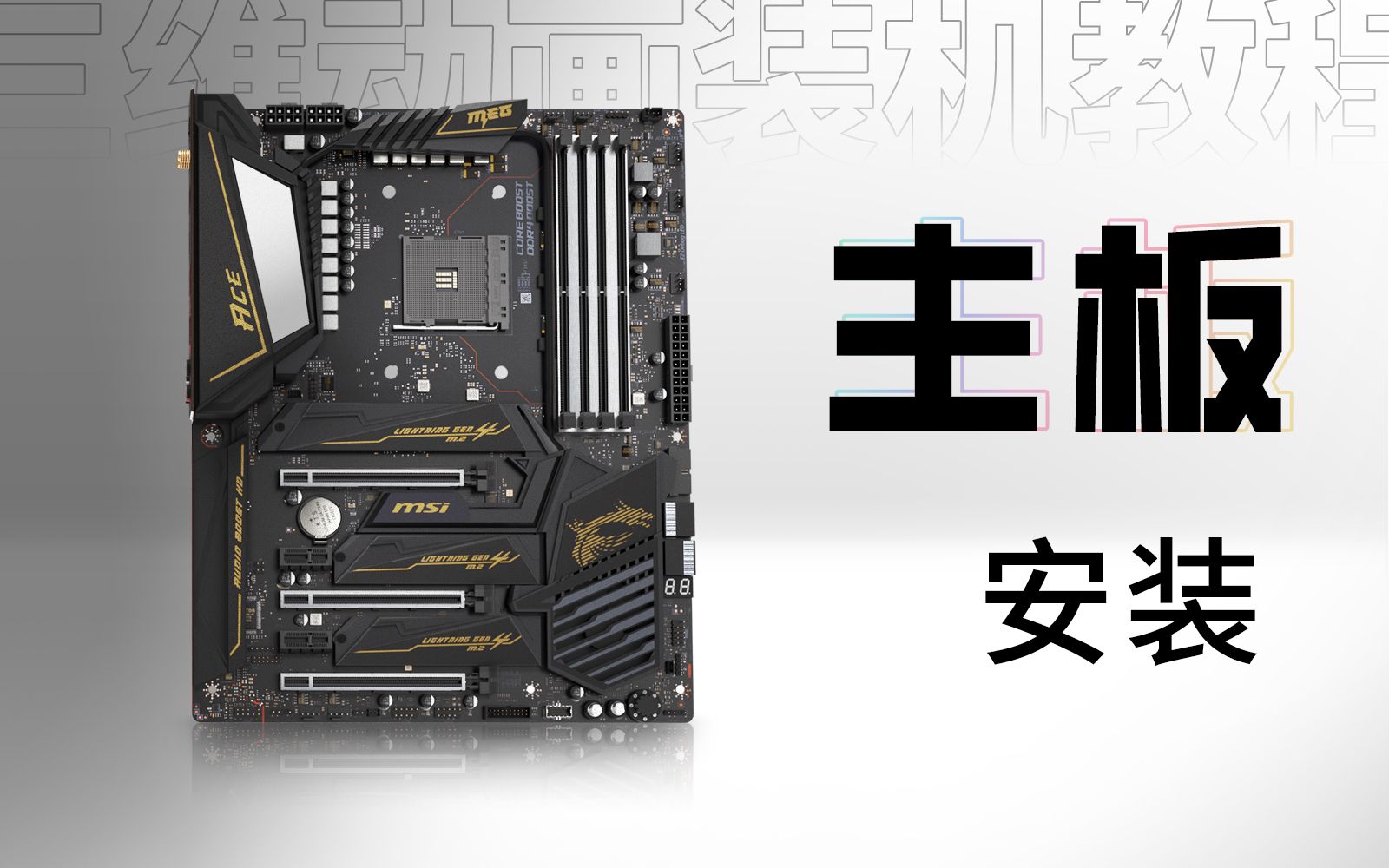

iPhone 7 Plus连接电脑前的关键准备
在插入数据线之前,做好环境检查能解决80%的常见连接失败问题,业内专家指出,物理连接和基础设置是后续所有操作的地基,跳过这一步直接尝试高级功能往往徒劳无功。
检查数据线与接口状态
iPhone 7 Plus使用的是Lightning接口,这一接口容易积累灰尘或氧化,导致接触不良。
- 清理接口:使用干燥的软毛刷或压缩空气清理手机底部的Lightning接口和电脑端的USB接口。
- 线材选择:务必使用原装Apple数据线或经过MFi(Made for iPhone)认证的品牌线材,非认证线材可能无法传输数据,仅能充电。
- 端口测试:尝试更换电脑上的不同USB端口,特别是台式机用户,建议优先使用机箱背面的USB接口,因为前置接口供电可能不稳定。
确认电脑端软件环境
不同版本的操作系统对iPhone的支持方式不同,明确你的电脑类型至关重要。
- Windows用户:需要安装最新版的iTunes,如果系统较老,可能还需要安装Apple Devices应用或相应的Apple Mobile Device Support驱动。
- macOS用户:
- macOS Mojave及更早版本:使用iTunes。
- macOS Catalina及更新版本:iTunes已被拆分,照片和音乐管理在“访达”(Finder)中,其他设备管理在“Apple Devices”应用中。
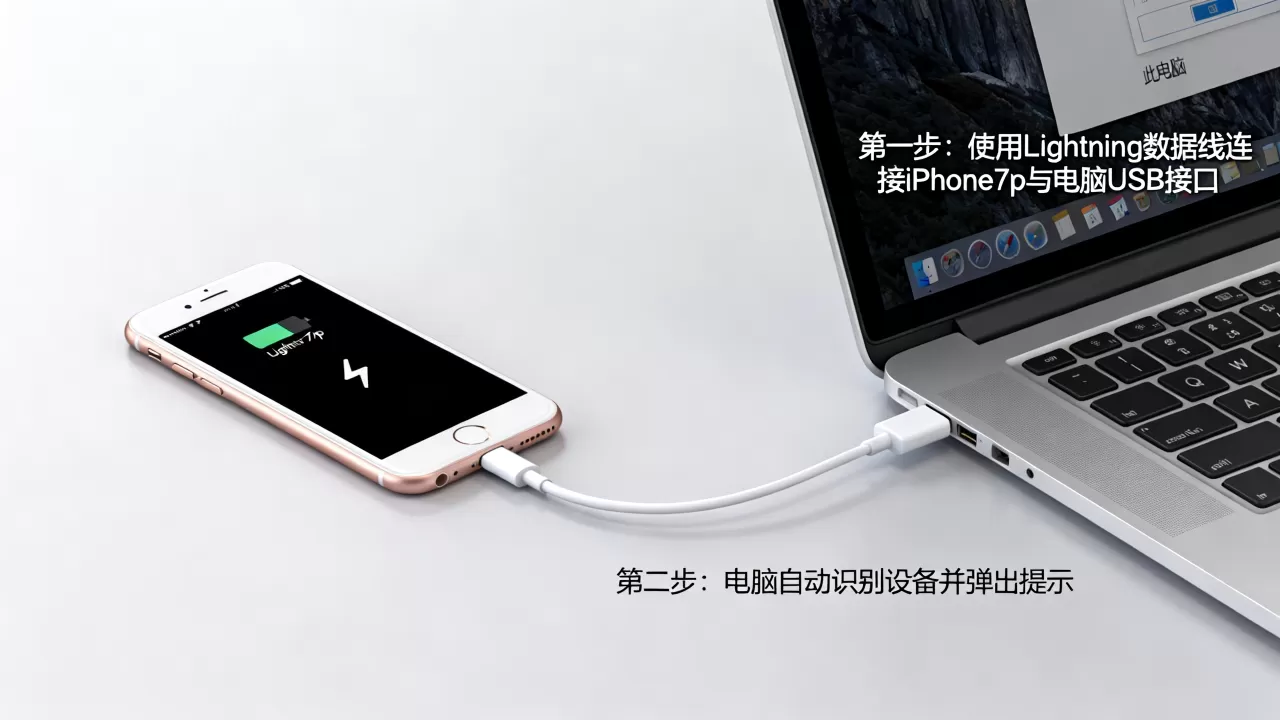
Windows系统下iPhone 7 Plus连接电脑的详细步骤
Windows平台由于驱动复杂性,是连接问题的高发区,按照以下路径操作,可以确保设备被正确识别。
安装与更新iTunes
从Microsoft Store下载官方版本的iTunes,或者访问Apple官网获取独立安装包。
- 打开iTunes,点击左上角菜单中的“帮助”,选择“检查更新”。
- 确保iTunes版本支持iOS 15及以下系统(iPhone 7 Plus最高支持iOS 15)。
- 重启电脑,以清除可能残留的驱动冲突进程。
建立信任关系
这是最容易被忽视的一步,当用数据线连接手机和电脑后,手机屏幕会弹出“要信任此电脑吗?”的提示。
- 操作路径:解锁iPhone屏幕 -> 点击“信任” -> 输入锁屏密码。
- 注意事项:如果未点击“信任”或输入错误密码多次,电脑将无法读取手机内容,甚至会被暂时锁定连接权限。
故障排查:电脑不识别怎么办
如果连接后iTunes无反应,或设备图标消失,请按以下顺序排查:
- 重启大法:同时按住Home键和电源键10秒以上,强制重启iPhone。
- 驱动重置:
- 右键点击“开始”菜单,选择“设备管理器”。
- 找到“通用串行总线控制器”或“便携设备”。
- 右键点击Apple Mobile Device USB Driver,选择“卸载设备”。
- 断开数据线,重新插入,Windows将自动重新安装驱动。
- 端口供电不足:对于USB 2.0接口,尝试更换为USB 3.0(蓝色接口),或连接带有独立供电的USB集线器。
macOS系统下iPhone 7 Plus连接电脑的操作指南
macOS系统的连接逻辑更为简洁,主要依赖系统内置的访达功能,但不同版本系统存在差异,需特别注意区分。
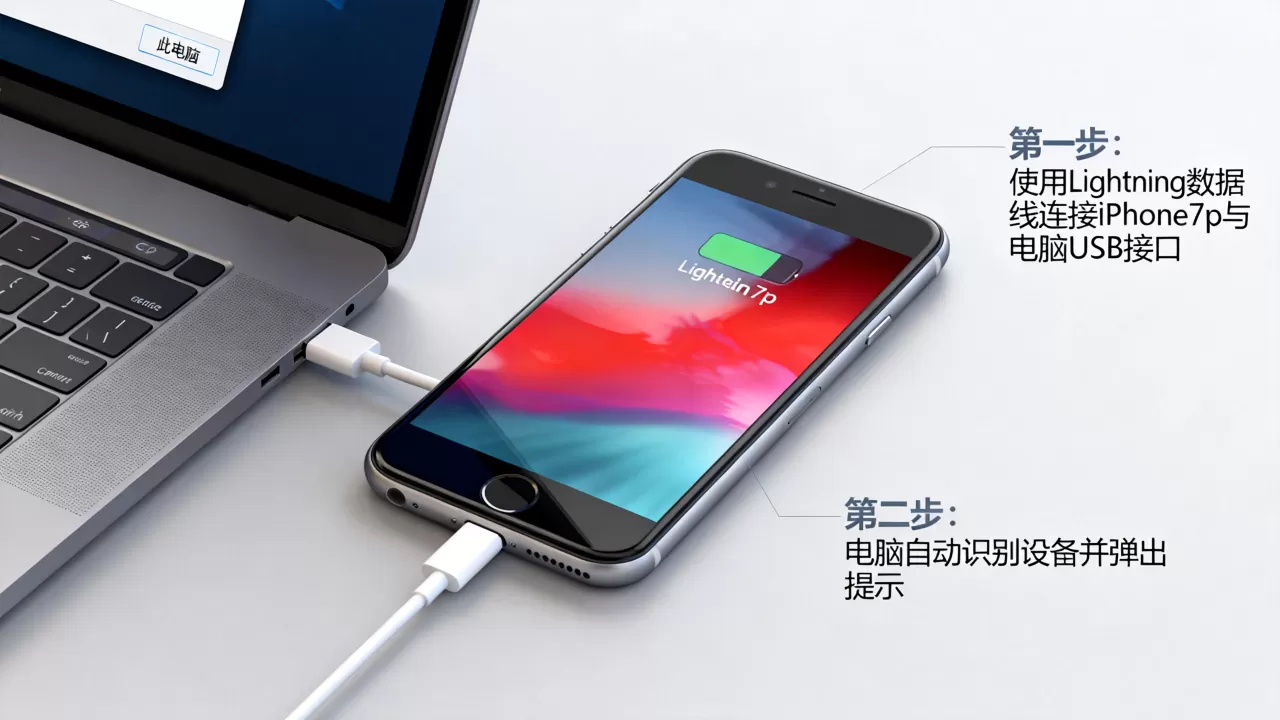
Catalina及以上版本操作
在较新的Mac系统中,管理iPhone不再依赖iTunes,而是集成在访达中。
- 使用数据线连接Mac和iPhone。
- 打开“访达”(Finder),在左侧边栏的“位置”下找到你的iPhone名称。
- 点击设备名称,右侧将显示备份、同步和管理选项。
- 首次连接时,同样需要在手机上点击“信任”。
Mojave及更早版本操作
- 打开iTunes。
- 连接iPhone后,点击iTunes左上角出现的小手机图标。
- 在“页面中,你可以进行备份、同步媒体文件等操作。
常见问题:Mac无法识别iPhone
- 检查Finder设置:点击访达菜单栏的“访达”->“设置”->“边栏”,确保“设备”选项已被勾选。
- 安全软件冲突:某些第三方杀毒软件或防火墙可能拦截USB设备连接,尝试暂时禁用后重试。
iPhone 7 Plus连接电脑后的核心功能应用
连接成功后,你可以利用电脑完成手机端难以高效完成的任务,以下是几种高频使用场景。
备份与恢复数据
定期备份是保护数据安全的最佳实践。
- 本地备份:在iTunes或访达中,选择“立即备份”,建议勾选“加密本地备份”,这样可以保存健康数据和App密码。
- 恢复数据:当更换新手机或重置旧手机时,选择“恢复备份”,从电脑上的备份文件中还原数据。
文件传输与管理
虽然iOS沙盒机制限制了直接的文件访问,但通过“文件共享”功能,可以在特定App间传输文件。
- 操作路径:点击设备图标 -> 选择“文件共享” -> 选择支持文件共享的App(如Word、PDF阅读器、视频播放器等)。
- 添加文件:将电脑上的文件拖拽到右侧的App文件夹中,即可在手机对应App内查看。
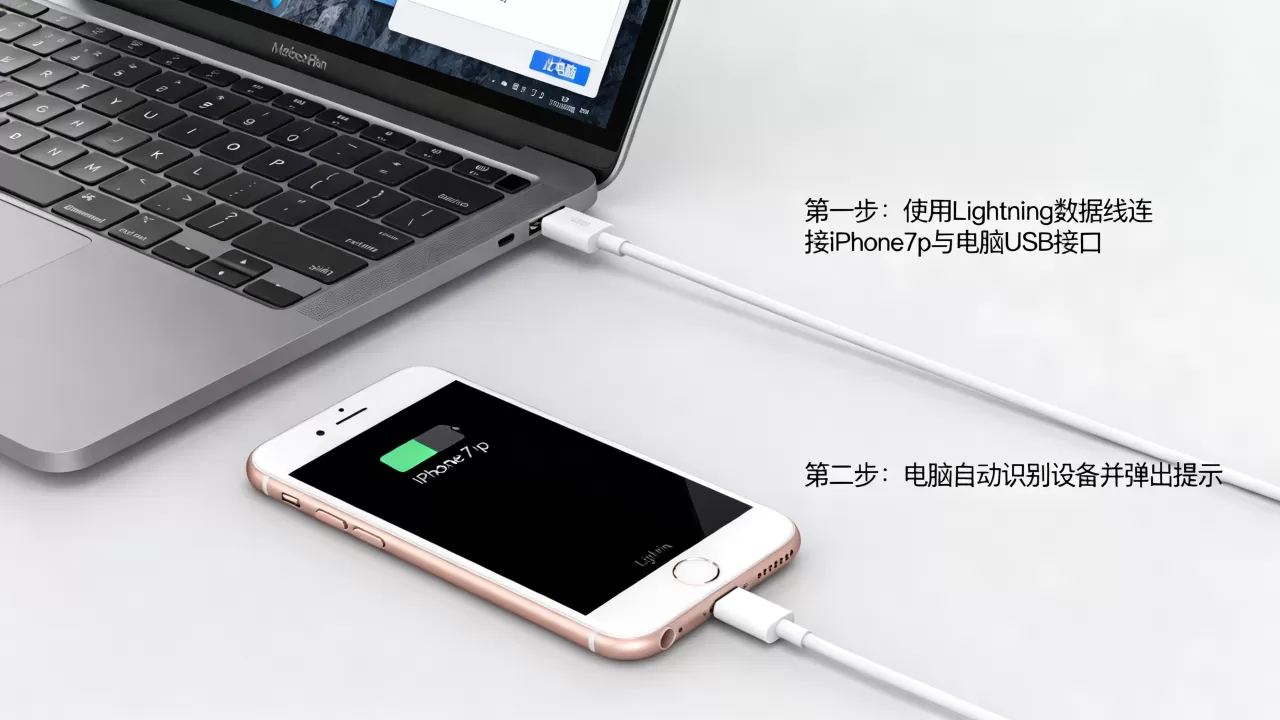
同步
- 音乐与视频:在iTunes或访达中,勾选“同步音乐”或“同步视频”,选择要同步的播放列表或文件夹,点击“应用”即可。
- 照片同步:建议通过iCloud照片库进行无线同步,比有线同步更高效且实时。
iPhone 7 Plus连接电脑常见问题Q&A
iPhone 7 Plus连接电脑没反应,但充电正常,是什么原因?
这种情况通常由数据线故障或软件信任问题引起,更换一根确认完好的MFi认证数据线,排除线材仅支持充电不支持数据传输的可能性,检查手机屏幕是否弹出“信任”提示,若未弹出,尝试重启手机和电脑,若仍无效,可能是Lightning接口积灰导致数据引脚接触不良,需清理接口。
如何在iPhone 7 Plus和电脑之间快速传输大量照片?
对于少量照片,使用AirDrop(仅限Mac)或微信文件助手即可,对于大量照片,最高效的方式是通过访达或iTunes进行同步,在Mac上,连接手机后打开访达,选择照片标签页,勾选“将照片同步到iPhone”,选择源文件夹,点击应用,在Windows上,可通过“图片”应用导入,或使用第三方工具如iMazing进行批量管理,避免通过iTunes同步带来的格式限制。
iPhone 7 Plus连接电脑后提示“此电脑上的软件已过时”,如何解决?
该提示表明电脑端的iTunes或Apple Mobile Device Support驱动版本过低,无法识别当前iOS系统,解决方法是访问Apple官网下载最新版的iTunes安装包进行覆盖安装,安装完成后,务必重启电脑,若问题依旧,可前往微软应用商店更新“Apple Devices”应用,或手动在设备管理器中更新驱动程序,据工信部相关技术标准,保持终端驱动与操作系统同步是确保外设兼容性的基本要求。


