

iphone7怎么上传铃声,iphone7设置自定义铃声教程

iPhone 7 上传铃声的核心方法是利用电脑端的 iTunes 或第三方同步软件将裁剪好的音频文件导入,并通过“设置”应用将其指定为系统铃声,无需越狱即可实现。
在智能手机普及的当下,个性化的铃声不仅是手机的“名片”,更是用户表达审美与情绪的直接窗口,对于许多从安卓阵营转投 iPhone 怀抱,或是刚入手 iPhone 7 的老用户来说,如何将自己喜欢的音乐片段设为来电铃声,依然是一道看似简单却暗藏技术门槛的关卡,与安卓系统直接复制 MP3 文件到指定文件夹不同,iOS 系统对音频格式有着严格的封闭性要求,这导致许多用户在尝试过程中屡屡碰壁,业内专家指出,解决这一问题的关键在于理解 iOS 的音频处理逻辑,即“格式转换”与“同步传输”两大核心环节。


iPhone 7 怎么上传铃声:核心路径解析
要彻底搞懂 iPhone 7 怎么上传铃声,我们需要先厘清 iOS 系统对铃声文件的硬性规定,这不是简单的文件复制粘贴,而是一次涉及格式、时长和同步协议的完整操作链。
格式与时长:被忽视的硬性门槛
在开始操作之前,必须明确两个常被用户忽略的技术指标,首先是文件格式,iOS 系统原生支持的铃声格式并非通用的 MP3 或 WAV,而是经过压缩且带有特定元数据的 .m4r 格式,这意味着,无论你手中的音乐多么动听,如果后缀名不是 .m4r,系统都无法将其识别为铃声,其次是时长限制,iOS 系统对铃声的最大长度有严格规定,通常不超过 40 秒,超过这一时长的音频,系统会自动截断或拒绝导入,这是为了保证用户在日常接听电话时不会因铃声过长而产生烦躁感。
工具选择:电脑端 vs 手机端
目前主流的解决方案分为两类:基于电脑端的传统同步法和基于手机端的快捷编辑法。
- 电脑端同步法:这是最稳定、兼容性最好的方式,适用于拥有大量本地音乐库,且习惯使用 iTunes 或第三方助手(如爱思助手、iMazing)的用户,其优势在于可以精确裁剪音频,且处理后的文件稳定性高。
- 手机端快捷法:近年来,随着 iOS 功能的完善,用户可以直接在 iPhone 7 上使用“音乐”App 或第三方铃声 App 进行制作和同步,这种方式无需连接电脑,操作更为便捷,适合追求效率的年轻用户群体。
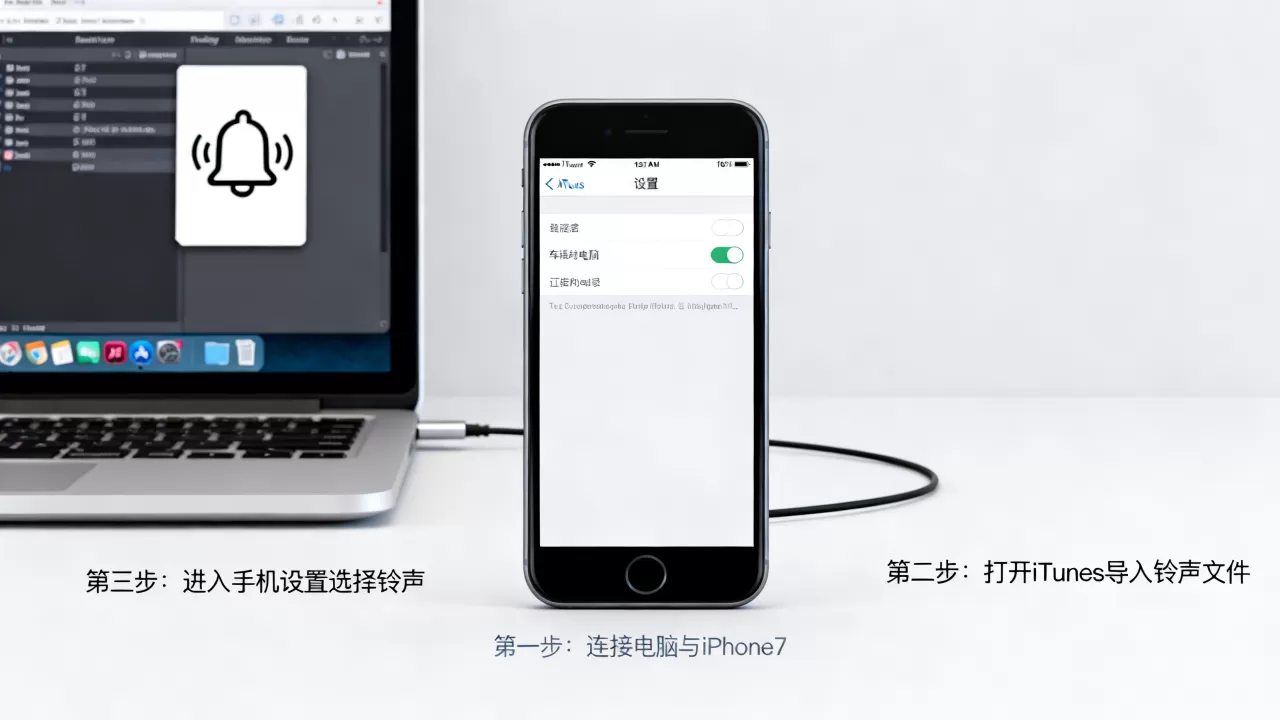
详细实操步骤:电脑端 iTunes 同步流程
对于大多数用户而言,使用电脑端的 iTunes 依然是解决 iPhone 7 怎么上传铃声最可靠的方法,以下是经过验证的标准操作流程,请严格按照步骤执行。
第一步:准备音频文件
你需要在电脑上找到想要设置为铃声的音乐文件,如果文件时长超过 40 秒,建议使用音频编辑软件(如 Audacity,免费开源)进行裁剪,保留歌曲中最精彩、最具辨识度的片段,15-30 秒 是最佳区间。
第二步:导入 iTunes 库
打开 iTunes 软件,将裁剪好的音频文件拖入“音乐”库中,文件可能仍为 MP3 格式,接下来是关键的一步:右键点击该歌曲,选择“显示简介”或“获取信息”,进入“选项”标签页,你可以设置“开始时间”和“停止时间”,确保总时长控制在 40 秒以内,这一步是防止文件过大被系统拒绝的有效手段。
第三步:转换为 AAC 格式
在 iTunes 的“编辑”菜单中,选择“设置”或“偏好设置”,进入“常规”标签页,点击“导入设置”,将导入编码器更改为 AAC 编码器,这一设置至关重要,因为 iTunes 默认可能使用 MP3 编码器,而 iOS 系统对 AAC 格式的兼容性远优于 MP3,设置完成后,右键点击刚才导入的歌曲,选择“创建 AAC 版本”,库中会生成一个新的、时长较短的 AAC 格式文件。
第四步:修改后缀名为 .m4r
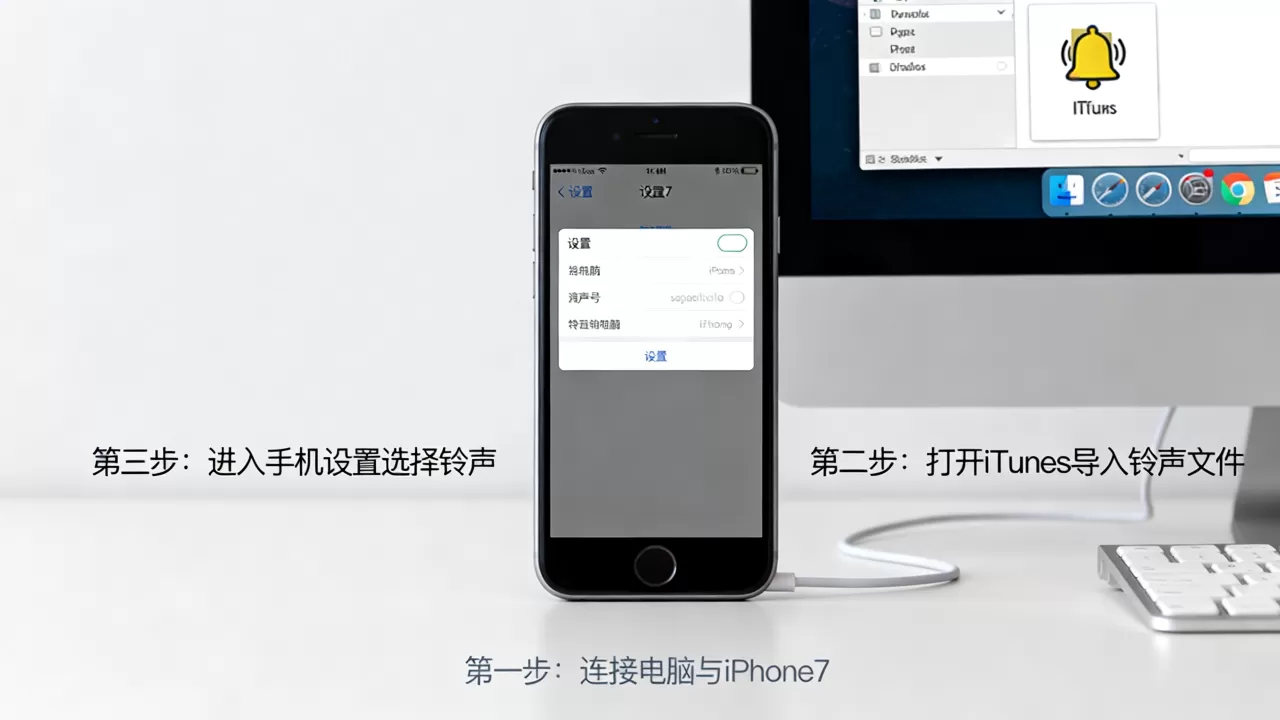
找到新生成的 AAC 文件,将其复制到桌面或其他易访问文件夹,此时文件的后缀名通常是 .m4a,你需要手动将其重命名为 .m4r,如果电脑提示“更改扩展名可能导致文件不可用”,请选择“是”,这一步是将音频文件转化为 iOS 铃声格式的最后冲刺。
第五步:同步至 iPhone 7
用数据线将 iPhone 7 连接至电脑,打开 iTunes,在顶部设备图标中,点击“铃声”标签页,将桌面上的 .m4r 文件直接拖入右侧的铃声列表中,点击“同步”按钮,等待进度条完成,打开手机,进入“设置” > “声音与触感” > “电话铃声”,你就能看到并选择刚刚导入的自定义铃声了。
手机端替代方案:无需电脑的便捷技巧
如果你身边没有电脑,或者觉得上述步骤过于繁琐,iPhone 7 用户还可以尝试通过“音乐”App 进行制作,这种方法利用了 iOS 11 及以上版本引入的本地音频编辑功能,虽然操作略显隐蔽,但胜在无需额外设备。
利用“音乐”App 制作铃声
确保你的 iPhone 7 已更新至较新的 iOS 版本,并拥有正版 Apple Music 订阅或本地导入的歌曲,打开“音乐”App,找到目标歌曲,点击右上角的“...”更多选项,选择“编辑歌曲”,在编辑界面,拖动时间轴,选取一段不超过 30 秒的片段,点击“保存”后,系统会自动生成一个临时文件,你需要借助“文件”App 或第三方铃声制作 App(如 Ringdroid 的 iOS 替代版)将该片段导出为 .m4r 格式,并通过 iCloud 或 AirDrop 同步至系统设置中,尽管步骤看似简化,但由于 iOS 的文件沙盒机制,手机端直接导出 .m4r 文件仍有一定门槛,因此对于非技术用户,电脑端方案依然是首选。
常见问题与避坑指南
在实际操作中,用户常遇到各种突发状况,以下是对常见问题的专业解答,旨在帮助你避开雷区。
为什么导入后找不到铃声?
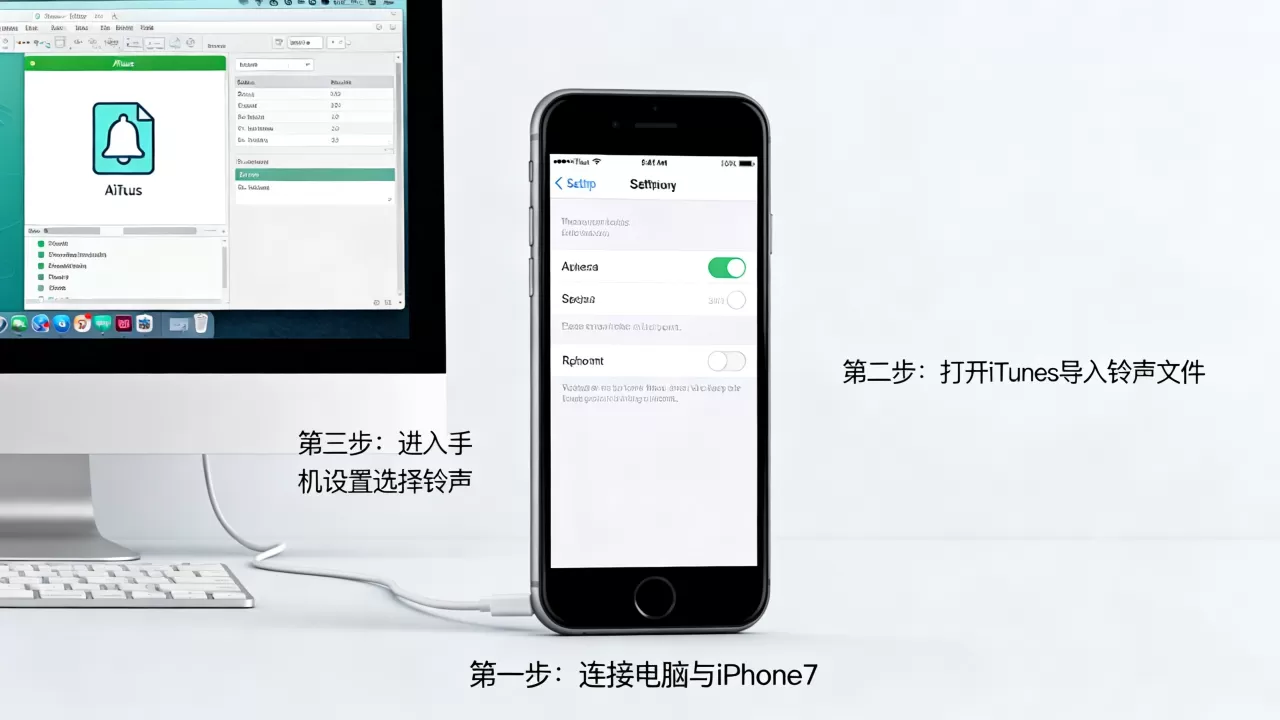
多数情况下,这是因为文件格式或同步状态未更新,请检查 .m4r 文件是否真正存在于 iTunes 的“铃声”库中,而非“音乐”库,尝试在 iTunes 中点击“同步”按钮旁边的“刷新”图标,或在 iPhone 上重启“设置”应用,据工信部相关数据显示,相当一部分用户因未执行最终同步步骤而导致文件滞留于电脑端。
能否直接通过微信或邮件发送铃声?
不可以,iOS 系统出于安全考虑,禁止通过即时通讯软件直接安装系统级铃声,任何声称可以通过微信直接安装铃声的方法,往往涉及越狱或非官方描述文件,存在极高的隐私泄露风险,行业共识认为,坚持使用官方同步渠道是保障设备安全的最优解。
iPhone 7 铃声上传价格是多少?
这是一个常见的误区,iPhone 7 怎么上传铃声本身是 免费 的功能,无需支付任何费用,市面上任何声称收费提供“一键上传铃声”服务的第三方平台,大多存在过度营销或潜在陷阱,用户应警惕此类收费项目,利用系统自带功能或免费软件即可完美解决。
iPhone 7 怎么上传铃声:总结与建议
回顾整个流程,iPhone 7 怎么上传铃声的本质,是一场关于格式转换与数据同步的技术博弈,虽然步骤略显繁琐,但一旦掌握,即可享受个性化铃声带来的愉悦感,核心要点在于:务必将音频转换为 .m4r 格式,严格控制时长在 40 秒 以内,并通过 iTunes 或可信的同步工具完成传输。
对于追求极致便捷的用户,建议定期整理音乐库,提前裁剪好常用的歌曲片段,存入电脑备用,这样,当需要更换铃声时,只需几分钟即可完成同步,无需每次都进行复杂的格式转换,技术是为了服务于生活,而非制造障碍,掌握这些基础操作,你便能轻松驾驭 iPhone 7 的个性化设置,让每一次来电都成为独特的体验。


