

iphone7 plus怎么设置景深,苹果7plus相机虚化功能设置教程

iPhone 7 Plus 设置人像模式(景深)的核心方法是:打开相机应用,确保光线充足,将主体距离镜头 0.5 米至 2.4 米之间,直到屏幕上方出现黄色“人像”标识,按下快门即可自动实现背景虚化效果。
很多人对 iPhone 7 Plus 的景深功能存在误解,认为这是后期修图软件才能做到的效果,或者以为只要开启“人像模式”就能在任何距离下拍出大片,这款机型作为苹果首款搭载双摄系统的手机,其硬件限制决定了它对环境光线和被摄物体距离有着严格的物理要求,如果不理解这些底层逻辑,即便你按照教程一步步操作,拍出来的照片往往也是背景虚化生硬,或者干脆无法触发人像模式。

iPhone 7 Plus 人像模式设置全解析
要真正掌握 iPhone 7 Plus 的景深控制,我们需要从硬件原理、操作路径以及后期调整三个维度来拆解,这款手机拥有 1200 万像素广角镜头和 1200 万像素长焦镜头,通过算法模拟单反相机的光圈虚化效果。
基础操作步骤与触发条件
在开始拍摄之前,请确保你的 iOS 系统已更新至支持人像模式的版本,虽然 iPhone 7 Plus 出厂即支持,但后续的系统更新优化了算法。
第一步:进入相机界面
解锁手机,打开“相机”应用,在屏幕底部或顶部的模式选择栏中,找到并点击“人像”选项,如果未显示,请左右滑动模式列表寻找。第二步:调整光线与距离
这是最关键的一步,业内专家指出,光线不足是人像模式失效的首要原因,请确保拍摄环境光线明亮,避免逆光拍摄主体面部,将手机对准主体,慢慢前后移动,观察屏幕上方是否出现黄色的“人像”字样。- 最佳距离:主体距离镜头应在 5 米至 2.4 米 之间。
- 过近:如果距离小于 0.5 米,屏幕会提示“请靠近些”,此时无法启用人像模式。
- 过远:如果距离超过 2.4 米,屏幕会提示“请远离些”,背景虚化效果将减弱甚至消失。
第三步:锁定对焦与曝光
当黄色“人像”标识出现后,点击屏幕上的主体以锁定对焦,长按屏幕直到出现“AE/AF 锁定”提示,你可以上下滑动旁边的曝光滑块,调整整体亮度,确保主体面部清晰且不过曝。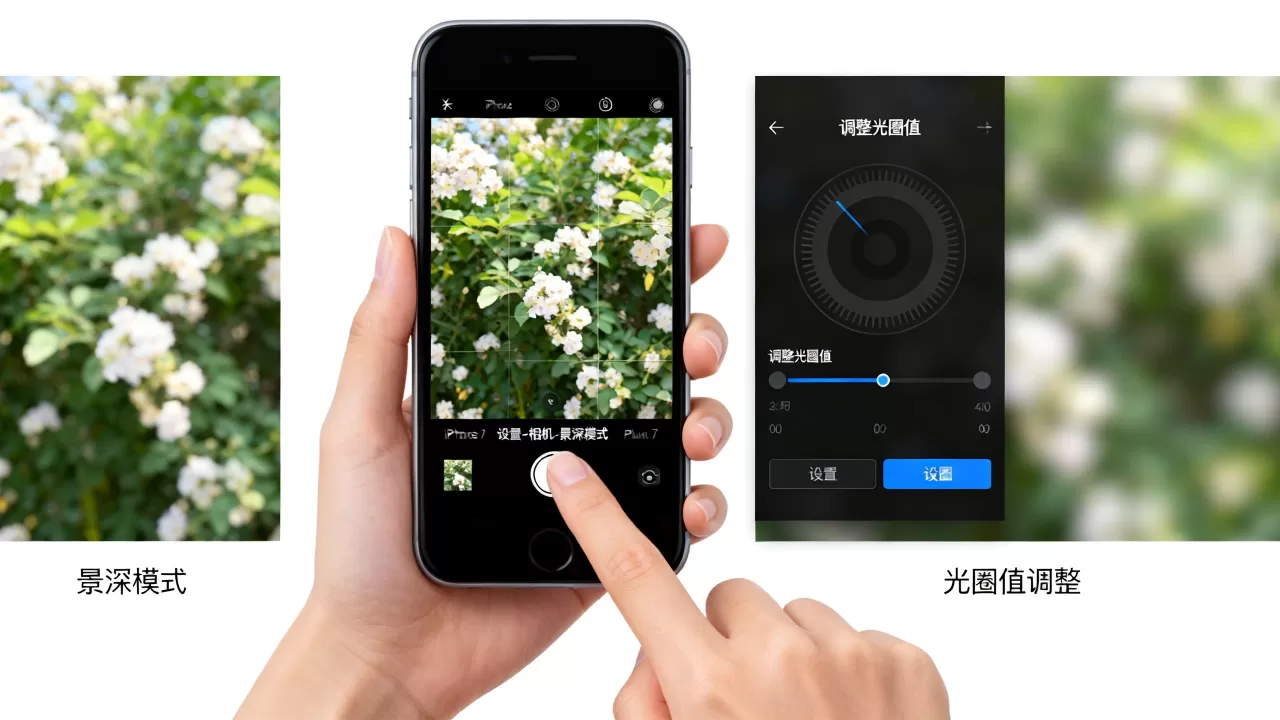
iPhone 7 Plus 人像模式后期虚化调节技巧
很多人不知道,iPhone 7 Plus 的人像模式照片在拍摄后是可以重新调整景深程度的,这一功能极大地提高了出片率,即使拍摄时距离稍有偏差,也能通过后期补救。
进入编辑界面
打开“照片”应用,找到刚才拍摄的人像照片,点击右上角的“编辑”。调整光圈值
在编辑界面顶部,你会看到一个光圈图标(f/2.8 或类似数值),点击它,屏幕下方会出现一个滑块。- f/2.8:这是默认值,虚化效果适中,适合大多数场景。
- f/1.4:虚化效果最强,背景几乎完全模糊,适合特写人像,但需注意边缘发丝处理。
- f/16:虚化效果最弱,接近普通模式,适合需要保留部分背景信息的场景。
拖动滑块,实时预览虚化效果的变化,找到最自然、最符合你审美的那一档,点击“完成”即可保存。
iPhone 7 Plus 人像模式常见问题与对比分析
尽管 iPhone 7 Plus 的人像模式在当时具有开创性,但受限于硬件算力,它在某些场景下表现不如现代旗舰机型,了解这些局限性,有助于你更好地利用这台设备。
硬件限制与拍摄场景对比
为了更直观地展示 iPhone 7 Plus 人像模式的适用场景,我们将其与现代主流人像拍摄需求进行对比。
| 场景类型 | iPhone 7 Plus 表现 | 现代旗舰机型表现 | 建议操作 |
|---|---|---|---|
| 室内弱光 | 容易模糊,噪点增多,虚化边缘识别错误 |
|
避免室内弱光拍摄,或开启闪光灯辅助 |
| 复杂背景 | 发丝、眼镜框等细节易被误识为背景 | 深度学习模型精准分割前景与背景 | 选择背景相对单一的场景,避免复杂线条 |
| 运动主体 | 容易失焦,虚化效果断裂 | 高速连拍,动态追踪对焦 | 确保主体静止或缓慢移动,使用连拍模式 |
| 全身照 | 虚化效果不明显,主体距离过远 | 支持远距离精准虚化 | 拍摄半身或特写,距离控制在 1-2 米 |
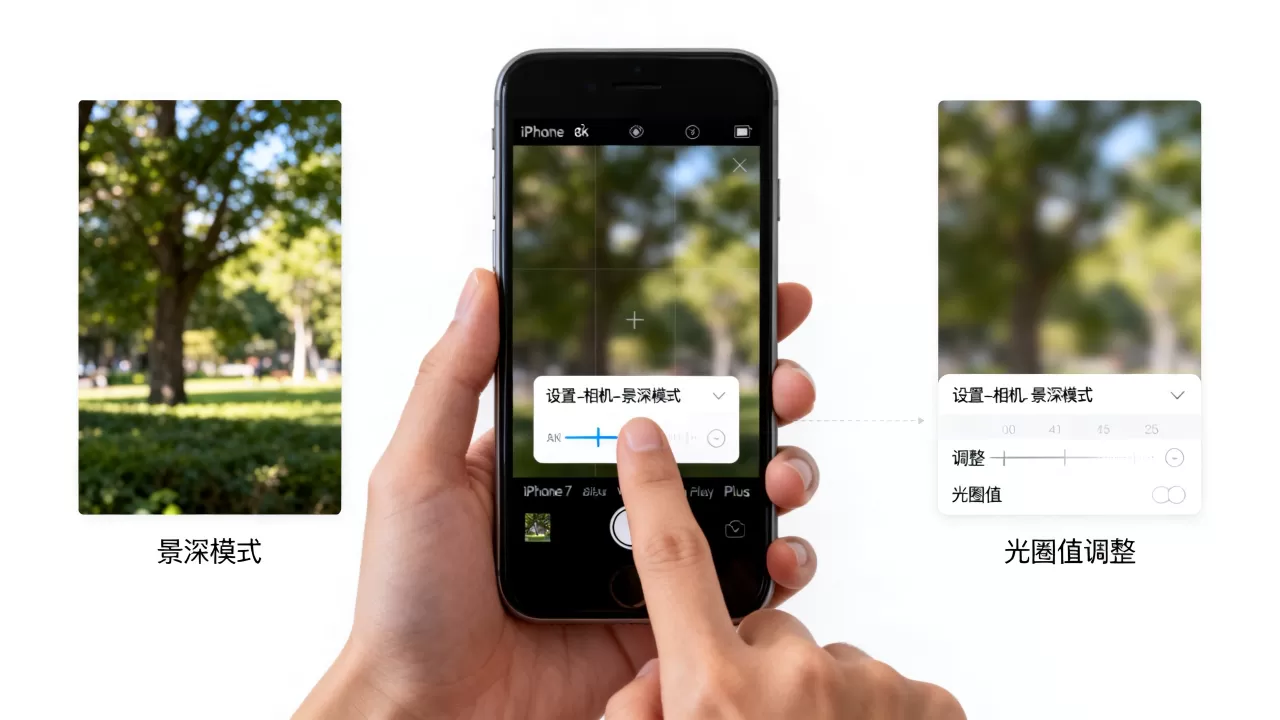
为什么我的 iPhone 7 Plus 拍不出景深效果?
如果你发现无法触发人像模式,或者拍出来的照片背景没有虚化,通常是由以下几个原因造成的:
- 光线不足:这是最常见的原因,请在白天或光线充足的室内拍摄。
- 距离不当:再次检查主体与镜头的距离,确保在 0.5-2.4 米范围内。
- 主体不清晰:确保主体面部清晰,避免遮挡,如果主体戴墨镜或帽子,可能影响面部识别。
- 镜头污渍:擦拭干净后置摄像头,污渍会影响双摄协同工作。
iPhone 7 Plus 人像模式与其他拍摄模式的区别
理解人像模式与普通模式的区别,能帮助你更准确地选择拍摄模式。
普通模式 vs 人像模式
- 普通模式:使用单个广角镜头拍摄,景深由物理光圈决定,iPhone 7 Plus 的物理光圈固定,背景虚化效果有限,适合记录整体场景。
- 人像模式:利用双摄视差计算景深信息,通过算法模拟大光圈虚化,其核心优势在于可以后期调整虚化程度,且虚化效果更自然,能突出主体。
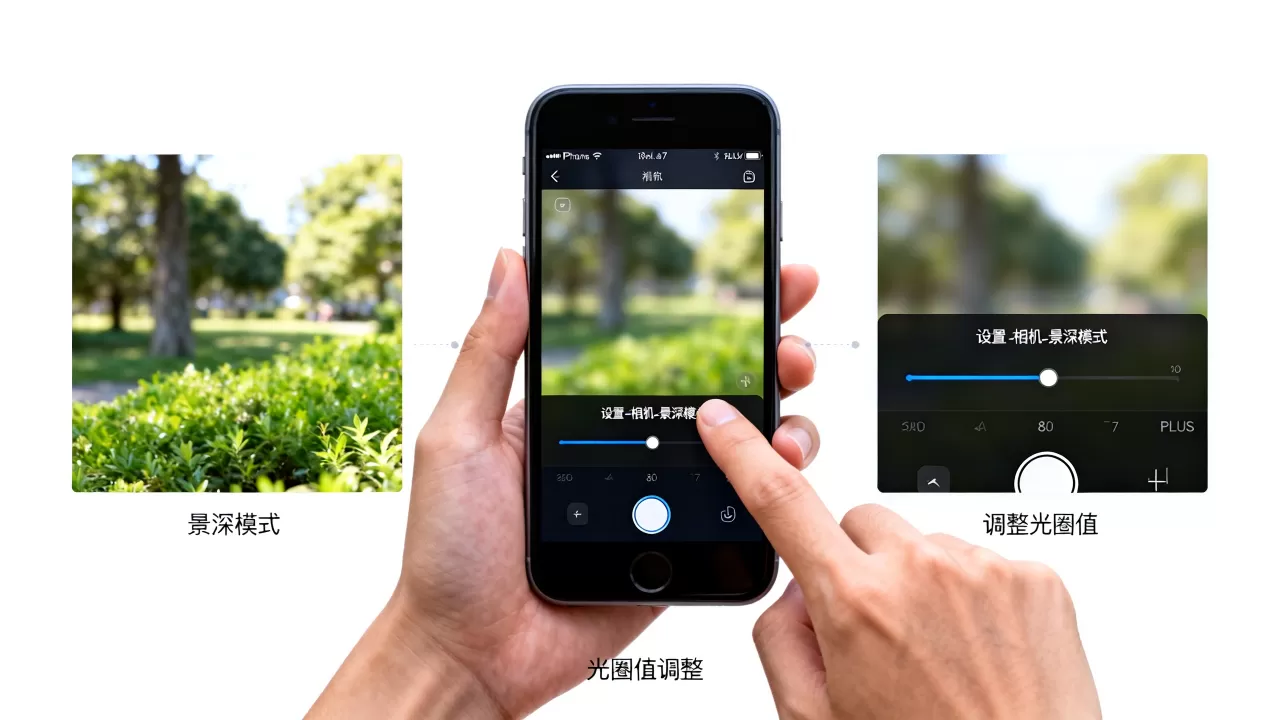
人像模式 vs 电影效果
需要注意的是,iPhone 7 Plus 并不支持“电影效果”模式(该功能始于 iPhone 13 系列),在拍摄视频时,iPhone 7 Plus 无法实现动态景深切换,如果你需要视频虚化效果,只能依赖后期剪辑软件添加模糊效果。
提升 iPhone 7 Plus 人像成片率的专业建议
为了拍出更高质量的人像照片,除了掌握基本操作,还需要注意一些细节。
构图与光线运用
- 黄金光线:选择侧光或逆光拍摄,能更好地勾勒人物轮廓,增强立体感。
- 背景选择:选择色彩丰富但不过于杂乱背景,如树林、街道、墙壁等,虚化后能形成美丽的光斑。
- 主体姿态:引导被摄者看向镜头或侧方,避免直视镜头带来的僵硬感。
后期修图建议
- 调整色调:使用“照片”应用自带的编辑功能,微调亮度、对比度、高光、阴影。
- 色彩增强:适当增加饱和度,让人物肤色更通透。
- 裁剪构图:如果拍摄时构图不佳,可以通过裁剪重新构图,但注意不要过度裁剪导致画质下降。
Q&A:iPhone 7 Plus 人像模式的常见疑问
iPhone 7 Plus 人像模式支持视频拍摄吗?
不支持,iPhone 7 Plus 的人像模式仅支持静态照片拍摄,视频拍摄时,景深由物理镜头决定,无法通过算法实现动态虚化,如需视频虚化效果,需使用第三方视频编辑软件进行后期处理。iPhone 7 Plus 人像模式照片可以导出到电脑编辑吗?
可以,人像模式照片以 HEIC 或 JPG 格式保存,可通过 iCloud、AirDrop 或数据线传输到电脑,在电脑上使用 Photoshop 等软件,可以进一步调整虚化参数或进行精细修图。iPhone 7 Plus 人像模式在暗光下效果如何?
在暗光环境下,iPhone 7 Plus 的人像模式效果较差,由于双摄协同工作对光线要求较高,暗光下容易出现噪点、虚化边缘识别错误等问题,建议在光线充足的环境下拍摄,或使用三脚架固定手机,延长曝光时间以提高画质。


