

Mac电脑上的音乐怎么导入到iPhone,详细的操作步骤

把Mac上的音乐导入iPhone,最直接且通用的方法是使用Finder(macOS Catalina及之后)或iTunes(旧版)进行有线连接,再配合iCloud音乐资料库或手动管理实现同步。
Mac音乐导入iPhone的同步逻辑与常见误区
理解系统变更:从iTunes到Finder
行业共识认为,macOS Catalina(10.15)及之后版本中,苹果用独立的“音乐”App和“Finder”取代了iTunes的设备管理功能,这意味着如果你的Mac系统是Catalina或更高,连接iPhone后会在Finder侧边栏看到设备,而非iTunes,很多用户找不到导入入口,其实是因为版本变迁导致界面变化。
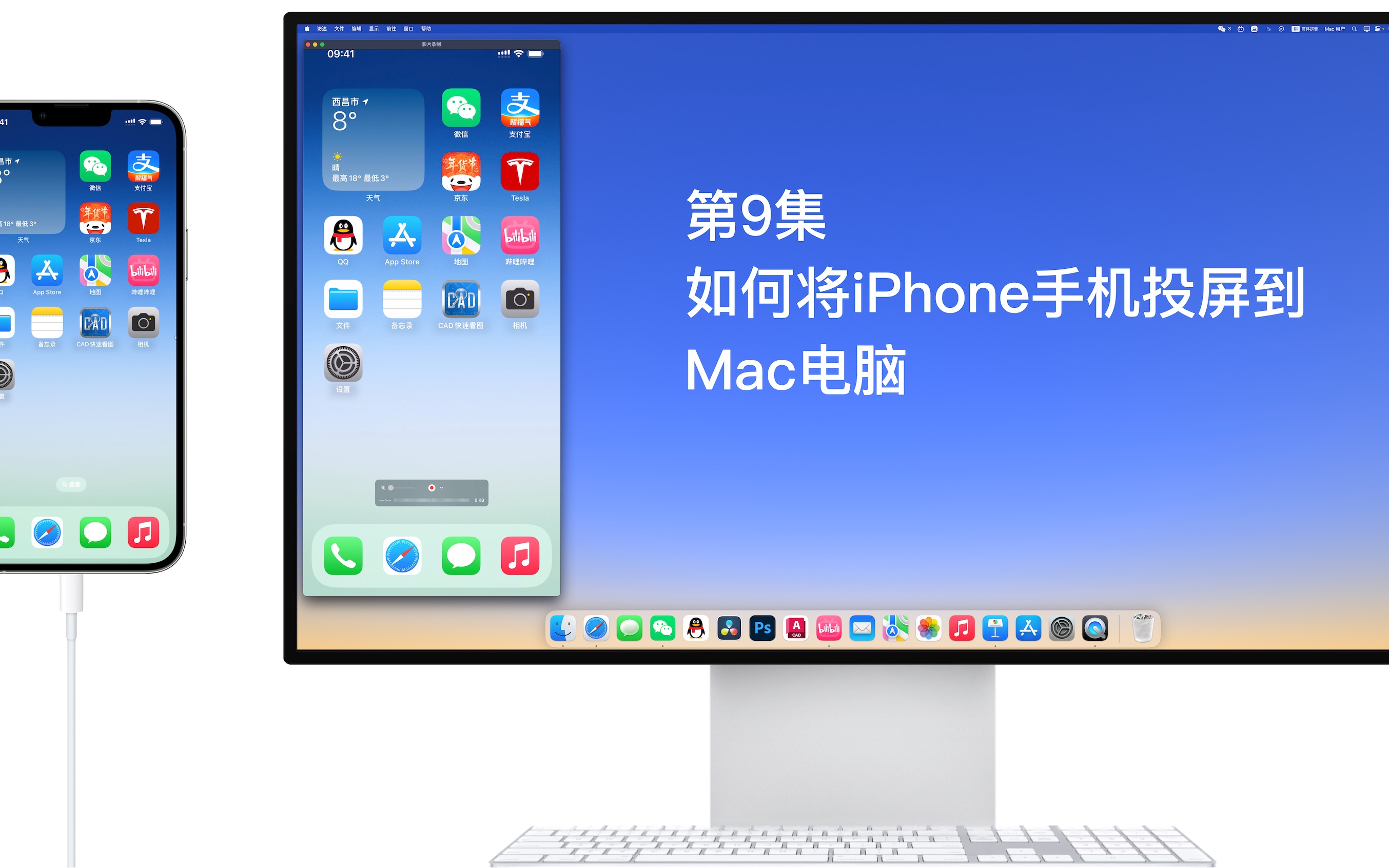
为什么连接后没有反应
用户反馈“mac音乐导入iphone没反应”通常由以下原因造成:
- 数据线非原装或未通过MFi认证,接触不良
- iPhone未解锁或未信任此电脑
- 音乐文件格式不兼容(如Flac无损格式需要转换为Apple无损或AAC)
- 电脑端iTunes或音乐App版本过旧
排查步骤: 换一根官方线,解锁iPhone并点击“信任”,重启Mac和手机,再重新连接,如果仍无反应,检查Mac的“音乐”App中是否已开启“iCloud音乐资料库”,该功能可能干扰本地同步。
两种主流导入方法详解
通过Finder或iTunes有线传输:Mac怎么导入音乐到iPhone
这是最可靠的方式,适合一次性导入大量本地音乐,不依赖网络环境。
操作步骤:
- 用USB线连接iPhone到Mac,解锁手机并信任此电脑。
- 打开Finder(Catalina及以上)或iTunes(Mojave及以下),在侧边栏找到你的设备。
- 在设备摘要页面,向下滚动找到“选项”部分,勾选“手动管理音乐和视频”。
- 点击“音乐”标签页(或从Mac的“音乐”App中直接操作)。
- 将你想导入的歌曲、专辑或播放列表直接拖拽到iPhone设备图标上。
- 等待同步完成,期间不要断开连接。
优点: 速度快,无压缩,完全掌控导入内容,不占用iCloud空间。 缺点: 每次新增歌曲都需要手动拖拽,无法自动同步整个资料库。
利用iCloud音乐资料库无线同步:Mac音乐导入iPhone教程
如果你订阅了Apple Music(或iTunes Match),iCloud音乐资料库是更省心的选择,它能让Mac和iPhone上的音乐库保持无线同步,无需数据线。
设置步骤:
- 在Mac上打开“音乐”App,点击菜单栏“音乐”>“偏好设置”>“通用”。
- 勾选“iCloud音乐资料库”,点击“确定”。
- 在iPhone上打开“设置”>“音乐”,开启“同步资料库”(旧版称“iCloud音乐资料库”)。
- 确保两台设备在同一Wi-Fi下,Mac上的音乐会自动上传到云端,然后推送到iPhone。
注意: 免费用户无法使用iCloud音乐资料库;该功能仅将匹配的歌曲存储在云端,不占用iPhone本地存储(除非手动下载),对于未在Apple Music曲库中的本地歌曲,系统会上传匹配,若匹配失败则直接上传,但上传速度受网络影响。
处理特殊场景与常见问题
导入后音乐不显示怎么办
不少用户发现导入过程看似成功,但iPhone的“音乐”App里找不到歌曲,原因通常有两个:
- 同步时未勾选“同步音乐”或勾选了“仅同步选中的播放列表”,解决方案:在设备摘要页的“音乐”标签中,选择“同步整个音乐库”或手动勾选要同步的列表。
- 歌曲文件本身DRM保护或格式错误,行业共识指出,从iTunes Store购买的旧版DRM文件无法直接导入其他设备,但Apple Music会员可正常播放,对于格式问题,建议在Mac上先用“音乐”App内建转换器(文件>转换>创建MP3或AAC版本)再导入。
如何管理多个设备间的音乐库
如果你持有iPad、iPhone等多台设备,希望每个设备保留不同歌曲,手动管理是唯一选择,勾选“手动管理音乐和视频”后,每个设备都是一个独立存储空间,你可以在Mac上分别拖拽不同内容到不同设备,互不干扰,若使用iCloud音乐资料库,所有设备会同步同一个音乐库,无法差异化。
使用第三方工具作为补充
对于需要批量导入、跨平台传输或处理特殊格式(如APE、Flac)的用户,可以考虑iMazing、AnyTrans等第三方管理工具,它们通常提供更直观的拖拽界面和转换功能,不过部分功能需要付费解锁,据统计,相当一部分用户因不愿改动iCloud设置或追求更细粒度控制而选择这类工具。
根据实际需求选择最优方案
有线手动管理适合一次性导入大量本地音乐或对网络不稳定敏感的用户,而iCloud音乐资料库适合订阅Apple Music且希望多设备无缝同步的人群,无论哪种方式,确保文件格式兼容、系统版本匹配、连接稳定,即可顺利完成Mac音乐导入iPhone。
Mac音乐导入iPhone常见问题解答
Q: 为什么我的Mac音乐导入iPhone后,部分歌曲显示为灰色无法播放?
A: 通常是因为音频文件格式不被iPhone原生支持(如Flac、WMA),或文件受DRM保护,建议在Mac上用“音乐”App转换为AAC或MP3格式再导入,对于iTunes Store购买的旧版DRM歌曲,只有Apple Music会员才能播放。
Q: 如何将Mac上的本地音乐导入iPhone,但不同步照片、联系人等其他内容?
A: 在Finder或iTunes设备摘要页,勾选“手动管理音乐和视频”,这样音乐传输完全独立,不会同步其他类别的数据,照片、联系人等需要单独在对应标签页管理。
Q: 我没有Apple Music订阅,能用iCloud音乐资料库免费同步吗?
A: iCloud音乐资料库需要Apple Music订阅或iTunes Match付费服务才能使用,免费用户只能通过有线手动管理或使用第三方工具导入。


