

iphone底栏怎么设置?苹果手机底栏图标自定义方法

iPhone底栏的本质是效率工具,你完全可以通过自定义设置与操作习惯,让它更贴合你的使用节奏,而不是被动适应默认布局。
iPhone底栏的核心逻辑:为什么它不能像安卓那样随意改
iPhone底栏,官方叫Dock栏,承载着四个固定App图标,是iOS系统效率最高的操作区域,行业共识认为,苹果坚持底栏不可自由增删的核心原因,是为了保证单手操作时的拇指覆盖范围,无论你使用哪一代机型,从iPhone 6到iPhone 16,底栏始终卡在屏幕底部,这是物理操作与交互逻辑的妥协。
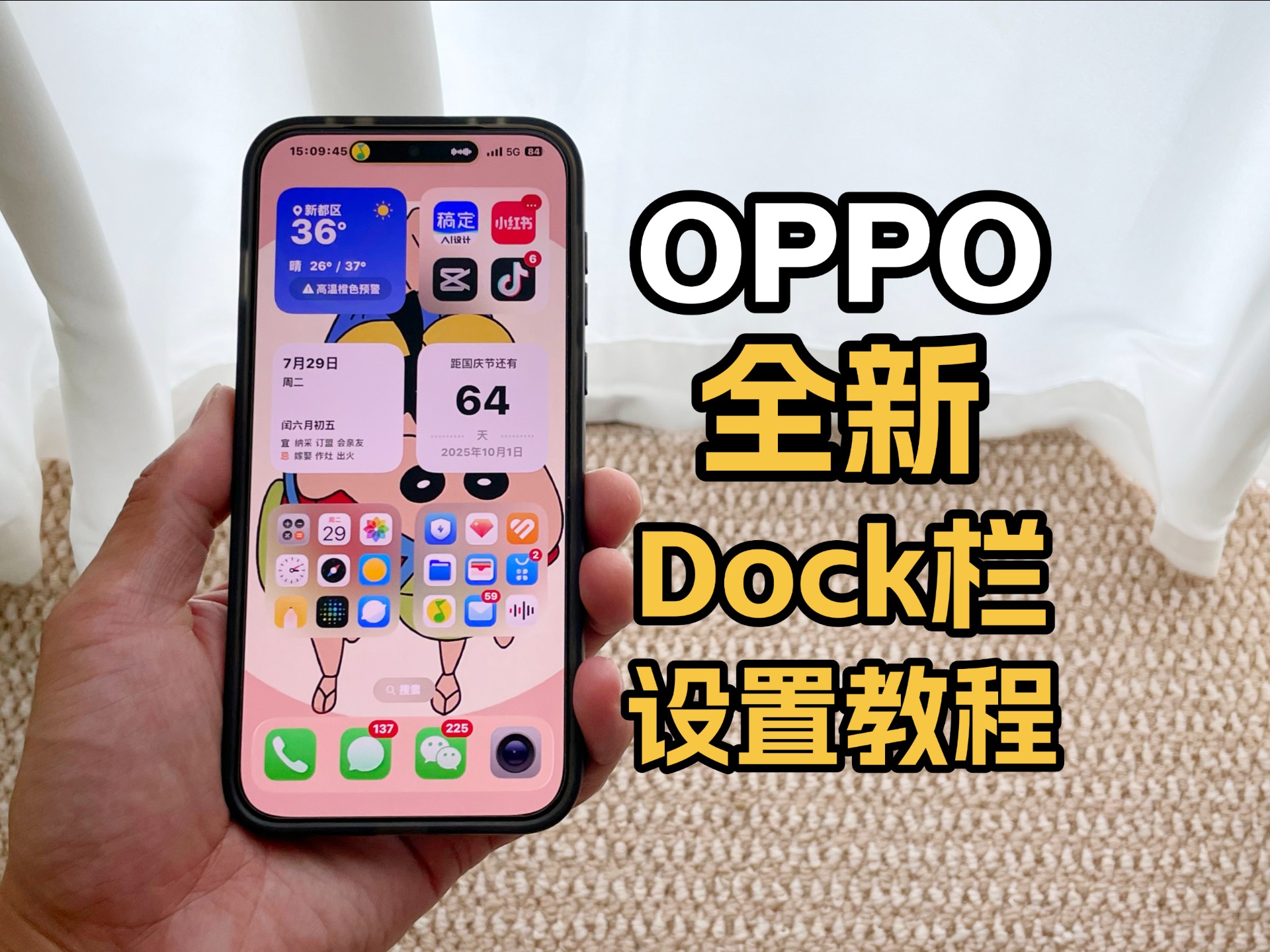
许多用户会问“iPhone底栏怎么自定义”,其实答案就藏在系统设置里,你无法像安卓那样直接拖拽任意App进底栏,但可以通过替换四个默认图标,改变底栏的实际功能,比如把最左侧的“电话”换成“微信”,把“音乐”换成“备忘录”,这属于完全合法的操作。
底栏的高度与宽度不可调,但图标本身可以跟随主屏幕缩放模式变化,如果你在“设置-显示与亮度-视图”中选择了“放大模式”,底栏图标会略微变大,对应的App名称也会消失,这个细节很多人不知道,但确实能提升视觉清晰度。
iPhone底栏怎么自定义:新手也能完成的完整操作指南
建议你直接打开iPhone,边看边操作,整个过程不需要越狱,不需要第三方工具,纯系统设置完成。
替换底栏默认App的方法
- 长按底栏任意一个App图标,直到图标开始抖动。
- 按住图标向上拖拽,脱离底栏区域,该图标会回到主屏幕网格中。
- 从主屏幕任意位置拖拽一个新的App到底栏,直到四个位置占满。
- 点击右上角“完成”或按Home键(带Home键机型)结束编辑。
关键点:底栏最多容纳四个图标,多一个都会被系统自动挤回主屏幕,如果你想把“文件夹”放进底栏,操作方式相同,但文件夹图标不会显示内部App数量角标,部分用户习惯把“App资源库”或“Safari”固定在底栏,这取决于个人高频使用场景。
关于iPhone底栏设置技巧的几个常见误区
- 底栏必须在每页主屏幕都显示。事实:底栏在所有主屏幕页面底部都存在,只有进入App或锁屏界面才会消失。
- 底栏图标可以放六个。事实:越狱设备可以做到,但iOS原生系统不支持,任何声称“不越狱实现多图标底栏”的教程,大概率是用了悬浮按钮或快捷指令模拟。
- 底栏背景可以变透明。事实:iOS系统底栏默认带有半透明毛玻璃效果,你无法直接关闭,但配合深色模式壁纸,视觉上透明度会有所提升。
随着iOS版本迭代,底栏的交互细节也在变化。 比如iOS 16及之后版本,当你从主屏幕滑到负一屏或App资源库时,底栏依然保持可见,这比之前版本更稳定,如果你在更新系统后发现底栏图标排列异常,先重启设备,90%以上问题可以解决。
iPhone底栏怎么变透明:视觉效果的进阶调整
iPhone底栏无法完全透明,但你可以通过壁纸和系统设置最大限度降低它的存在感,这是很多用户搜索“iPhone底栏怎么变透明”时真正想找的答案。
壁纸选择的实操建议
- 选择底部有渐变色彩的壁纸,底栏毛玻璃效果会与壁纸颜色融合,视觉上更接近透明。
- 纯色壁纸会让底栏的毛玻璃效果更明显,尤其浅色系。
- 动态壁纸对底栏透明度无影响,仅在锁屏界面生效。
具体操作路径:设置-墙纸-选取新墙纸,选择“天气”或“天文”类动态壁纸时,底栏颜色会随着时间变化而改变,这是一种平滑的“伪装透明”方案。
底栏毛玻璃效果与背景的关系
底栏本身带有实时模糊算法,会根据底部壁纸颜色自动调整色调,行业共识是,苹果这样做是为了保证底栏图标在任何壁纸下都具备可读性,如果你希望底栏更“隐形”,选择深色系壁纸,同时开启深色模式,底栏会变成近乎黑色的半透明条,图标也变为白色,对比度降低,视觉干扰最小。
iPhone底栏与手势操作的高效配合
底栏不仅是放置图标的区域,它还是iOS手势操作的核心触发点,掌握这些技巧,你的操作效率会明显提升。
底栏相关手势列表
- 从底栏上边缘向上轻滑:返回主屏幕。
- 从底栏中间向上滑动并停顿:进入多任务卡片视图。
- 从底栏左/右边缘水平滑动:快速切换最近使用的App。
- 从底栏最底部向上长滑:触发单手模式(仅面容ID机型)。
这些手势在“设置-辅助功能-触控”中都可以调整灵敏度,如果你觉得从底栏上滑经常误触,可以把“触控调节”中的“按住持续时间”设置为0.15秒,这样系统会对你的滑动动作更敏感,减少误触发。
新一代iPhone底栏的硬件变化
从iPhone X开始,底栏不再有物理Home键,取而代之的是虚拟横条,这个横条和你说的底栏图标区是分开的,横条只负责手势触发,不承载App图标,但很多用户会把横条和底栏视为一个整体功能区,在iOS 18及后续版本中,横条的可视化效果有所调整,颜色更浅,加入了一些微弱的震动反馈。
iPhone底栏常见问题速查
为什么我的底栏图标突然消失或变灰
大概率是开启了“主屏幕与App资源库”中的“显示App资源库”选项,或者你误触了“隐藏主屏幕页面”,进入设置-主屏幕与App资源库-显示主屏幕,确保选择了“在主屏幕上”,而不是“仅在App资源库中”,如果图标仍消失,尝试重启或重置主屏幕布局。
底栏和安卓手势操作有什么区别
两者最大的区别在于返回手势的底层逻辑,安卓底栏上滑或侧滑通常可以直接返回上一级,而iPhone底栏的上滑永远是回到主屏幕,没有全局返回手势,这意味着iPhone用户必须依赖App内的返回按钮或左上角返回键,如果你从安卓转到iPhone,适应这个差异需要一段时间。
底栏设置会影响iPhone使用流畅度吗
完全不会,底栏只是系统UI的一部分,修改图标排列不会占用额外内存,也不会影响电池续航,但如果你通过第三方插件修改底栏透明度或动画效果,可能会增加系统负载,导致卡顿或发热,建议只用系统原生功能。
底栏能不能添加更多功能,比如一键锁屏
iOS原生不支持,你可以通过快捷指令创建一个“锁定屏幕”的自动化,然后添加到主屏幕,但无法放入底栏,如果非常需要,可以考虑使用“轻点背面”功能(设置-辅助功能-触控-轻点背面),设置为“锁定屏幕”,效果接近一键锁屏,且不需要占用底栏空间。
iPhone底栏是系统效率的核心,但它的设定逻辑是“固定框架+灵活内容”。 你无法改变框架,但可以优化内容,把最常用的四个App固定在底栏,配合手势操作,这才是iPhone底栏的正确使用方式。
iPhone底栏自定义问答
如何让iPhone底栏图标更少,比如只保留两个
iOS系统要求底栏至少保留一个图标,但你可以通过拖拽把其他图标移出底栏,实际操作时,长按底栏图标进入编辑模式,将图标拖拽到主屏幕区域,底栏会自动收窄,最终底栏会呈现一个或两个图标居中的效果,视觉上更简洁。
更换底栏图标后,App角标通知还能正常显示吗
可以正常显示,底栏图标本身支持角标、红点、数字通知,与是否在底栏位置无关,唯一需要注意的是,如果你把文件夹放入底栏,文件夹内App的角标通知会合并显示为文件夹右上角的数字,无法单独区分。
旧款iPhone如iPhone 8的底栏和全面屏机型一样吗
不一样,iPhone 8及之前的机型带有物理Home键,底栏没有虚拟横条,底栏图标区直接位于屏幕底部,手势操作也完全不同:双击Home键进入多任务,而不是从底栏上滑,底栏图标自定义逻辑一致,但手势交互差异巨大,如果你是iPhone 8用户,在搜索底栏技巧时,优先找针对“带Home键机型”的教程,直接套用全面屏手势会混淆。


