

iPhone iPad互传文件怎么操作最快?,互传如何设置

iPhone和iPad之间互传文件,最快最稳的方案是使用苹果自带的隔空投送,不需要网络,不压缩画质;如果隔空投送不可用,则通过iCloud云盘或数据线连接电脑中转。
下面从传输场景出发,梳理不同需求对应的操作路径。
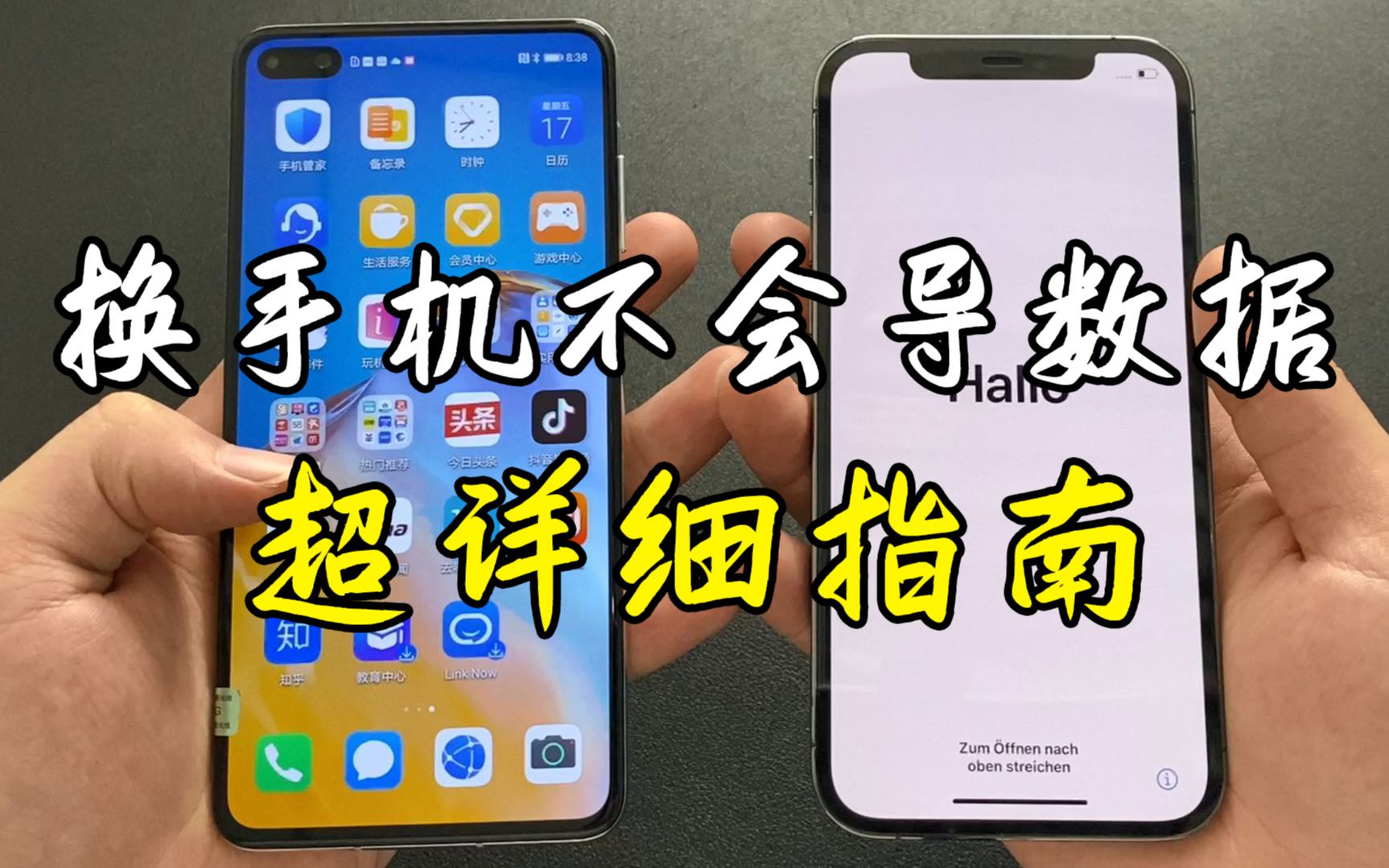

iPhone和iPad怎么互传文件:系统级方案详解
苹果生态内最核心的传输通道有两条,一条走无线,一条走云端,两者各有适配套路,搞清楚区别能少走弯路。
隔空投送:近距离大文件的首选
隔空投送是苹果设备间专用的点对点传输协议,基于蓝牙和Wi-Fi直连,两台设备需要同时开启Wi-Fi和蓝牙,并且彼此都在附近(通常10米以内)。
操作路径:选中照片、网页链接、备忘录或任何有分享按钮的内容,点击分享图标,在列表顶部找到隔空投送图标,选择目标设备即可,接收方屏幕会弹出预览卡片,点击“接受”后文件直接存入相册或对应App。
- 传输速度在每秒20MB到40MB之间,1GB视频大约需要30到40秒。
- 不经过互联网路由器,在无网络环境下也能正常工作。
- 照片和视频保持原始分辨率和元数据,不会被压缩。
- 支持批量传输,一次勾选数千张照片不会中断。
如果长时间搜索不到目标设备,检查两台机器的隔空投送权限是否设置为“仅限联系人”,部分情况下改为“所有人”可解决。
iCloud云盘:离线也能传的中转站
隔空投送要求设备同时在线,iCloud云盘则适合设备不在同一地点的场景,把文件存入iCloud云盘后,会自动同步到同一Apple ID下的所有设备。
操作路径:在iPhone上打开“文件”App,将目标内容移入iCloud云盘目录,iPad端打开“文件”App即可查看,需要手动下载到本地时,点击文件旁的下载图标即可。
- 默认免费空间为5GB,只适合传输文档和少量照片。
- 传输速度取决于上行带宽,不过度依赖设备间距离。
- 系统设置中开启“iCloud云盘”后,桌面和文稿文件夹也会自动同步。
数据线+电脑:大容量冷备份的避风港
当文件总量超过几十GB,或者需要整理相册时,用数据线连接电脑作为中转是效率最高的路径,iPhone和iPad都使用Lightning或USB-C接口连接Mac或PC,通过访达(macOS Catalina及以上)或爱思助手(Windows平台)读取设备文件,拖拽复制即可完成互传。
iPhone和iPad互传照片的细节差异
照片是日常互传中最频繁的内容类型,但很多用户不知道不同传输方式对画质和文件结构的影响。
实况照片与格式兼容性
隔空投送实况照片时,接收方会自动保留“动态效果”,但需要在设置中确认“兼容性优先”未开启,如果隔空投送选项里出现了“自动”而非“保留原始格式”,传输完成后实况效果可能丢失。
- HEIC格式照片在隔空投送时保持原编码,不转JPG。
- 通过微信或QQ传输时,HEIC会被强制转为JPG,画质损失不可逆。
- 隔空投送不受2GB文件大小限制,微信则限制视频不超过1GB。
批量清理已导入照片
大量照片互传后,源设备上的原图仍然保留,如果目标是释放存储空间,可在“设置 - 通用 - iPhone存储空间”中查看照片占用,开启“优化存储”后系统自动将原图迁移到iCloud,本地仅保留压缩版本。
iPhone传文件给iPad用什么软件:第三方工具横向对比
系统自带方案存在两个盲区:一是隔空投送对老旧设备兼容性差,二是跨系统传输需求客观存在,第三方工具更适合有特定需求的用户。
LocalSend:开源免费的局域网方案
LocalSend是近年来在GitHub上热门的开源项目,支持iPhone和iPad之间、以及与Windows和Android设备之间互传文件,安装后无需登录,两台设备连接同一Wi-Fi即可发现对方。
- 界面简洁,没有广告和文件大小限制。
- 传输走局域网,不经过外部服务器,安全性较高。
- 适合公司内网或校园网环境,离线也能用。
Feem:轻量级跨平台工具
Feem的优势在于设备发现速度快,界面交互接近原生应用,免费版传输文件大小限制在10MB以内,付费解锁无限大小,如果只是偶尔传文档,免费版够用。
网盘中转:百度网盘、阿里云盘等
大文件异地传输时,网盘的中转效率最高,iPhone上传到网盘后,iPad端下载即可,百度网盘对非会员限速明显,但近年推出的“备份”功能在Wi-Fi环境下可自动同步相册。
iPhone和iPad复制粘贴不同步的排查路径
苹果生态有个称为“通用剪贴板”的功能,允许iPhone复制的内容直接粘贴到iPad上,反之亦然,但该功能偶尔失灵,这里给出实际操作排查顺序。
- 确认两台设备均登录同一Apple ID。
- 打开“设置 - 通用 - 隔空投送与接力”,检查“接力”开关是否开启。
- 确认蓝牙和Wi-Fi均开启,并且两台设备距离不超过6米。
- 重启设备后重试,系统版本不一致时也可能导致接力失效。
跨设备粘贴依赖蓝牙和Wi-Fi同时组成的握手机制,关闭任意一项即会断开,这是iOS 17和iPadOS 17之后最常见的失灵原因。
iPhone和iPad互传没反应怎么办
隔空投送偶尔出现搜索不到或传输失败的情况,按优先级执行以下操作可解决绝大多数问题。
- 关闭并重新打开蓝牙,让设备重新广播自身状态。
- 检查隔空投送权限,将接收设置为“所有人”,传输完成后再改回“仅限联系人”。
- 重启Wi-Fi路由器,部分老旧路由器的组播功能导致设备间发现延迟。
- 在通用设置中进入“还原 - 还原网络设置”,该操作会清除所有已保存的Wi-Fi密码,需要重新输入。
- 若设备开启“个人热点”,部分机型会自动阻断隔空投送通道,关闭热点后重试。
苹果设备互传大文件的稳定策略
对于动辄几个GB的项目文件或电影,稳定性比速度更重要,行业共识认为,大文件传输应优先考虑可断点续传的方案。
隔空投送断线重连机制
隔空投送支持断点续传,传输中断后两台设备保持蓝牙唤醒状态,重连Wi-Fi后自动恢复剩余进度,实际传输中,两分钟内重新靠近即可恢复,超过时间则需重新发起。
通过文件夹共享构建本地传输枢纽
在iPad上开启“文件”App的“共享文件夹”功能,并将iPhone添加到同一局域网共享目录,iPhone直接把文件拖入该目录,iPad端实时可见,这种方式适合频繁互传的办公人群,比反复点按隔空投送更高效。
“屏幕使用时间”隐性影响的排除
部分用户反馈,在开启“屏幕使用时间”的“App限额”后,隔空投送出现异常,排查方法是暂时关闭限额,或前往该App的“允许的App”列表确认未限制“文件”或“照片”App。
iPhone与iPad互传的常见疑问解答
隔空投送接收文件保存在哪个位置
照片和视频直接存入“照片”App的“最近项目”中;文档和压缩包保存在“文件”App的“最近项目”或“隔空投送”文件夹内;网页链接则直接在Safari中打开,接收方若未在弹窗中点击“接受”,文件不会被存储。
iPhone和iPad互传时蓝牙与Wi-Fi是否需要同时开启
需要,蓝牙负责设备发现和握手,Wi-Fi负责数据通道,关闭蓝牙后,Wi-Fi直接回到传统局域网模式,无法启动隔空投送,即便设备间距离很近,也不能只依赖蓝牙与Wi-Fi其中之一。
旧款iPhone与新款iPad传输时出现格式不兼容如何解决
旧款iPhone不支持HEVC视频编码时,隔空投送会自动转为H.264格式,画质有轻微降低,强制保留原格式需在“设置 - 相机 - 格式”中改为“兼容性最佳”,该设置仅影响新拍摄的内容,已存视频可先转存到“文件”App再传输。


