

oppoR7为什么总录像失败,手机录像失败解决方法

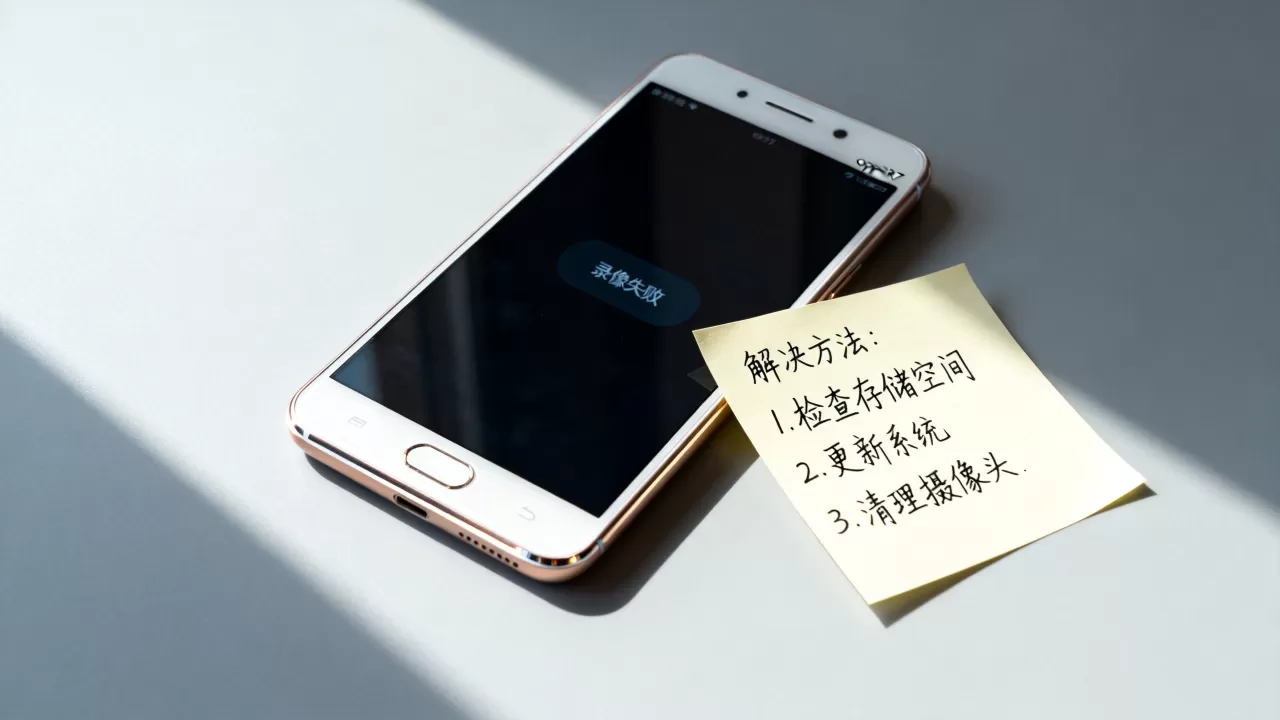
OPPO R7录像失败的核心原因通常集中在存储空间不足、系统缓存堆积或镜头硬件故障,建议优先清理内存并重启手机,若无效则需检查镜头模组是否受损。
手机录像功能是现代生活中记录美好瞬间的重要工具,但当你满怀期待地按下录制键,屏幕却弹出“无法保存”或黑屏提示时,那种挫败感确实令人抓狂,OPPO R7作为一款经典的机型,虽然性能稳定,但随着使用时间的推移,软件老化、硬件磨损以及系统设置冲突等问题会逐渐显现,很多用户反映在拍摄视频时遇到各种奇葩问题,从录不到声音到直接闪退,这些现象背后其实有着清晰的逻辑链条,我们不需要复杂的维修工具,通过一系列自查步骤,往往就能解决大部分软件层面的困扰。

存储与系统缓存:被忽视的幕后推手
很多时候,录像失败并非硬件损坏,而是手机“肚子”太饱或者“脑子”太乱,视频文件体积庞大,对存储速度和空间的要求远高于照片。
存储空间不足的隐性影响
当手机剩余存储空间低于一定阈值时,系统为了维持基本运行,会限制写入操作,这就像高速公路堵车,车流量太大,新车根本进不去。
- 检查剩余空间:进入设置,查看存储状态,如果可用空间少于2GB,建议立即清理。
- 清理缓存垃圾:使用手机自带的“手机管家”进行深度清理,特别是微信、相册等高频应用产生的缓存文件。
- 关闭后台应用:录制高清视频时,关闭其他占用内存较大的APP,如大型游戏或视频播放器,确保CPU和内存资源集中供给相机应用。
系统缓存堆积导致的应用崩溃
长期不重启手机,系统缓存会像陈年油垢一样堆积,导致相机应用响应迟缓甚至崩溃。
- 强制重启设备:长按电源键10秒以上,强制重启手机,这是解决临时性软件故障最有效的方法,能清除临时内存错误。
- 清除相机应用数据:进入设置 > 应用管理 > 相机 > 存储,点击“清除数据”和“清除缓存”,注意,这会重置相机设置,但不会删除照片和视频。
- 检查系统更新:进入设置 > 软件更新,查看是否有可用的系统补丁,厂商通常会通过更新修复已知的相机Bug。
硬件与环境因素:镜头与传感器的博弈
如果软件层面排查无误,问题可能出在物理硬件或外部环境上,镜头是相机的眼睛,任何遮挡或损伤都会直接影响成像。
镜头清洁与物理损伤
指纹、油污甚至细微的划痕,都可能导致对焦失败或画面模糊,进而引发录制中断。
- 定期清洁镜头:使用超细纤维布轻轻擦拭前后镜头,避免使用粗糙的纸巾或衣物,以免划伤镀膜。
- 检查镜头模组:观察镜头玻璃是否有裂纹或内部雾气,如果有,说明密封性受损,需送修。
- 避免强光直射:在拍摄时,尽量避免镜头直接对准强光源(如太阳、探照灯),这可能导致传感器过载或自动保护机制启动,导致录像停止。
散热问题引发的性能降频
OPPO R7采用金属机身,散热效率有限,长时间录制高清视频会导致机身温度升高,触发过热保护,从而降低CPU频率甚至停止录制。
- 移除手机壳:录制视频时,取下厚重的保护壳,帮助机身散热。
- 避免高温环境:不要在阳光直射的车内或高温环境下长时间录制。
- 间歇性录制:如果必须长时间录制,建议分段进行,每次录制不超过15分钟,让手机有冷却时间。
设置与兼容性:细节决定成败
相机的设置参数如果与当前使用场景不匹配,也可能导致录像失败,分辨率过高而存储卡速度不够,或格式不支持。
分辨率与帧率的选择
不同的分辨率和帧率对存储速度和处理器性能要求不同。
- 降低分辨率测试:尝试将视频分辨率从1080P降低到720P,看是否仍出现失败,如果正常,说明是存储卡速度或处理器性能瓶颈。
- 调整帧率:将帧率从60fps调整为30fps,减少数据写入压力。
- 检查存储卡速度:如果使用了扩展存储卡,确保其为
Class 10或UHS-I及以上等级,低速卡无法处理高清视频数据流。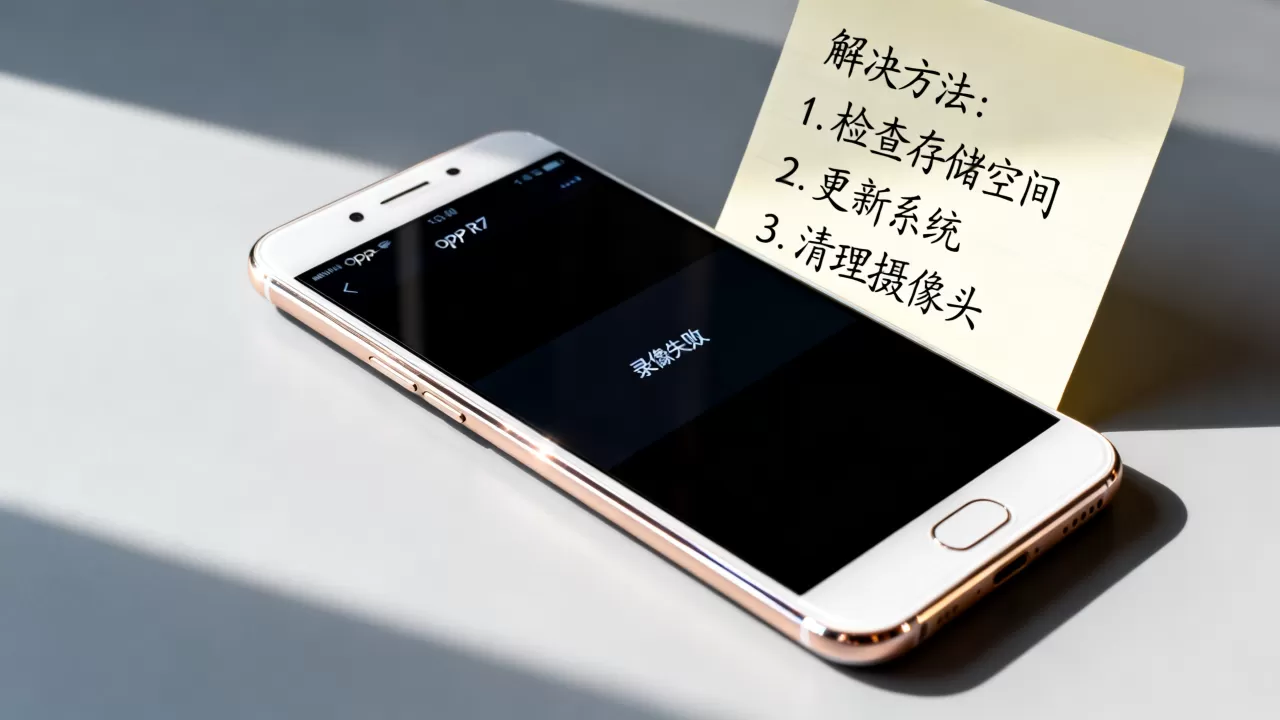
第三方应用冲突
某些第三方相机应用或权限管理工具可能与系统相机冲突。
- 使用系统相机:优先使用OPPO自带的相机应用,避免使用第三方应用录制重要视频。
- 检查权限设置:确保相机应用拥有存储、麦克风等必要权限,进入设置 > 应用管理 > 相机 > 权限,逐一检查。
- 安全模式排查:进入安全模式(开机时长按音量减键),在安全模式下测试录像,如果正常,说明是第三方应用冲突,需逐一卸载可疑应用。
OPPO R7录像失败怎么办:对比分析与解决方案
面对录像失败,不同原因对应的解决方案截然不同,下表对比了常见故障现象及其对应措施,帮助用户快速定位问题。
| 故障现象 | 可能原因 | 推荐解决方案 |
|---|---|---|
| 黑屏/闪退 | 系统缓存/应用Bug | 重启手机,清除相机数据 |
| 提示存储空间不足 | 内存/存储卡满 | 清理垃圾文件,更换高速存储卡 |
| 录制中断/卡顿 | 过热/存储卡速度慢 | 移除手机壳,降低分辨率,使用Class 10卡 |
| 无声音 | 麦克风权限/硬件故障 | 检查权限,清洁麦克风孔,送修 |
| 对焦失败/模糊 | 镜头脏污/强光干扰 | 清洁镜头,避免强光直射 |
业内专家指出,大多数录像失败问题属于软件或设置层面,通过简单的重启和清理即可解决,只有少数情况涉及硬件损坏,需要专业维修。
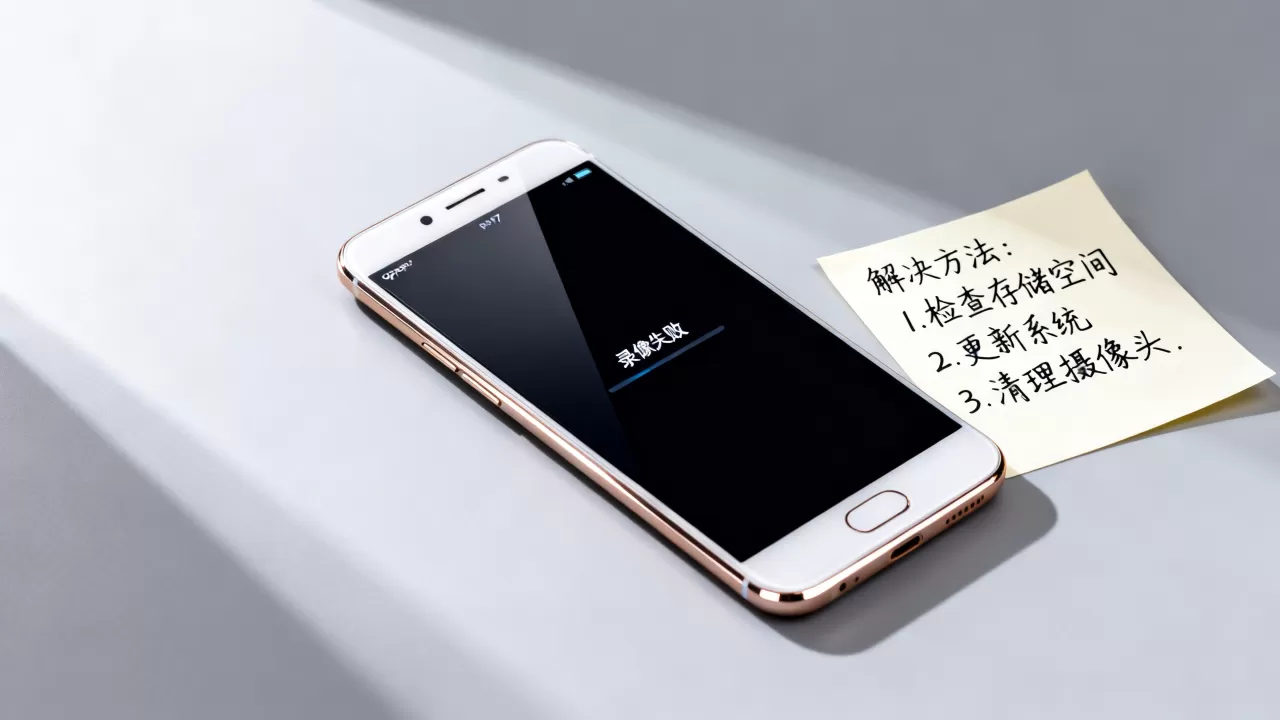
OPPO R7录像失败怎么解决:实操步骤指南
为了让你更直观地解决问题,以下提供一套标准化的排查流程,按照顺序执行,能最大程度避免遗漏。
第一步:基础检查与重启
- 检查存储空间,确保剩余空间大于5GB。
- 清洁前后镜头,确保无污渍。
- 强制重启手机,等待系统完全启动。
- 打开系统相机,尝试录制一段10秒的短视频,观察是否成功。
第二步:设置调整与测试
- 进入相机设置,将分辨率调整为720P,帧率调整为30fps。
- 关闭所有后台应用。
- 再次尝试录制,观察是否改善。
- 如果成功,说明原设置过高,建议保持当前设置或逐步提升。
第三步:深度清理与安全模式
- 如果上述步骤无效,进入安全模式测试录像。
- 在安全模式下成功,则逐一卸载近期安装的第三方应用,特别是相机增强类或权限管理类应用。
- 在安全模式下失败,则进入下一步。
第四步:硬件检测与送修
- 检查镜头是否有物理损伤,麦克风孔是否堵塞。
- 如果确认硬件无异常,但问题依旧,建议联系OPPO官方售后进行专业检测。
- 备份重要数据,以防维修过程中数据丢失。
OPPO R7录像失败常见疑问解答
OPPO R7录像失败黑屏是怎么回事?
黑屏通常由相机应用崩溃或镜头遮挡引起,首先检查镜头是否被手指或保护壳遮挡,尝试重启手机并清除相机应用数据,如果问题依旧,可能是CMOS传感器故障,需送修检测。
OPPO R7录像失败无声音如何处理?
无声音多因麦克风权限未开启或麦克风孔堵塞,进入设置检查相机应用的麦克风权限,用细毛刷清理麦克风孔,如果硬件正常,尝试在安静环境下录制,排除环境噪音干扰。
OPPO R7录像失败是否必须更换手机?
绝大多数情况下无需更换手机,通过清理缓存、调整设置或重启,可解决大部分问题,仅当硬件(如镜头模组、主板)严重损坏时,才考虑维修或更换,鉴于R7机型较老,若维修成本过高,可考虑升级设备。


