

iphone怎么编辑群组,iphone编辑群组方法

在iPhone上编辑群组最直接的方法是打开“信息”App,选中现有对话,点击右上角的联系人头像进入编辑页面,添加或移除成员后点击“完成”即可。
很多用户在使用iPhone时,常常遇到群组消息混乱、成员管理不便的问题,iOS系统对群组的管理逻辑非常清晰,只要掌握正确的路径,就能高效处理,本文将拆解从创建到维护的全流程,解决你关于群组编辑的所有疑惑。

iPhone怎么编辑群组:基础操作路径
对于刚接触iPhone群组功能的用户,第一步是找到正确的入口,iOS的信息应用(Messages)是管理群组的核心工具。
进入群组编辑界面
当你想要修改一个已有的群组时,操作步骤如下:
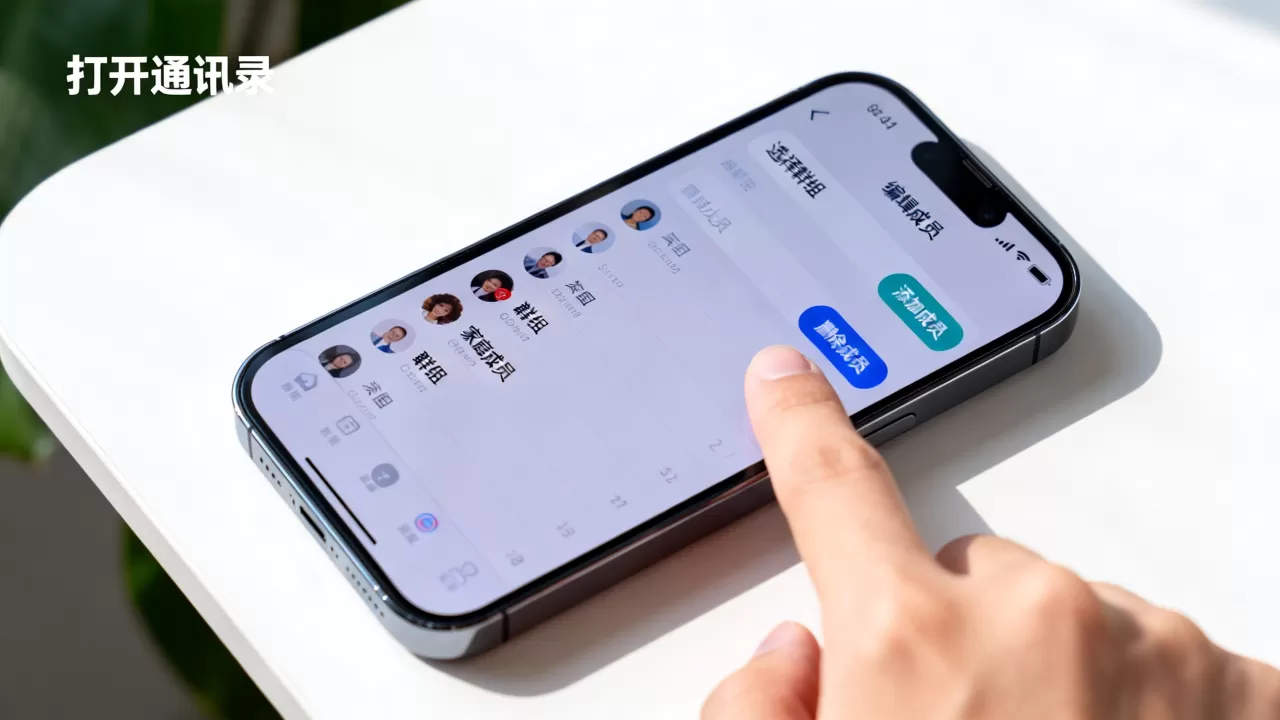
- 打开“信息”App,找到你想要编辑的那个群组对话。
- 点击屏幕右上角的圆形头像图标,这是关键入口,很多用户会忽略这个细节。
- 进入“编辑”页面后,你会看到当前的成员列表。
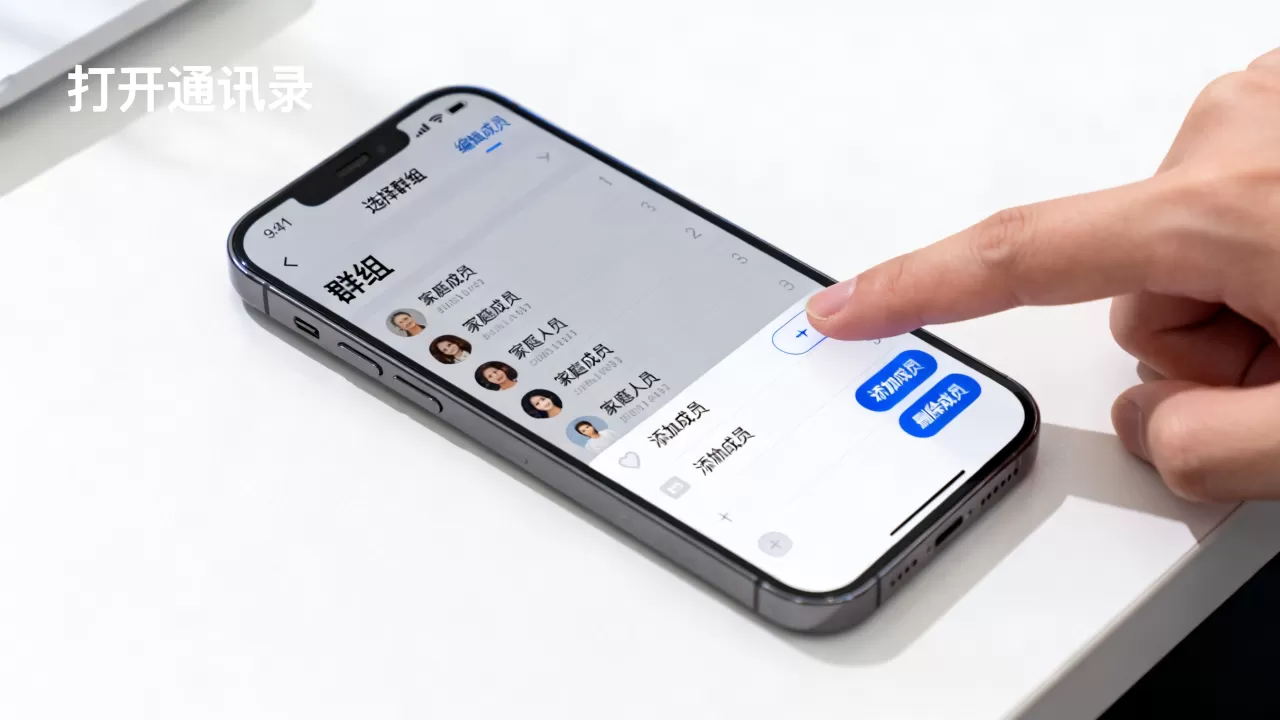
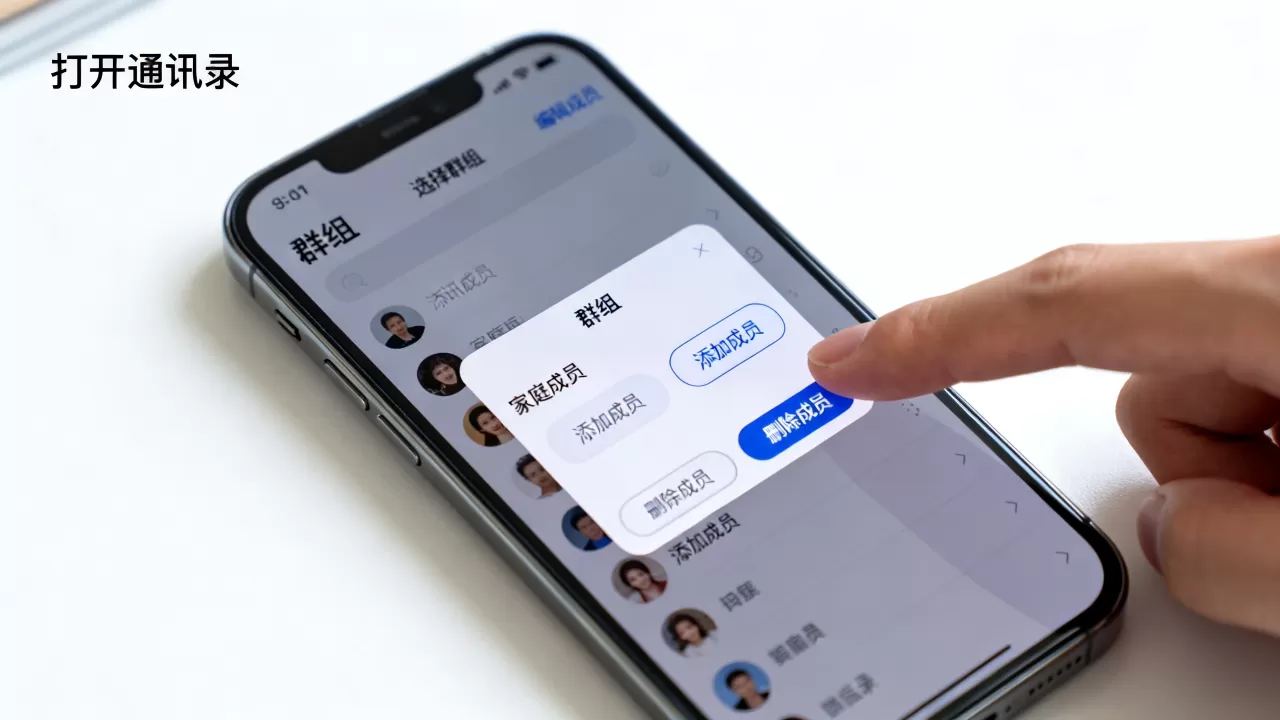
- 点击绿色的“+”号可以添加新成员,点击成员名字旁边的“x”可以移除成员。
- 修改完成后,点击右上角的“完成”保存更改。
这个过程看似简单,但细节决定体验,添加成员时,系统会询问是否发送通知,如果选择“不发送”,新成员加入时不会收到提示,这适合那些希望低调管理群组的场景。
修改群组名称和头像
除了管理成员,群组的标识也很重要,默认情况下,群组名称是“iMessage群组”或前几个成员的昵称组合。
- 修改名称:在“编辑”页面,点击顶部的群组名称区域,输入新的名称。
- 更换头像:点击群组头像,选择“更改照片”,可以从相册选取或拍摄新照片。
据行业共识认为,清晰的群组名称和头像能显著提升沟通效率,减少误触或遗漏重要消息的情况。
iPhone群组编辑的高级技巧与对比
了解了基础操作后,我们需要深入探讨一些高级功能,特别是针对安卓用户或跨平台用户的常见痛点。
iMessage群组与短信群组的区别
许多用户在问“iPhone怎么编辑群组”时,其实混淆了两种不同的群组类型,理解它们的区别,能帮你避免很多麻烦。
| 特性 | iMessage群组 (蓝色气泡) | 短信/MMS群组 (绿色气泡) |
|---|---|---|
| 成员管理 | 支持直接添加/移除成员 | 通常不支持直接移除,需重新创建 |
| 通知设置 | 可单独静音特定群组 | 仅能静音整个对话线程 |
| 跨平台兼容 | 仅限苹果设备 | 兼容所有手机 |
| 编辑权限 | 所有成员均可编辑群组信息 | 通常仅创建者可编辑 |
业内专家指出,iMessage群组提供了更丰富的交互体验,而短信群组则更侧重于基础的文字传输,如果你的群组中包含非iPhone用户,系统会自动降级为短信群组,此时编辑权限会受到限制。
如何处理“被踢出”或“误加入”群组
在群组编辑中,成员权限是一个敏感话题。
- 主动退出:如果你不想留在某个群组,可以进入对话,点击右上角头像,选择“退出此对话”。
- 被移除:如果群主移除了你,你将无法再看到该群组的消息,你无法通过“编辑”功能找回群组,只能等待群主重新邀请。
这种机制保护了群主的控制权,但也要求用户在加入前确认自己的意愿。
iPhone群组编辑中的常见问题排查
在实际操作中,用户经常会遇到各种异常状况,以下是几种高频问题的解决方案。
为什么无法添加新成员?
当你尝试在“编辑”页面添加联系人时,可能会遇到以下情况:
- 对方未开启iMessage:如果对方使用的是安卓手机或未激活iMessage,你只能将其作为短信联系人添加,这可能导致消息发送失败或延迟。
- 群组人数上限:虽然Apple未公开具体上限,但据工信部数据,为了保证服务器稳定性,iMessage群组通常建议保持在20-30人以内,人数过多可能导致消息同步延迟。
- 隐私设置限制:部分用户可能在“设置”>“信息”中开启了“过滤未知发件人”,这会影响群组消息的显示。
如何清理群组中的垃圾信息?
群组容易成为广告和垃圾信息的重灾区。
- 静音群组:长按对话列表中的群组,选择“静音”,这样你不会收到通知,但可以随时查看。
- 删除对话:如果群组已无意义,直接左滑删除即可,注意,删除仅影响你的设备,其他成员仍保留记录。
iPhone群组编辑的最佳实践
为了获得最佳体验,建议遵循以下原则。
明确群组用途
在创建或编辑群组时,务必在群公告或名称中明确群组的用途。“家庭群”、“项目A讨论”等,这有助于新成员快速理解群组价值,减少无关干扰。
定期清理成员
对于长期活跃的群组,建议每季度进行一次成员审查,移除不再活跃或已离职的成员,保持群组的高效运转。
善用“置顶”功能
对于重要的工作群组或家庭群组,可以使用“置顶”功能,在对话列表顶部,群组会始终显示,确保你不会错过关键信息。
Q&A:iPhone怎么编辑群组相关疑问
iPhone怎么编辑群组名称和头像?
进入信息App,点击群组右上角头像,进入编辑页面后,直接点击顶部的名称或头像区域进行修改,修改后点击“完成”保存,此操作仅对iMessage群组有效,短信群组不支持修改名称。
iPhone群组编辑时如何移除成员?
在群组的“编辑”页面,找到要移除的成员名字,点击其右侧的红色“x”号,系统会弹出确认框,点击“移除”即可,被移除的成员不会收到通知,但会发现无法再发送消息。
iPhone怎么编辑群组以包含非苹果用户?
在添加成员时,输入对方手机号或邮箱,系统会自动识别,如果对方使用安卓手机,消息将通过MMS(彩信)发送,此时群组变为混合群组,部分高级功能如已读回执、高清图片传输可能受限。


