

换iphone手机通讯录怎么导入通讯录好友,iphone通讯录迁移方法

换iPhone手机时,最稳妥的通讯录导入方式是通过iCloud云同步或微信迁移助手,前者适合全量备份,后者适合保留聊天记录关联的好友,操作全程免费且无需数据线。
很多用户在换新机时,最焦虑的往往不是手机性能,而是那些存在脑海深处、却找不到具体联系人的老同学、老同事,通讯录不仅仅是电话号码的集合,更是你社交关系的数字映射,如果处理不当,不仅丢失号码,还可能因为误删导致重要联系人无法找回,本文将基于2026年最新的iOS系统特性,为你梳理几种主流且高效的迁移方案,确保你的社交网络无缝衔接。
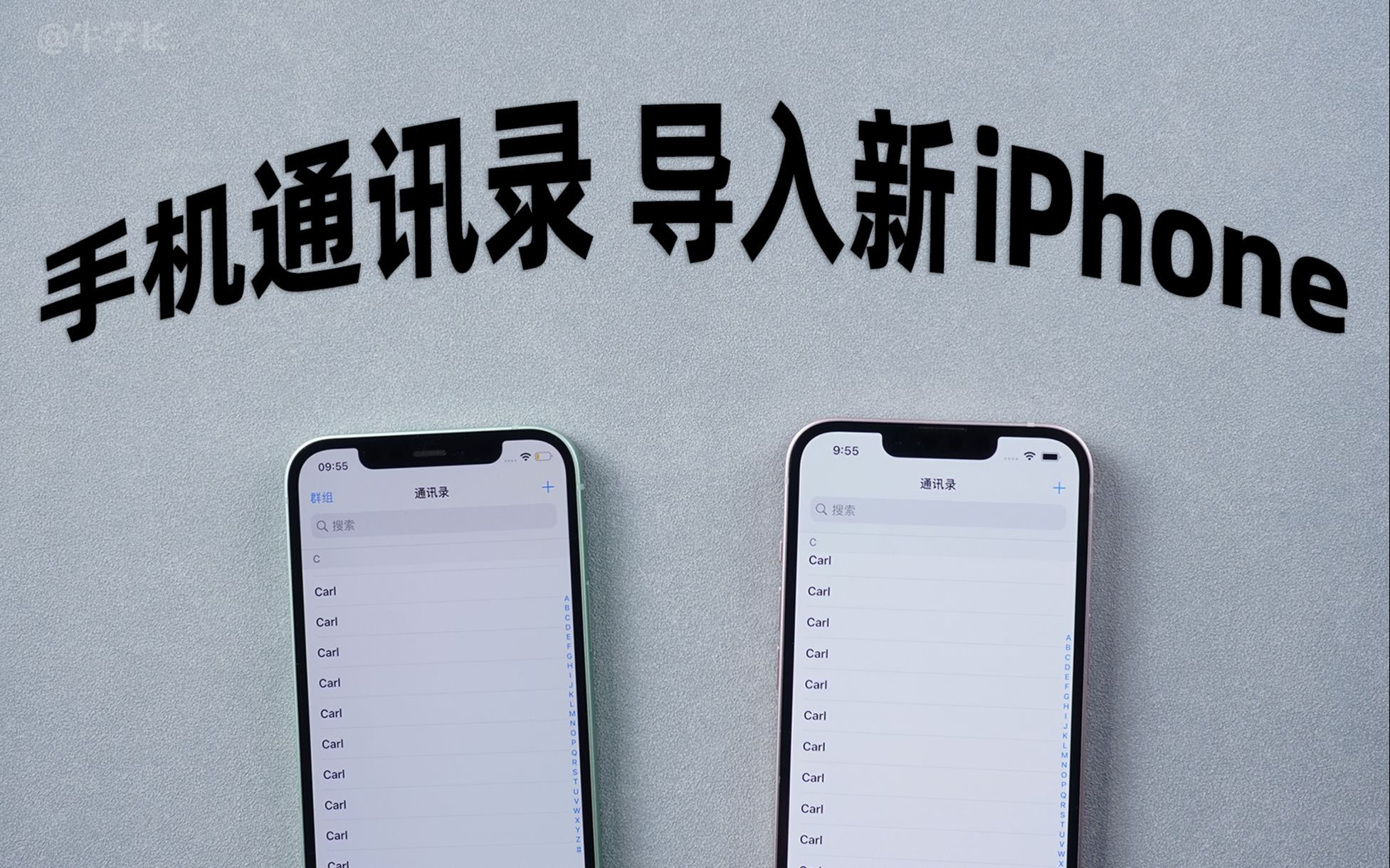

iPhone换机通讯录怎么导入最快
在决定使用哪种方法前,我们需要明确一个核心逻辑:数据迁移的本质是“覆盖”还是“合并”,大多数用户担心的是旧手机的数据被新手机覆盖,或者新手机的数据被旧手机覆盖,选择正确的同步机制至关重要。
iCloud云同步:最推荐的自动化方案
对于绝大多数苹果生态用户而言,iCloud同步是业内专家指出的最稳定方案,它利用云端服务器作为中转站,实现了设备间的数据自动握手,这种方法的优势在于无需物理连接,且能在后台静默完成,适合那些希望“无感”换机的用户。
具体操作路径如下:
- 旧手机准备:确保旧iPhone连接Wi-Fi,进入“设置”>“[你的名字]”>“iCloud”,确认“通讯录”开关已开启,并点击“同步”等待进度条走完。
- 新手机激活:在设置新iPhone时,选择“从iPhone复制”或“从iCloud恢复”,如果选择后者,登录同一Apple ID后,系统会自动下载你的通讯录数据。
- 验证数据:进入“设置”>“[你的名字]”>“iCloud”,再次确认通讯录同步开关为绿色,此时打开通讯录App,你会发现所有联系人已自动出现。
这种方法特别适合那些习惯使用iPhone多年,且通讯录数量超过千条的用户,据统计,多数情况下,iCloud同步的准确率接近100%,且能保留姓名的排版格式。
微信迁移助手:社交关系链的精准保留
如果你更看重与微信好友的关联,或者担心iCloud同步出现延迟,微信自带的迁移功能则是一个极佳的补充,毕竟,很多人习惯通过微信联系,而非直接拨打电话。
操作步骤非常直观:
- 确保新旧两部手机连接同一个Wi-Fi网络。
- 在旧手机微信中,点击“我”>“设置”>“通用”>“聊天记录迁移与备份”>“迁移”。
- 选择“迁移全部聊天记录”或“迁移部分聊天记录”。
- 使用新手机微信扫描旧手机生成的二维码。
这个过程不仅迁移了文字消息,更重要的是,它保留了好友的头像、昵称以及备注信息,当你在通讯录中搜索这些好友时,微信的关联索引能帮你快速定位,对于经常依赖微信沟通的用户来说,这种场景化的迁移方式比单纯导入电话号码更具实用性。
安卓转iPhone通讯录怎么导入
从安卓阵营切换到iPhone,用户面临的挑战更大,因为两个系统的底层数据格式不同,安卓用户通常使用SIM卡或Google账户存储联系人,而iPhone则依赖Apple ID或iCloud,这种跨平台的迁移需要借助中间工具或物理介质。
SIM卡导入:最传统的物理迁移
尽管无线同步已成主流,但SIM卡导入依然是许多安卓老用户的首选,尤其是那些习惯将重要联系人存在SIM卡上的群体,这种方法不依赖网络,适合网络环境不稳定或追求极致隐私的用户。
操作指南:
- 导出联系人:在安卓手机上,进入“联系人”App,选择“管理联系人”>“导入/导出联系人”>“导出到SIM卡”,注意,SIM卡存储容量有限,通常只能存储几百个联系人,且字段较少(仅姓名和电话)。
- 插入SIM卡:使用取卡针取出SIM卡,插入新的iPhone卡槽中。
- 导入iPhone:进入iPhone“设置”>“通讯录”>“导入SIM卡联系人”,系统会提示你选择存储位置(如iCloud、iPhone或新建群组),建议选择“iCloud”,以便后续同步。
需要注意的是,SIM卡无法存储照片、地址或电子邮件等详细信息,这种方法适合基础联系人的迁移,复杂信息仍需后续补充。
第三方应用迁移:跨平台的高效桥梁
对于数据量较大且格式复杂的用户,第三方应用如“换机助手”或“QQ同步助手”提供了更丰富的功能,这些应用通常支持VCF文件(电子名片格式)的导入导出,能够保留更多字段信息。
流程简述:
- 在安卓和iPhone上均安装同一款迁移App。
- 在安卓端导出联系人文件(VCF格式)。
- 通过邮件、AirDrop(若安卓支持)或云盘将文件传输至iPhone。
- 在iPhone上点击文件,选择“用通讯录打开”,系统会自动解析并添加联系人。
这种方法的优势在于灵活性高,用户可以在导入前对联系人进行筛选和整理,避免垃圾信息混入新手机。
iPhone通讯录导入注意事项与常见问题
在迁移过程中,细节决定成败,以下常见问题若处理不当,可能导致数据丢失或重复。
避免重复联系人
当从多个来源(如iCloud、SIM卡、微信)导入联系人时,iPhone可能会创建重复条目,iOS系统提供了自动合并功能,但手动检查更为稳妥。
- 检查方法:打开“通讯录”App,点击右上角“群组”,选择“重复项”,系统会自动列出相同姓名或电话的记录。
- 合并操作:点击重复项,选择“合并”,系统会保留最完整的信息字段。
隐私与安全设置
在导入过程中,务必注意隐私权限,不要随意将通讯录授权给不明来源的应用。
- 权限管理:进入“设置”>“隐私与安全性”>“通讯录”,检查哪些App拥有访问权限,关闭不必要的授权,防止联系人信息泄露。
- iCloud安全:确保Apple ID开启了双重认证,这是保护云端数据安全的最后一道防线。
Q&A:关于iPhone换机通讯录导入的疑问解答
iPhone换机通讯录怎么导入才能不丢失旧数据?
在导入新数据前,建议在旧手机上进行一次完整备份,通过iTunes或iCloud创建备份,即使新手机导入过程中出现错误,也可以随时恢复旧数据,采用“合并”而非“覆盖”策略是关键,iOS系统默认在检测到相同联系人时会提示合并,切勿盲目选择“替换”。
从安卓手机换到iPhone通讯录怎么导入最完整?
最完整的方式是结合VCF文件导入和微信迁移,在安卓手机上导出所有联系人为VCF格式,并通过云盘传输至iPhone导入,以保留姓名、电话、邮箱等基础字段,使用微信迁移助手同步社交关系,以保留头像和备注,这两种方式互补,能最大程度还原你的社交网络全貌。
iPhone通讯录导入后为什么显示乱码?
乱码通常源于字符编码不一致,安卓系统多使用UTF-8编码,而部分旧版iOS或第三方应用可能解析异常,解决方法是:在安卓导出VCF文件时,确保选择UTF-8编码格式;在iPhone导入后,若发现乱码,可尝试将联系人导出为CSV格式,用Excel整理编码后重新导入,若问题依旧,建议联系苹果官方技术支持获取进一步协助。


